
Как просмотреть группы Active Directory в Windows 10 и 11
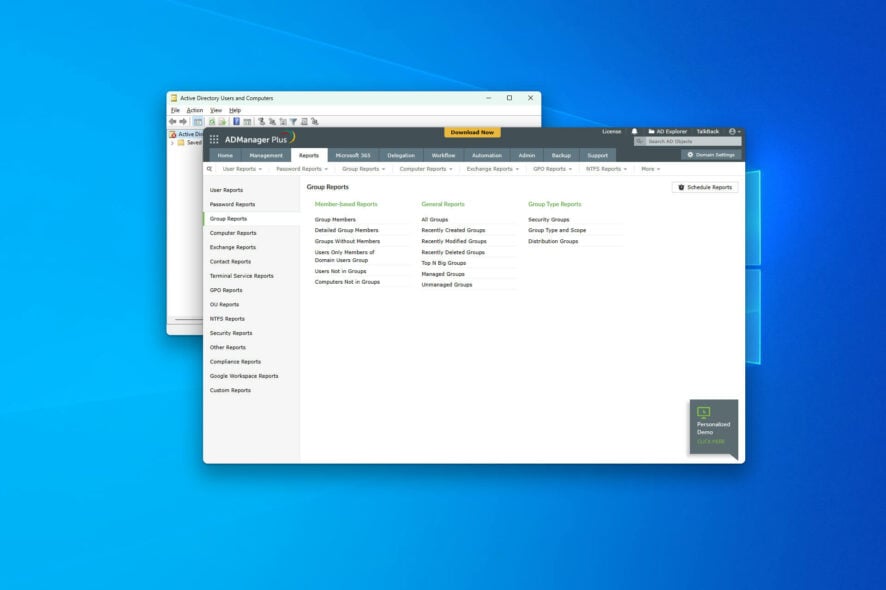
Кратко: вы можете просматривать группы Active Directory (AD) в Windows 10 и 11 либо через специализированные инструменты (ADManager Plus, ADAudit Plus), либо вручную, установив средства управления (RSAT) и используя оснастку «Пользователи и компьютеры Active Directory» или PowerShell. В статье даны пошаговые инструкции, чек‑листы для ролей, альтернативы и рекомендации по устранению неполадок.
Зачем это нужно
Active Directory — это централизованный каталог, который хранит сведения о пользователях, группах, компьютерах и приложениях в сети. Просмотр групп помогает администратору управлять правами, проверять членство, проводить аудит и готовиться к миграциям или развертыванию приложений.
Важно: если вы не администратор домена, некоторые оснастки и команды могут не показать все объекты из‑за прав доступа.
Основные варианты действий
- Быстро и удобно — сторонние продукты: ADManager Plus и ADAudit Plus.
- Стандартно — установить средства управления (RSAT) и использовать оснастку или PowerShell.
- Локально на сервере — использовать встроенные серверные роли и оснастки.
Рекомендуемые инструменты
- ADManager Plus — управление AD, Exchange, Microsoft 365 и Teams, создание учётных записей пачками, изменение атрибутов через CSV, массовое включение/отключение и управление сроками действия, массовая смена паролей.
- ADAudit Plus — фокус на аудит и отчёты; удобно отфильтровать события и группы по разным критериям.
Если у вас корпоративная поддержка и требуется масштабное управление и отчётность — сторонние продукты дадут автоматизацию и шаблоны, которые сложно реализовать вручную.
Подготовка перед просмотром групп
Прежде чем начинать, проверьте:
- Корректно ли настроено имя контроллера домена на компьютере или сервере.
- Нет ли ошибок в сетевой конфигурации (DNS, подключение к контроллеру домена).
- Имеете ли вы необходимые права для просмотра нужных объектов в AD.
Если всё в порядке, можно выбирать подходящий метод из следующих разделов.
Метод 1. Через ADManager Plus или ADAudit Plus
- Откройте портал ADManager Plus и войдите в учётную запись администратора.
- Перейдите в раздел Reports и выберите Group Reports.
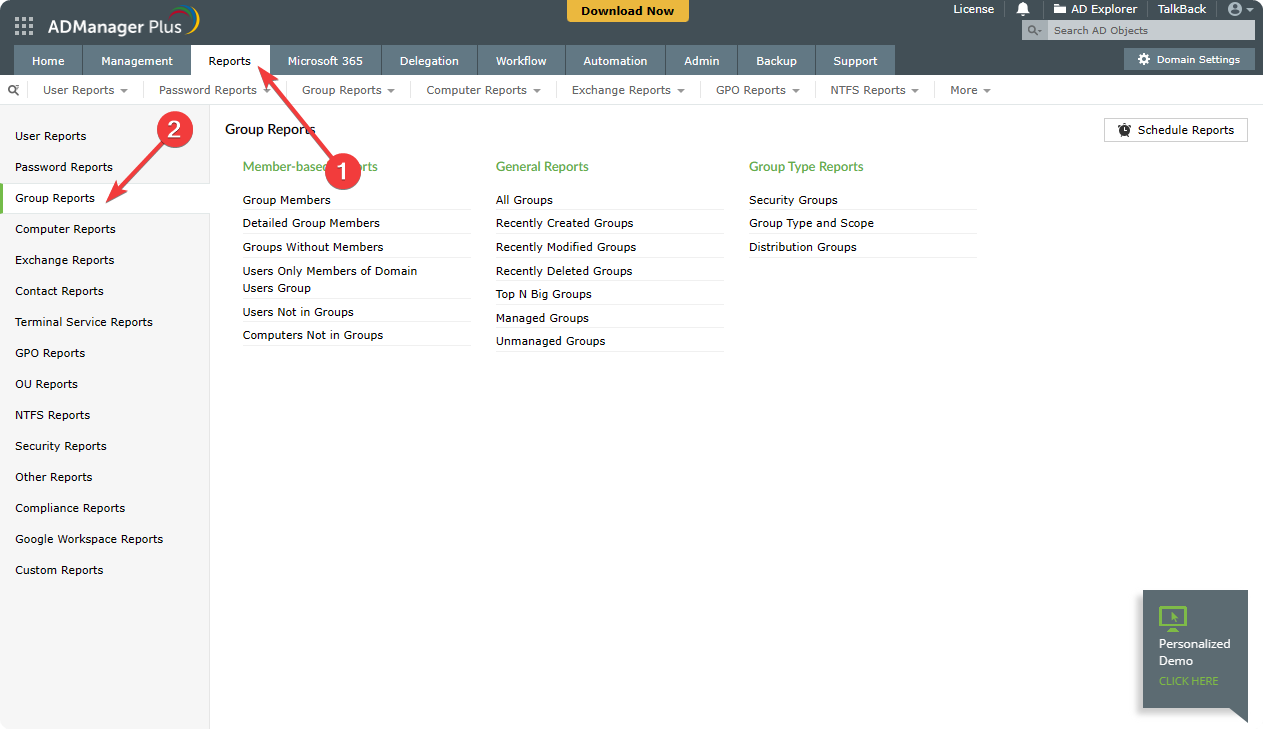
- Нажмите All Groups, чтобы получить полный список групп, или используйте фильтры для отбора по OU, типу группы или атрибутам.
Примечание: в ADAudit Plus интерфейс ориентирован на аудит, поэтому меню и названия отчётов могут немного отличаться, но логика остаётся схожей.
Метод 2. Вручную на Windows 10 и 11
2.1 Установите необходимые средства управления (RSAT)
- Нажмите Win + I, чтобы открыть Параметры Windows.
- Перейдите в Приложения и выберите Необязательные компоненты.

- Нажмите Просмотреть функции.

- В строке поиска введите Active Directory.
- Выберите Active Directory Domain Services and Lightweight Directory Services tools и нажмите Далее.

- Завершите процесс установки и перезагрузите компьютер при необходимости.
Альтернатива через PowerShell (локально на рабочей станции):
Get-WindowsCapability -Name RSAT.ActiveDirectory* -Online | Add-WindowsCapability -Online(Команда полезна на Windows 10/11 Pro — она установит компонент RSAT Active Directory.)
2.2 Откройте оснастку «Пользователи и компьютеры Active Directory» и просмотрите группы
- Откройте меню Пуск и найдите «Пользователи и компьютеры Active Directory», затем запустите оснастку.
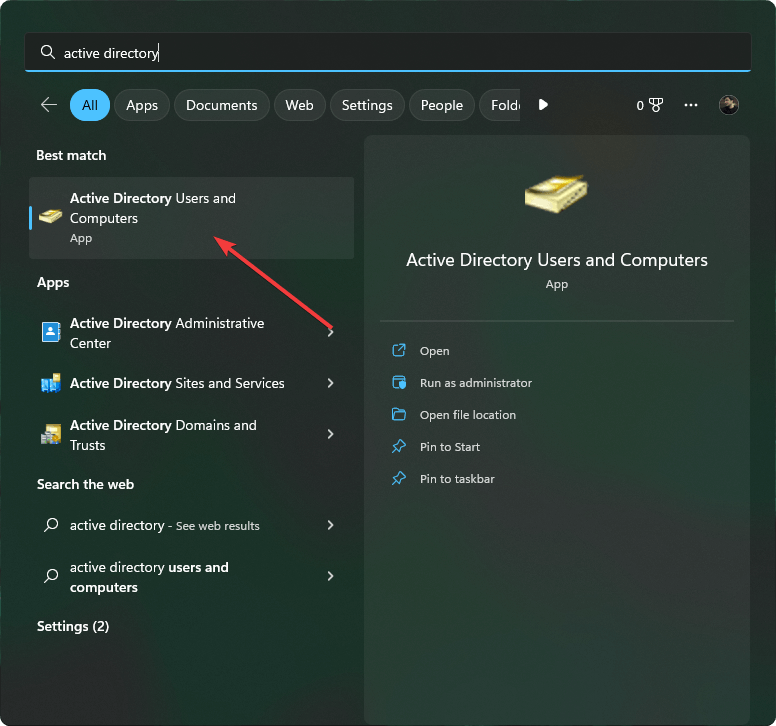
- В дереве консоли перейдите к нужному контейнеру или организационной единице (OU) и посмотрите список групп.
- Также можно использовать диалог поиска оснастки для быстрого поиска по названию группы или атрибутам.
Дополнительный способ — через окно Выполнить (Win + R):
rundll32 dsquery.dll,OpenQueryWindowОткроется диалог поиска Directory Query, где можно задать LDAP‑фильтры и искать группы по атрибутам.
Метод 3. PowerShell
PowerShell даёт гибкий и скриптуемый способ поиска групп и их членов.
Примеры команд (требуется модуль ActiveDirectory, установленный вместе с RSAT):
# Показать все группы
Get-ADGroup -Filter * | Sort-Object Name

# Найти группу по имени
Get-ADGroup -Filter 'Name -like "*Sales*"'

# Получить членов конкретной группы
Get-ADGroupMember -Identity "Sales_Group"
PowerShell удобен для пакетного сбора данных, экспорта в CSV и последующего анализа.
Когда этот способ не сработает и как это диагностировать
- Проблема: не видите группы — возможные причины:
- Неправильный DNS (контроллер домена недоступен).
- У вас недостаточно прав для просмотра объектов в указанном OU.
- Политики безопасности ограничивают доступ к атрибутам.
- Диагностика:
- Проверьте сетевое соединение с контроллером домена: ping/nslookup.
- Выполните Get-ADDomainController или nltest /dsgetdc: чтобы найти контроллер.
- Попробуйте запустить оснастку от имени администратора.
Альтернативные подходы
- Использовать LDAP‑браузеры (например, LDAP Admin, Softerra LDAP Browser) для прямых LDAP‑запросов.
- На серверах — объединить просмотр через графические оснастки и PowerShell для автоматизации.
- В облачных сценариях — синхронизировать с Azure AD и использовать Azure AD Portal для просмотра групп гибридной среды.
Чек‑лист для ролей
Администратор домена
- Установлены RSAT и модуль ActiveDirectory.
- Проверено подключение к контроллеру домена и DNS.
- Проведён поиск групп и экспорт результатов при необходимости.
Администратор службы поддержки
- Проверил членство пользователя в группах доступа.
- Использовал PowerShell или оснастку для быстрого поиска.
- Сообщил о проблемах администратору домена при отсутствии доступа.
Оффбординг/аудит
- Экспортировать список групп и членов в CSV для проверки прав доступа.
- Сверить с политикой безопасности и актуальными ролями.
Mini‑playbook для просмотра группы и её членов
- Проверка подключения: ping контроллердомена; nslookup контроллердомена.
- Запуск оснастки или PowerShell.
- Поиск группы по имени.
- Получение членов и экспорт результатов: Get-ADGroupMember | Export-Csv groups.csv.
- Проверка аномалий: внешние учётные записи, пустые учётные записи, устаревшие группы.
- Документирование изменений и уведомление владельцев приложений.
Критерии приёмки
- Найдены все ожидаемые группы в указанном OU.
- Члены групп соответствуют последнему CSV‑списку или политике доступа.
- Экспорт данных прошёл успешно и файл читаем.
Рекомендации по безопасности и конфиденциальности
- Ограничьте доступ к инструментам управления AD только уполномоченным администраторам.
- Экспортируемые CSV файлы содержат персональные данные — храните их защищённо и удаляйте по завершении задачи.
- При аудите проверяйте непривилегированных членов в административных группах и корректируйте доступ.
Когда лучше выбрать сторонний продукт
Выберите ADManager Plus или ADAudit Plus, если вам нужны:
- Масштабные отчёты и история изменений.
- Шаблоны для массовых операций (создание/удаление/обновление пользователей).
- Удобная фильтрация и автоматические уведомления об аномалиях.
Decision flowchart
flowchart TD
  A[Нужно просто просмотреть одну группу?] -->|Да| B[Использовать оснастку или Win+R]
  A -->|Нет, нужно отчёты/автоматизация| C[Использовать ADManager Plus]
  B --> D{RSAT установлен?}
  D -->|Да| E[Открыть 'Пользователи и компьютеры Active Directory']
  D -->|Нет| F[Установить RSAT через Параметры или PowerShell]
  C --> G[Настроить отчёты и фильтры]
Частые ошибки и как их избежать
- Ошибка: «Не найден контроллер домена» — проверяйте DNS и маршрутизацию.
- Ошибка: «Access denied» — убедитесь в правах учетной записи и в том, что вы подключены к нужному домену.
- Ошибка: компонент RSAT не найден — проверьте версию Windows и наличие интернет‑соединения для установки компонентов.
Заключение
Просмотр групп Active Directory в Windows 10 и 11 может быть простым (через оснастки и RSAT) или мощным и автоматизированным (через ADManager Plus/ADAudit Plus и PowerShell). Выбор зависит от объёма задач, требований к отчётности и прав доступа.
Important: всегда выполняйте экспорт и операции с осторожностью, особенно при массовых изменениях прав и членов групп.
Если у вас остались вопросы или нужно пошаговое руководство под вашу среду — оставьте комментарий с описанием сценария, и мы поможем адаптировать инструкции.

Похожие материалы

Несколько аккаунтов Skype: Multi Skype Launcher

Журнал для работы: повысить продуктивность

Персональные звуки уведомлений на Android

Скачивание шоу Hulu для офлайн‑просмотра

Microsoft Start: персонализированная новостная лента
