
Как просмотреть список символических ссылок в Windows

Быстрые ссылки
Что такое символические ссылки
Как получить список символических ссылок
Что такое символические ссылки
Символическая ссылка — это специальный тип файловой ссылки, который указывает на другой файл или папку. Кратко:
- Soft symlink (мягкая ссылка): при доступе система перенаправляет вас к месту хранения целевого объекта.
- Hard symlink (жёсткая ссылка): система воспринимает ссылку как второй путь к тому же самому объекту.
Преимущества: экономия дискового пространства, гибкость в организации файлов и удобство при перенастройке путей в проектах. Ограничения: жёсткие ссылки обычно работают только в пределах одной файловой системы; мягкие ссылки могут стать «сломаны», если целевой объект удалён или перемещён.
Ссылка по теме: Как создавать и использовать символические ссылки в Linux
Как получить список символических ссылок
- Откройте “Командную строку”: нажмите значок поиска на панели задач Windows, введите “Командная строка” и выберите соответствующий результат.
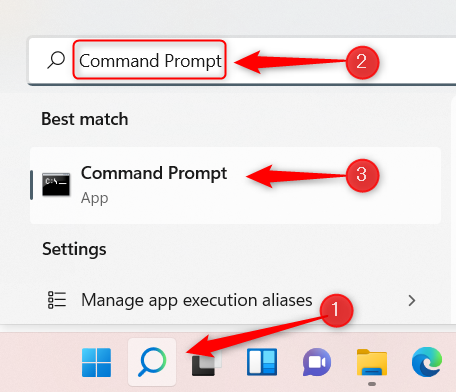
- В окне “Командная строка” выполните команду, заменив букву диска на нужную:
dir /AL /S c:\- Команда вернёт список всех символических ссылок в каталоге c:. Чтобы просмотреть ссылки на другом диске, замените
c:\наd:\или путь к любой папке, например:
dir /AL /S d:\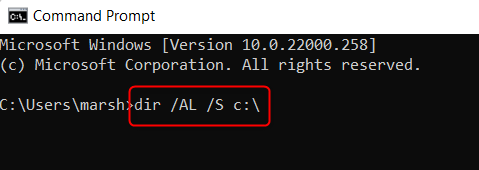
Примечание: параметр /AL ограничивает вывод только атрибутами ссылок, а /S рекурсивно просматривает все подкаталоги.
Важно: запускать эти команды можно без прав администратора для обычных каталогов, но для системных или защищённых папок могут потребоваться повышенные права.
Шаг за шагом для типичных сценариев
Чтобы быстро найти все символические ссылки в профиле пользователя:
- Откройте “Командную строку”.
- Выполните
dir /AL /S %USERPROFILE%.
Чтобы экспортировать список в файл для анализа:
- Выполните
dir /AL /S c:\ > C:\symlinks-list.txt. - Откройте полученный файл в Блокноте или в любом текстовом редакторе.
- Выполните
Альтернативные подходы
- PowerShell: можно использовать Get-ChildItem с фильтрацией по атрибутам ReparsePoint для получения более подробной информации:
Get-ChildItem -Path C:\ -Recurse -Force | Where-Object { $_.Attributes -band [IO.FileAttributes]::ReparsePoint }- Графические утилиты: сторонние менеджеры файлов или инструменты для администрирования дисков умеют показывать и управлять символическими ссылками в более удобном интерфейсе.
Когда этот способ не сработает
- Если у вас нет доступа к каталогу (ограничения прав), команда не покажет элементы внутри защищённой области.
- Если ссылка указывает на сетевой ресурс, доступ может зависеть от сетевых прав и монтирования.
- На файловых системах, не поддерживающих reparse points или hard links, соответствующие типы ссылок не будут видны или работать.
Контрольный список для администратора
- Убедиться в наличии прав на чтение каталога.
- Решить, нужен ли экспорт списка в файл для последующего анализа.
- Проверить целостность найденных мягких ссылок (существует ли целевой путь).
- При очистке — сначала проверять, не используются ли ссылки в запущенных процессах.
Короткий глоссарий
- Символическая ссылка: файл, указывающий на другой файл или папку.
- Hard link: жёсткая ссылка, дающая второй путь к тому же объекту в файловой системе.
- Soft link / symlink: мягкая ссылка, перенаправляющая на целевой путь.
- Reparse point: механизм Windows NTFS, используемый для реализации мягких ссылок и других перенаправлений.
Критерии приёмки
- Команда корректно возвращает список ссылок для указанного пути.
- Экспортированный файл содержит читаемый список с полными путями.
- Проверены хотя бы 5 ссылок на предмет целостности целевых объектов.
Риски и рекомендации
- Удаление или массовая замена символических ссылок без проверки может повредить приложения или сценарии, которые на них полагаются.
- Рекомендуется делать резервные копии конфигураций и записывать действия при массовых изменениях ссылок.
Сводка
- Символические ссылки помогают экономить место и гибко организовывать данные.
- Самый быстрый способ получить список — команда dir /AL /S <путь> в “Командной строке”.
- Для продвинутого анализа используйте PowerShell или экспорт результатов в файл.
Важно: перед массовыми изменениями всегда проверяйте целевые пути и выполняйте резервное копирование.

Похожие материалы

Несколько аккаунтов Skype: Multi Skype Launcher

Журнал для работы: повысить продуктивность

Персональные звуки уведомлений на Android

Скачивание шоу Hulu для офлайн‑просмотра

Microsoft Start: персонализированная новостная лента
