
Как проверить iPhone на подлинность и определить, новый ли он

Зачем проверять iPhone
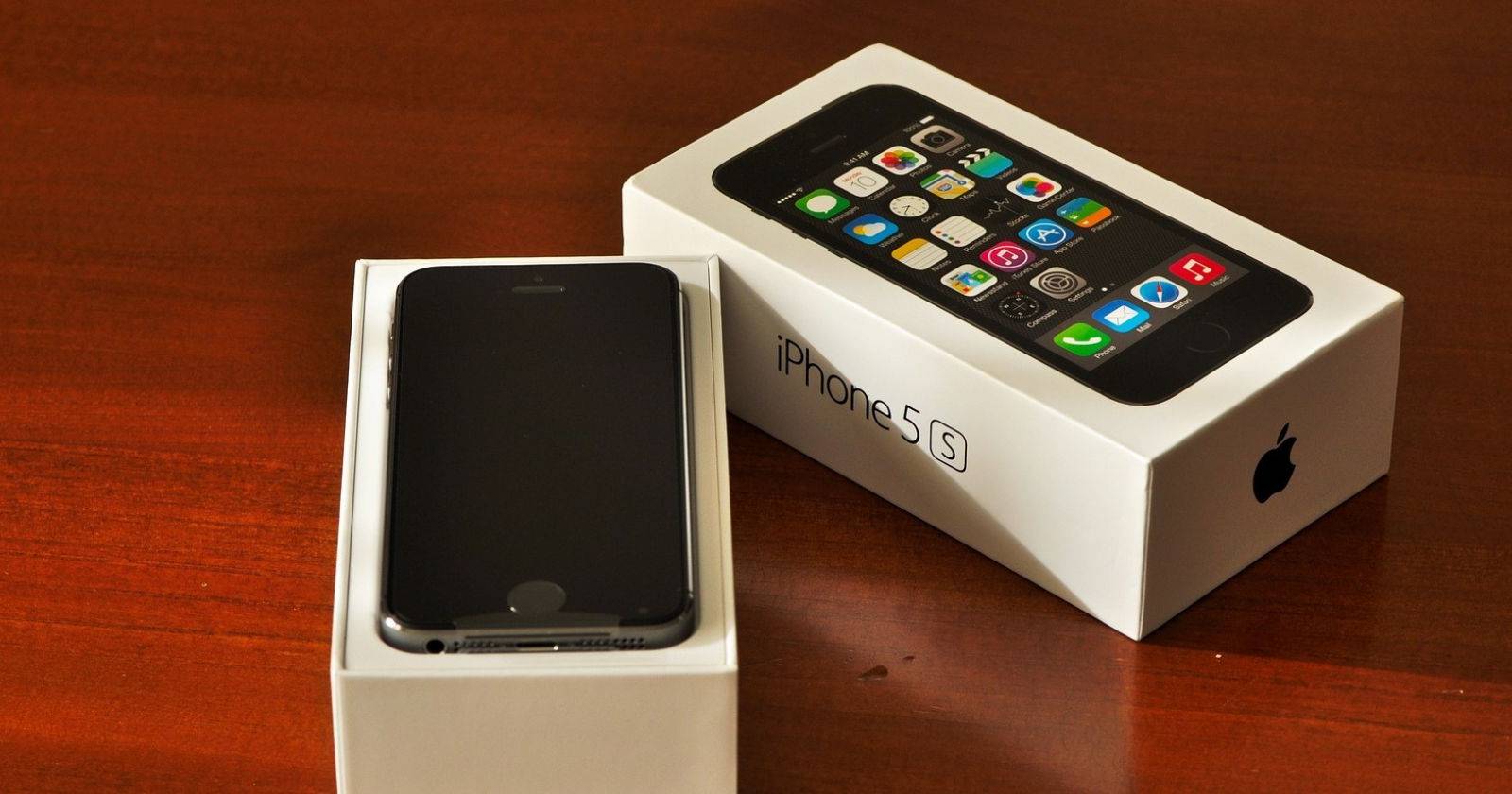
Подделки iPhone встречаются всё чаще из‑за высокого спроса на продукцию Apple. Покупка у официального магазина Apple — без риска, но при покупке с рук или на маркетплейсе есть шанс переплаты за фальсификат или за уже активированный телефон. Проверка помогает ответить на три ключевых вопроса:
- Оригинальный ли это iPhone? — проверить наличие записи в базе Apple по серийному номеру.
- Новый ли телефон? — сверить дату покупки/активации и срок гарантии.
- Можно ли вернуть деньги или обязать продавца заменить устройство?
Важно: никогда не полагайтесь только на упаковку. Мошенники часто кладут поддельный телефон в настоящую коробку.
Как работает проверка: кратко
- Найдите серийный номер устройства в Настройки > Основные > Об этом.
- Скопируйте серийный номер и вставьте его на странице проверки покрытия устройства Apple.
- Сравните модель, дату покупки и статус гарантии с тем, что вам сообщил продавец.
Важно: информация в проверке поступает напрямую из базы Apple. Если там нет записи — это сильный индикатор подделки.
Где найти серийный номер и IMEI
- На iPhone перейдите в Настройки > Основные > Об этом. Долгое нажатие на серийный номер позволяет скопировать его.
- На коробке серийный номер и IMEI указаны на наклейке. Но не доверяйте только коробке — всегда сравнивайте с тем, что показано в самом телефоне.
- Можно также подключить iPhone к компьютеру и посмотреть серийный номер через Finder (macOS) или iTunes (Windows).
Как проверить серийный номер на сайте Apple: пошагово
- Скопируйте серийный номер из Настройки > Основные > Об этом.
- Перейдите на страницу “Проверка покрытия устройства” Apple (Device Coverage).
- Вставьте серийный номер в поле поиска, введите код подтверждения и нажмите Submit.
- Подождите несколько секунд — Apple вернёт модель, регион сборки, дату покупки (если есть) и статус гарантии.
Если Apple показывает модель и корректную дату покупки — устройство, скорее всего, оригинальное. Если же база не находит запись — это тревожный знак.
Как понять: новый, восстановленный или бывший в употреблении
- Смотрите дату покупки в отчёте Apple. Если она совпадает с днем, когда вы или продавец активировали устройство — оно, вероятно, новое.
- Проверьте срок ограниченной гарантии. Apple даёт 1 год гарантии с даты покупки. Если гарантия закончится через 10 месяцев, а вы купили телефон вчера — значит устройство было активировано раньше.
- В Настройки > Основные > Об этом может отображаться “Ограниченная гарантия” или “Покрытие истекло”. Это быстрый индикатор возраста устройства.
Если в профиле отображается, что покрытие истекло — телефон старше года. Но имейте в виду, что восстановленные Apple устройства (refurbished) обычно имеют отметку в документах или продаются в отдельной упаковке и тоже могут иметь гарантию.
Проверка физического состояния и программных признаков
Даже если серийный номер подтверждён Apple, проверьте состояние телефона лично:
- Осмотрите корпус на зазоры, неровности, дефекты покраски. Подделки часто имеют грубую сборку.
- Включите телефон и пройдите базовую проверку: экран, сенсорный ввод, камера, динамик, микрофон, разъём зарядки, Bluetooth/Wi‑Fi.
- Проверьте состояние батареи: Настройки > Аккумулятор > Состояние батареи. Настоящий iPhone покажет максимальную ёмкость и информацию о пиковой производительности.
- Сравните номер модели (Model Number) и модельный код с тем, что указано в коробке и в отчёте Apple.
Что делать, если iPhone оказался поддельным или бывшим в употреблении
- Потребуйте возврат денег у продавца или замену на оригинальное устройство.
- Если продажа происходила через маркетплейс, подайте жалобу в поддержку площадки и откройте спор.
- Сообщите Apple о продаже поддельных устройств через форму на сайте по борьбе с контрафактом.
- Если продавец отказывается сотрудничать и сумма значительная — рассмотрите обращение в полицию или в органы по защите прав потребителей.
Как не попасться на уловки при покупке iPhone
- Предпочитайте покупку у официальных ритейлеров или у Apple Refurbished — устройства проходят проверку и имеют гарантию.
- Если покупаете на площадке, выбирайте продавцов с длинной историей и положительными отзывами.
- Требуйте фотографии серийного номера, скриншоты состояния батареи и информации в Настройки > Об этом.
- Не платите полностью заранее незнакомому продавцу — используйте безопасные способы оплаты с защитой покупателя.
- Лично проверьте устройство перед оплатой: активируйте, проверьте серийный номер и дату покупки.
Срочный чеклист при покупке iPhone (краткий)
- Серийный номер из Настройки > Основные > Об этом совпадает с наклейкой на коробке.
- Серийный номер найден в базе Apple и показывает модель/покрытие.
- Дата покупки/активации соответствует заявленной продавцом.
- Состояние батареи и датчики работают нормально.
- Нет признаков внешней переделки или замены экрана/камеры.
- Трек истории продавца положительный и есть возможность возврата.
Методика проверки — пошаговая мини‑инструкция
- Попросите продавца включить телефон и открыть Настройки > Основные > Об этом.
- Скопируйте серийный номер и сразу проверьте его на сайте Apple.
- Сравните модель и дату покупки с тем, что указано на коробке и в объявлении.
- Проверьте состояние батареи и выполните базовые тесты экрана/камеры/звучания.
- Если что‑то не сходится, откажитесь от покупки или потребуйте возврат/замену.
Роль‑ориентированные контрольные списки
Покупатель:
- Проверить серийный номер и гарантию у Apple.
- Потребовать док-ты (чеки, гарантийный талон).
- Тестировать устройство лично перед оплатой.
Продавец (честный):
- Предоставить фото серийного номера и чек.
- Дать возможность проверить устройство на месте.
- Честно указать, если устройство восстановленное.
Модератор маркетплейса:
- Проверить жалобы на продавца.
- Требовать доказательства оригинальности у продавца.
- Блокировать подозрительные объявления.
Критерии приёмки
- Серийный номер существует в базе Apple и возвращает корректную модель.
- Дата покупки и статус гарантии соответствуют заявлению продавца.
- Устройство физически исправно, батарея в рабочем состоянии, все интерфейсы функционируют.
- Наличие оригинальной упаковки и документов подтверждает, но не заменяет проверку внутри устройства.
Возможные исключения и когда проверка может не сработать
- Серийный номер подделан на уровне программного вмешательства — редкий, но возможный случай. В таких ситуациях сразу обращайтесь к специалистам и избегайте покупки.
- Если телефон отключён и продавец не позволяет включить устройство — откажитесь от сделки.
- Ремонт или замена частей (например экран или камера) не делает устройство подделкой, но влияет на цену и внешний вид.
Матрица рисков и меры смягчения
| Риск | Вероятность | Влияние | Меры смягчения |
|---|---|---|---|
| Подделка с фальшивым сер.ном | Средняя | Высокое | Проверка на сайте Apple; отказ от сделки |
| Продажа активированного как нового | Средняя | Среднее | Проверить дату активации и гарантию |
| Скрытый дефект (батарея, экран) | Средняя | Среднее | Тестирование на месте; проверка состояния батареи |
| Мошенник отказывается возвращать деньги | Низкая | Высокое | Платеж через защищённые методы; жалоба в площадку |
Решение на месте: план действий если найдено несоответствие
- Немедленно остановите оплату.
- Сфотографируйте выданные продавцом доказательства (серийник, чек).
- Потребуйте возврат денег или замену.
- Если продавец отказывается — откройте спор на площадке и сообщите в поддержку.
- Сообщите Apple о подозрительном объявлении.
Диаграмма принятия решения
flowchart TD
  A[Начало покупки] --> B{Продавец разрешает включить iPhone?}
  B -- Нет --> Z[Отказ от сделки]
  B -- Да --> C[Скопировать серийный номер]
  C --> D[Проверить серийный номер на сайте Apple]
  D --> E{Apple вернул данные?}
  E -- Нет --> Z
  E -- Да --> F[Сравнить дату покупки и гарантию]
  F --> G{Дата/гарантия совпадают с заявлением?}
  G -- Нет --> Z
  G -- Да --> H[Проверить батарею и функционал]
  H --> I{Всё в порядке?}
  I -- Нет --> Z
  I -- Да --> J[Оформлять покупку]
  Z --> K[Сообщить/отказаться]
Глоссарий (1 строка определения)
- Серийный номер: уникальный код устройства, используемый Apple для идентификации модели и гарантийных данных.
- IMEI: уникальный идентификатор сотового модуля телефона.
- Refurbished: восстановленный устройством, отремонтированное и проверенное производителем.
- Ограниченная гарантия: стандартный годовой срок гарантии Apple с момента покупки.
Шаблон сообщения в службу поддержки маркетплейса или Apple
Коротко опишите проблему, приложите: фото серийного номера, ссылку на объявление, скриншоты проверки Apple (если есть) и чек/доказательства покупки.
Краткое резюме
- Всегда проверяйте серийный номер на сайте Apple перед покупкой.
- Смотрите дату покупки и срок гарантии, чтобы понять, новый это телефон или нет.
- Лично тестируйте устройство и требуйте прозрачности от продавца.
- В случае сомнений — отказывайтесь от сделки и сообщайте о продавце.
Экономия времени и денег начинается с простой проверки серийного номера. Берегите средства и покупайте спокойно.

Похожие материалы

Несколько аккаунтов Skype: Multi Skype Launcher

Журнал для работы: повысить продуктивность

Персональные звуки уведомлений на Android

Скачивание шоу Hulu для офлайн‑просмотра

Microsoft Start: персонализированная новостная лента
