
Zappy — простой инструмент для скриншотов и аннотаций на Mac
Быстрые ссылки
- Zappy — инструмент для скриншотов на Mac
- Как работает Zappy: шаги и подсказки
- Подходит ли вам Zappy?
Что такое Zappy
Zappy — утилита для macOS от Zapier, которая изначально разрабатывалась для внутренних нужд команды, чтобы ускорить коммуникацию между удалёнными сотрудниками. Теперь приложение доступно публично: оно бесплатно, но требует аккаунта Zapier для входа. Пользователи платных планов Zapier могут дополнительно пользоваться ускорённой загрузкой и размещением скриншотов на хостинге компании.
Коротко о назначении: быстро сделать скриншот, быстро добавить аннотацию (стрелки, текст, рисование), быстро отправить или сохранить результат.
Простое определение: Zappy — инструмент «снять‑пометить‑отправить» для macOS.
Важно: Zappy на текущем этапе позиционируется как лёгкий и быстрый инструмент; это не полноценный графический редактор.
Кому пригодится Zappy
- Службы поддержки и менеджеры по продукту — для оперативной демонстрации багов или инструкций.
- Дизайнеры и маркетологи — для быстрых правок и визуальной коммуникации с командой.
- Разработчики — чтобы быстро показать ошибку или состояние интерфейса.
- Любой пользователь Mac, которому нужны простые скриншоты и аннотации без лишних опций.
Как начать: установка и первые шаги
- Перейдите на страницу Zappy и нажмите кнопку «Download Zappy for Free».

Установите приложение как обычно для macOS и запустите Zappy.
В строке состояния появится небольшая иконка. Нажмите её и выполните вход в ваш аккаунт Zapier (создайте аккаунт, если его нет).
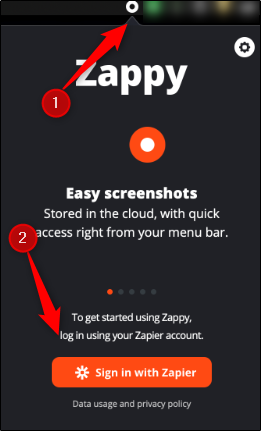
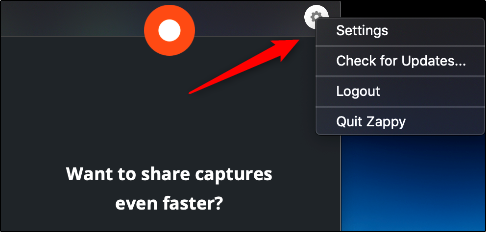
- Откройте настройки: нажмите на иконку шестерёнки и выберите «Settings».
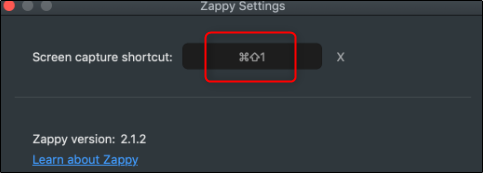
- Установите сочетание клавиш для быстрого запуска захвата (по умолчанию Command+Shift+1). Кликните в поле и введите желаемую комбинацию.
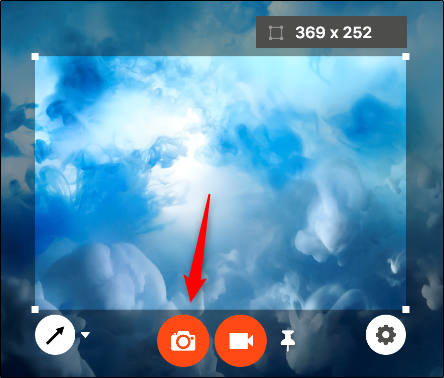
- Нажмите сочетание и выделите область на экране: размер выделения в пикселях отобразится над областью.
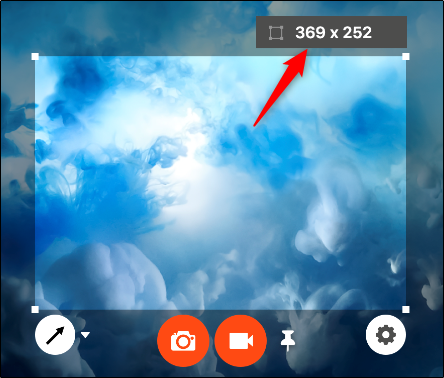
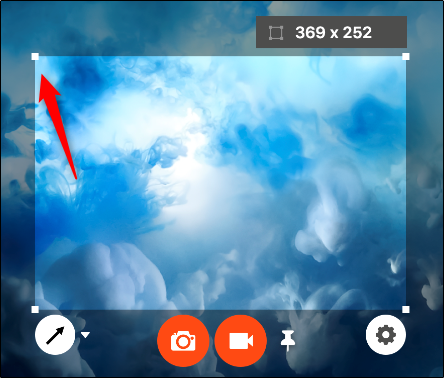
- Подкорректируйте рамку перетаскиванием углов, если нужно.
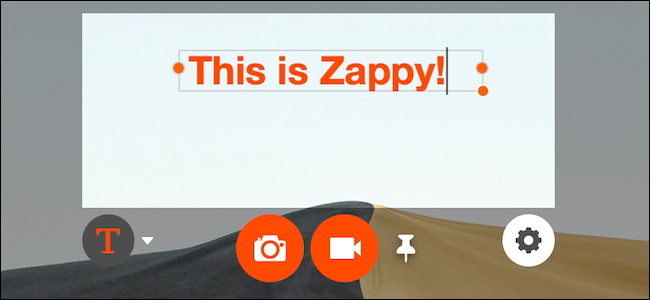
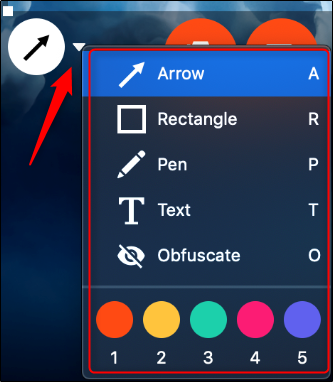
- Добавьте аннотации: стрелки, перо, текст и выбор цвета.
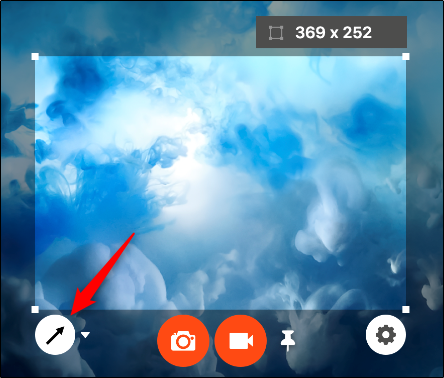
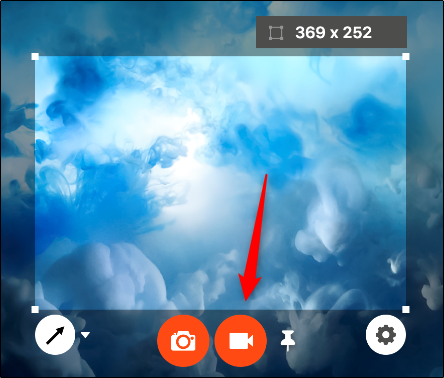
- Сохраните или отправьте: нажмите иконку камеры для снимка или иконку видеокамеры для быстрой записи экрана.
Совет: в настройках качества можно изменить формат и параметры файла перед сохранением.
Ключевые возможности и ограничения
Плюсы
- Очень простая и быстрая в использовании. Кривая обучения минимальна.
- Нужен только аккаунт Zapier; базовая версия бесплатна.
- Быстрые аннотации: стрелки, рисование, текст, палитра цветов.
- Есть функция записи коротких видео.
Ограничения
- Нельзя выбрать папку сохранения — файлы по умолчанию кладутся в «Pictures > Zappy».
- Нет автоматического добавления рамки вокруг скриншота, что может приводить к «слиянию» изображения с фоном документа.
- Набор инструментов для аннотаций минимален по сравнению с полнофункциональными программами.
- Доступно только на macOS.
Важно: некоторые из перечисленных ограничений присутствуют потому, что приложение всё ещё находится в раннем доступе — возможно, разработчики добавят недостающие функции.
Когда Zappy не подойдёт (контрпример/ограничения использования)
- Если вам нужен встроенный продвинутый редактор изображений (уровни, слои, интеллектуальное выделение), Zappy не заменит такие приложения.
- Для массового сохранения файлов по структуре проекта или когда требуется автоматическая сортировка — отсутствие настройки папки сохранения станет проблемой.
- Если политика компании запрещает передачу изображений на внешние хостинги, использование встроенного хостинга Zapier следует избегать.
Альтернативы и сравнение (краткая матрица)
- Встроенные инструменты macOS (Shift+Command+4, Screenshot.app): полностью оффлайн, простые, но менее удобны для аннотаций.
- CleanShot X: платный, богат функционалом (блокировка элементов, прокрутка, облачный хостинг), подходит для профессиональной работы.
- Monosnap: аннотации, облачный обмен, бесплатная и платная модели.
- Screenpresso (Windows): мощные функции аннотаций и редакции, популярен на Windows.
Когда выбирать Zappy: если приоритет — скорость и удобство для повседневных скриншотов с базовой разметкой.
Простая методика работы с Zappy (Capture → Annotate → Save → Share)
- Capture (Захват): нажмите сочетание клавиш и выделите область.
- Annotate (Аннотация): стрелки, текст или перо для пояснений.
- Save (Сохранение): камера/сохранение в Pictures > Zappy или отправка через встроенные опции.
- Share (Отправка): скопируйте ссылку на хостинг Zapier или вставьте файл в документ/чат.
Мини‑метод: «Захват — пометь — отправь».
Пошаговый SOP для команды (шаблон для внедрения)
- Установите Zappy на рабочие Mac‑машины.
- Настройте единое сочетание для всей команды (рекомендация: Command+Shift+1) и зафиксируйте в внутренней документации.
- Обучите сотрудников правилу: все скриншоты для баг‑репортов оформляются по шаблону: 1) краткий заголовок, 2) шаги 1–3, 3) отметка на скриншоте стрелкой/текстом.
- Для скриншотов, которые будут вставляться в документы, добавляйте комментарий в самом документе о цвете фона (во избежание слияния изображения с фоном).
- Назначьте ответственное лицо за периодическую очистку папки Pictures > Zappy.
Критерии приёмки
- Скриншот читаем и фокусируется на проблеме.
- Есть минимум одна аннотация (стрелка или текст) для указания на ключевой элемент.
- Файл сохранён и/или отправлен в нужный канал (тикет, чат, документ).
Чек‑лист по ролям
Product manager
- Убедиться, что скриншоты содержат шаги оттворения бага.
- Вставить скриншот в тикет с кратким описанием.
Support agent
- Сделать скриншот проблемы клиента.
- Добавить стрелку и текст с предложением решения.
- Прикрепить к ответу в тикете.
Designer
- Использовать Zappy для быстрых визуалов прототипов.
- Перенести финальные изображения в графический редактор для полировки.
Developer
- Снимать состояния интерфейса и логи ошибок для репродукции.
- Сохранять скриншоты в проектной папке (при ручной сортировке).
Дерево решений: стоит ли использовать Zappy? (Mermaid)
flowchart TD
  A[Нужен быстрый скриншот?] -->|Да| B[Требуется аннотация?]
  A -->|Нет| Z[Не использовать Zappy]
  B -->|Да| C[Нужны базовые инструменты 'стрелка, текст'?]
  B -->|Нет| D[Встроенные средства macOS достаточно]
  C -->|Да| E[Использовать Zappy]
  C -->|Нет| F[Требуется продвинутый редактор]
  F --> G[Использовать CleanShot или графический редактор]
  E --> H[Проверить требования к хранению и политике безопасности]
  H -->|Соответствует| I[Внедрять в процесс]
  H -->|Не соответствует| G
Советы по продуктивности и лучшие практики
- Придерживайтесь единого шаблона именования файлов (например: yyyy-mm-ddticketIDкраткое‑описание.png) — это поможет при ручной сортировке.
- Делайте минимально необходимое количество аннотаций: одна‑две стрелки и короткий текст обычно достаточны.
- При вставке скриншота в документы с таким же цветом фона добавляйте тонкую рамку вручную в редакторе, чтобы изображение не сливалось с фоном.
- Если нужно регулярно хранить скриншоты по проектам, планируйте автоматическую выгрузку из Pictures > Zappy в облако или используйте скрипт для сортировки.
Безопасность и конфиденциальность
Важно учитывать, что Zappy тесно интегрирован с аккаунтом Zapier и может загружать снимки на внешний хостинг. Перед массовым внедрением проверьте внутреннюю политику безопасности и правила работы с конфиденциальной информацией.
Краткое сравнение выясненных сценариев (когда Zappy выигрывает / проигрывает)
Выигрывает
- Быстрая передача инцидентов и мелких правок.
- Лёгкость использования для всей команды без обучения.
Проигрывает
- Профессиональная пост‑обработка изображений.
- Требовательные к хранению и сортировке процессы.
Итог и рекомендации
Zappy — отличный выбор как недорогой и быстрый инструмент для персонального и командного использования на Mac. Если вам нужны базовые аннотации и скорость — выбирайте Zappy. Если же требуется более мощная обработка изображений, расширенная организация файлов или мультиплатформенность, рассмотрите платные альтернативы или встроенные средства операционной системы.
Важно: при внедрении оцените требования безопасности вашей организации, так как Zappy использует аккаунт Zapier для хранения и обмена.
Резюме
- Zappy ускоряет рутинные задачи по созданию и разметке скриншотов.
- Подойдёт для большинства повседневных задач, но не заменит профессиональные редакторы.
- Рекомендуется устанавливать внутренние правила использования и хранения файлов.
Источник: обзор функционала и пользовательский опыт при тестировании Zappy на macOS.

Похожие материалы

Несколько аккаунтов Skype: Multi Skype Launcher

Журнал для работы: повысить продуктивность

Персональные звуки уведомлений на Android

Скачивание шоу Hulu для офлайн‑просмотра

Microsoft Start: персонализированная новостная лента
