
Как использовать очередь видео на YouTube на компьютере
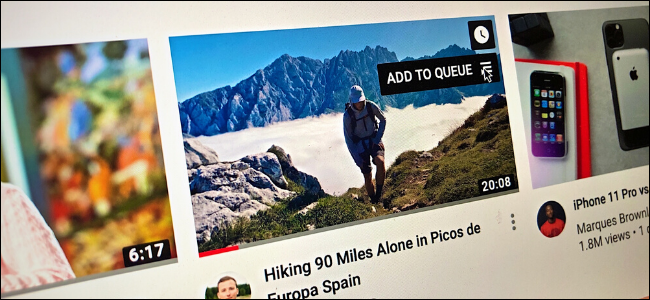
Что это и зачем
В отличие от сервисов вроде Netflix, YouTube изначально не был создан для просмотра серий подряд. Раньше приходилось ставить видео в “Смотреть позже” или устанавливать расширения. Сейчас в обновлённом дизайне сайта появилась официальная очередь — быстрое и простое управление последовательностью воспроизведения прямо в браузере.
Важно: функция доступна только в новом дизайне YouTube в веб‑версии на компьютере. Мобильные приложения для iPhone, iPad и Android пока не получили эту фичу.
Где искать кнопку очереди
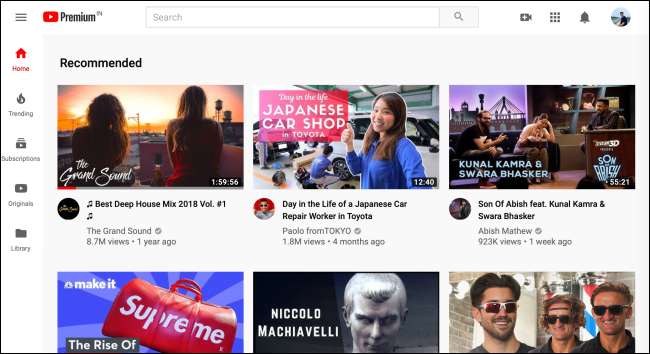
Найдёте кнопку “Add to Queue” на главной странице, на странице результатов поиска и в меню рекомендаций. Если вы видите увеличенные миниатюры на домашней странице и при наведении появляется кнопка, значит функция уже включена для вашего аккаунта. Если нет — придётся подождать обновления.
Пошаговая инструкция
- Откройте сайт YouTube в браузере на компьютере.
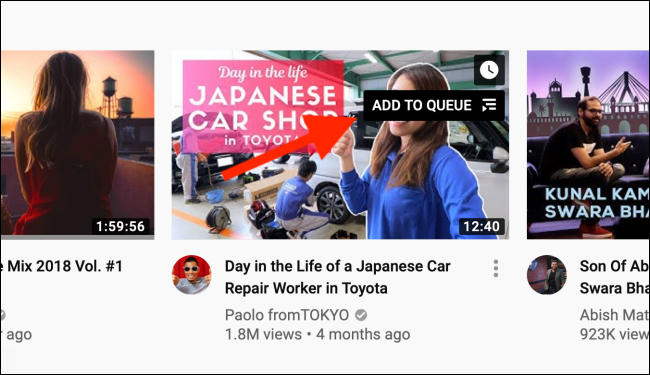
- Наведите курсор на миниатюру любого видео.
- Нажмите кнопку “Add to Queue”.
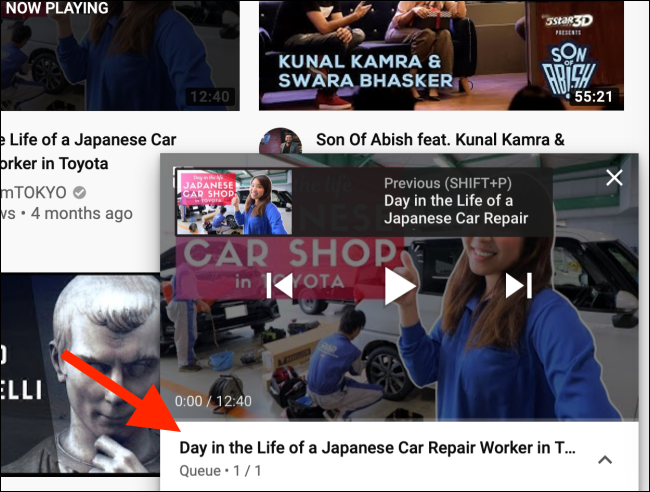
- Внизу экрана появится мини‑плеер в правом нижнем углу — это ваша текущая очередь.
- Нажмите “Play”, чтобы начать воспроизведение (если хотите).
- Повторите шаги 2–3 для добавления новых видео. Каждое следующее попадёт в конец списка.
- Чтобы открыть полную очередь, кликните по нижней панели мини‑плеера.
Управление очередью
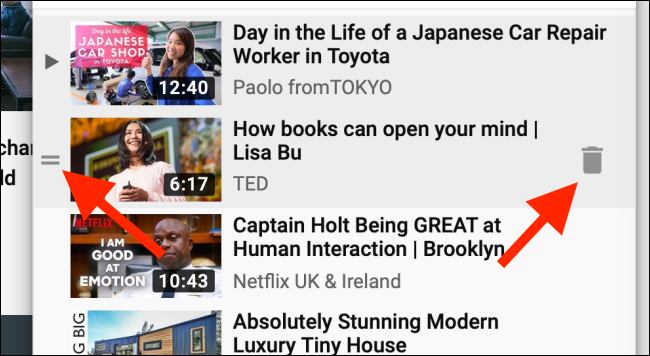
В раскрытой очереди вы увидите список добавленных видео. Действия, которые доступны:
- Перемещение: нажмите на иконку‑«хваталку» и перетащите видео вверх или вниз, чтобы изменить порядок.
- Удаление: нажмите кнопку корзины рядом с видео, чтобы убрать его из очереди.
- Проиграть конкретное видео: нажмите “Play” прямо в мини‑плеере — видео начнёт воспроизводиться в мини‑плеере.
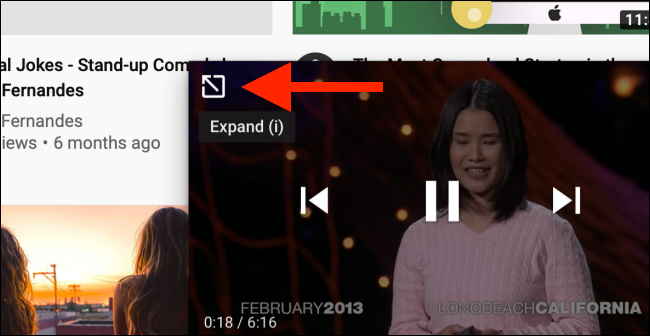
Если вы хотите открыть видео на отдельной странице со всеми элементами управления, комментариями и полноэкранным режимом, нажмите кнопку “Expand” в левом верхнем углу мини‑плеера.
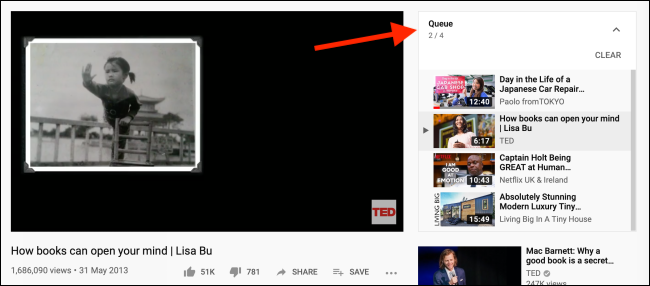
На странице видео очередь отображается справа. Интерфейс знаком тем, кто использовал функцию “Смотреть позже”.
Полезные советы и нюансы
- Очередь действительна только в текущей сессии. Закрытие вкладки или перезапуск браузера очистит список.
- Вы можете переходить по страницам YouTube, пока активен мини‑плеер; очередь останется доступна.
- Если включён автоплей, videos из очереди будут воспроизводиться подряд без вмешательства.
- Кнопки и подсказки на экране иногда видны только при наведении курсора — на трекпадах и сенсорных экранах поведение может отличаться.
Важно: эта функция пока не синхронизируется между устройствами и не сохраняет очередь в аккаунте.
Когда функция может не работать
- Если у вас неактуальная версия дизайна сайта, вы не увидите кнопку. Попробуйте очистить кэш или дождаться релиза для вашей учётной записи.
- Блокировщики контента (adblock, скрипт‑блокеры) иногда мешают загрузке элементов интерфейса. Временно отключите их для youtube.com и проверьте.
- В приватном окне браузера некоторые функции могут вести себя иначе.
Альтернативные подходы
- Смотреть позже: если нужно сохранить подборку надолго, используйте плейлист “Смотреть позже” или собственный плейлист.
- Расширения браузера: старые расширения для очередей могли работать нестабильно, но всё ещё полезны, если нужен кросс‑сессионный список или дополнительные опции управления.
- Плейлисты: для повторяемых сессий создавайте плейлисты в аккаунте — они сохраняются и доступны с других устройств.
Быстрая методология для сеанса просмотра
- Планирование: выберите 5–10 видео заранее.
- Комбинация: смешивайте длинные и короткие ролики, чтобы сохранить темп просмотра.
- Управление: добавьте в очередь, упорядочите, запустите полноэкранный режим.
- Очистка: по окончании закройте вкладку или очистите очередь вручную.
Контроль качества просмотра — чеклист ролей
- Для зрителя: проверить наличие кнопки “Add to Queue” на миниатюре.
- Для организатора плейлиста: убедиться, что важные видео добавлены в начале.
- Для участника совместного просмотра: предупредить других, что очередь не сохраняется при закрытии вкладки.
Краткое сравнение с функцией Смотреть позже
- Сохранение: Смотреть позже хранит видео в аккаунте; очередь — только в текущей сессии.
- Удобство: очередь быстрее для временных подборок и мгновенного воспроизведения.
- Управление: в очереди проще перетаскивать элементы прямо во время просмотра.
Частые вопросы
Вопрос: Очередь сохраняется между перезагрузками? Ответ: Нет. При закрытии вкладки список удалится.
Вопрос: Можно ли поделиться очередью? Ответ: Нет. Очередь привязана к сессии и не экспортируется.
Вопрос: Когда появится в мобильных приложениях? Ответ: YouTube официально не объявлял даты; пока функция только на веб‑версии.
Резюме
Функция очереди на YouTube в веб‑версии упрощает последовательный просмотр видео прямо в браузере. Она удобна для временных подборок, быстрого просмотра и управления воспроизведением без создания плейлистов. Помните, что очередь живёт лишь в текущей сессии и не синхронизируется между устройствами.
Похожие инструкции: Как отключить автоматическое воспроизведение видео на iOS, Android и в веб‑версии

Похожие материалы

Несколько аккаунтов Skype: Multi Skype Launcher

Журнал для работы: повысить продуктивность

Персональные звуки уведомлений на Android

Скачивание шоу Hulu для офлайн‑просмотра

Microsoft Start: персонализированная новостная лента
