
Как использовать очередь видео на новом сайте YouTube
TL;DR
YouTube на вебе теперь поддерживает встроенную очередь видео: наведите курсор на миниатюру, нажмите «Add to Queue», откройте мини-плеер в правом нижнем углу и добавляйте или перетаскивайте ролики. Очередь хранится только в текущей сессии браузера и пока доступна только на настольной версии сайта.
Что это и зачем это нужно
Встроенная очередь видео позволяет собрать последовательность роликов и проигрывать их подряд без перехода на страницы каждого видео. Это удобно для лекций, подборок музыки, плейлистов во время работы или тренировок. Ключевая особенность: очередь временная и исчезнет после закрытия вкладки.
Где доступна функция
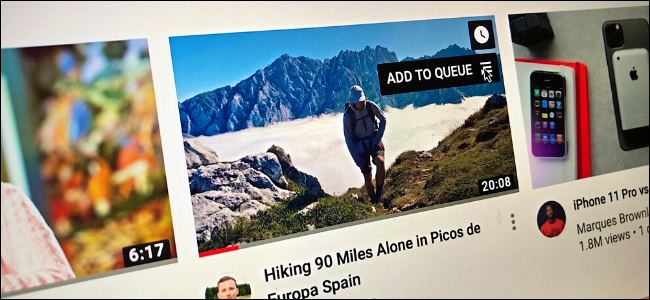
- Новая, переработанная веб-версия YouTube. Если вы видите увеличенные миниатюры и при наведении кнопку «Add To Queue», значит функция включена для вашего аккаунта.
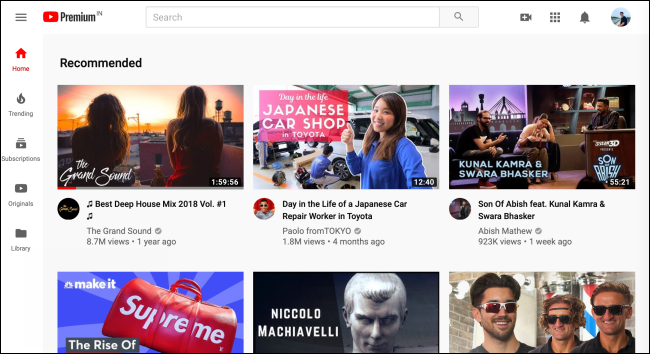
- Доступна на главной странице, на странице поиска и в меню рекомендаций.
- Пока функция не объявлена для мобильных приложений iPhone, iPad и Android — только для браузера на компьютере.
Пошаговое руководство
- Откройте сайт YouTube в браузере на компьютере.
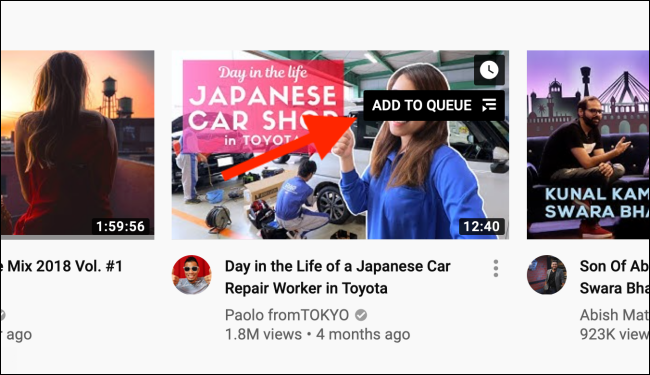
- Наведите курсор на миниатюру видео. Нажмите кнопку «Add to Queue».
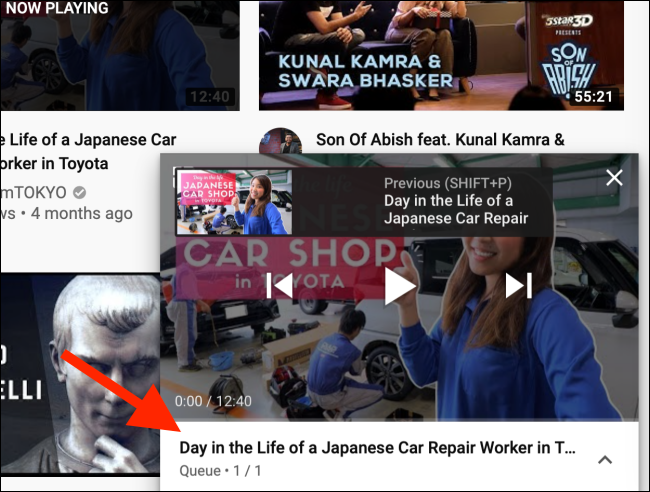
- В правом нижнем углу появится мини-плеер — это ваша очередь. Нажмите «Play», чтобы начать воспроизведение.
- Добавьте ещё ролики тем же способом — новые позиции будут вставляться ниже в очереди.
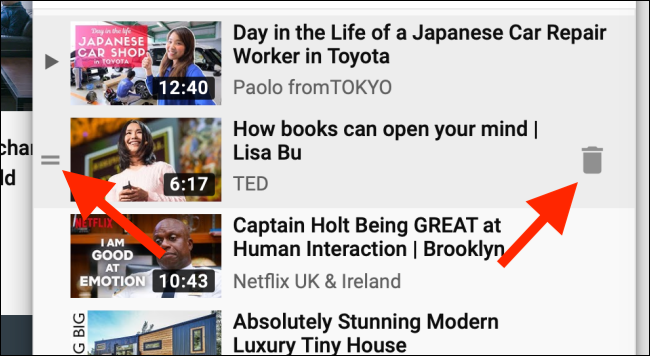
- Чтобы просмотреть и отредактировать список, кликните по нижней панели мини-плеера, чтобы развернуть очередь.
- Перетаскивайте ролики за значок «Handle», удаляйте через кнопку «Delete».
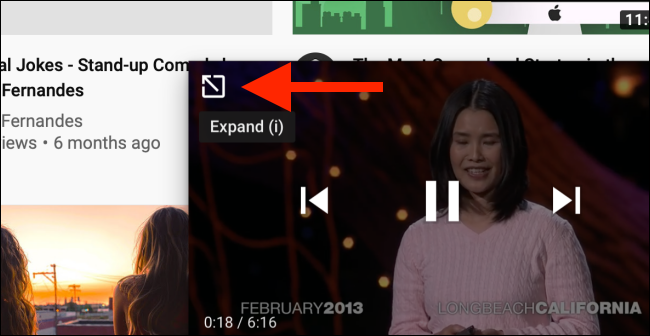
- Чтобы открыть страницу конкретного видео, нажмите «Expand» в левом верхнем углу мини-плеера.
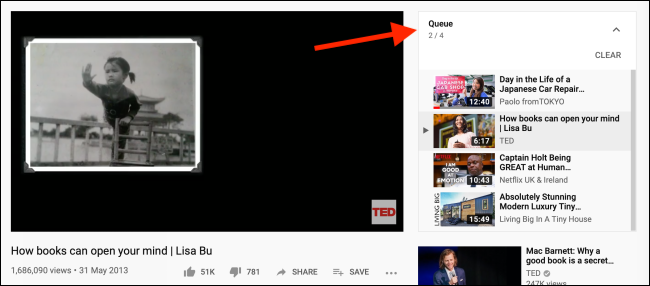
- На странице видео очередь отображается справа. Здесь доступны комментарии, настройки плеера и полноэкранный режим.
Управление и тонкие настройки
- Перемещение роликов: держите за иконку-«хвата» и перетаскивайте вверх или вниз.
- Удаление: кнопка с мусорной корзиной удалит ролик из очереди.
- Воспроизведение из мини-плеера: если нажать «Play» на элементе очереди, он начнёт воспроизводиться прямо в мини-плеере.
- Переключение на полноэкранный режим: откройте видео через «Expand» и используйте полноценный плеер.
Отличия от «Посмотреть позже»
- Очередь: временная; исчезает при закрытии вкладки.
- «Посмотреть позже»: сохраняется в аккаунте; доступна на всех устройствах с входом в аккаунт.
Выбирайте очередь для временных подборок и «Посмотреть позже» для постоянных коллекций.
Ограничения и когда это не сработает
- Функция доступна не всем пользователям сразу — YouTube развертывает обновление поэтапно.
- Очередь не синхронизируется между устройствами.
- Если вы используете блокировщик скриптов или сильно ограничиваете куки, мини-плеер может не появиться.
- При нестабильном интернет-соединении проигрывание следует проверять заранее: видео могут долго загружаться.
Когда лучше не использовать очередь
- Если вам нужна долговременная коллекция: используйте «Посмотреть позже» или плейлисты.
- Для совместного просмотра с несколькими людьми через разные устройства: очередь не синхронизируется.
Советы и трюки
- Добавляйте ролики перед началом сессии, чтобы избежать пауз между переходами.
- Соберите микс из похожих по длительности видео, чтобы не отвлекаться на частые переключения.
- Если хотите контролировать автоплей, выключите автоплей в настройках плеера, тогда в очередь будут идти только выбранные ролики.
Короткая методология при подготовке просмотра
- Определите цель: развлечение, учёба или работа.
- Быстро найдите 5–15 роликов, соответствующих цели.
- Добавьте их в нужном порядке и при необходимости отредактируйте порядок.
- Переключитесь в полноэкранный режим и отключите ненужные уведомления браузера.
Чек-лист перед началом сессии
- Открыт актуальный браузер на компьютере
- Проверено наличие кнопки «Add To Queue» при наведении
- Подготовлен порядок роликов
- Автоплей отключён, если нужен строгий порядок
Быстрые рекомендации по совместимости и мобильным устройствам
- Функция работает в большинстве современных настольных браузеров (Chrome, Edge, Firefox, Safari).
- Мобильные приложения YouTube пока не поддерживают очередь официально. Если очередь критична, используйте браузер на планшете в режиме рабочего стола, но поведение может отличаться.
Рекомендации по ролям
- Для преподавателя: подготовьте последовательность лекций, протестируйте переключение, отключите автоплей.
- Для плейлист-куратора: соберите большую временную подборку, затем сохраните лучшие ролики в плейлист.
- Для зрителя: используйте очередь для одноразовых сессий (тренировка, шоу, подборка новостей).
Модель принятия решения
flowchart TD
  A[Нужно собрать видео] --> B{Должна ли подборка сохраняться?}
  B -- Да --> C[Использовать 'Посмотреть позже' или плейлист]
  B -- Нет --> D[Использовать очередь]
  D --> E{Будут ли смотреть на мобильном?}
  E -- Да --> F[Очередь не синхронизируется: рассмотреть плейлист]
  E -- Нет --> G[Использовать очередь на вебе]
Краткий глоссарий
- Очередь: временный список видео в мини-плеере.
- Мини-плеер: компактный плеер в правом нижнем углу страницы.
- «Add to Queue»: кнопка для добавления видео в очередь.
Краткое резюме
- Новая очередь на веб-версии YouTube упрощает просмотр нескольких роликов подряд.
- Функция доступна на десктопе, но очередь временная и не синхронизируется между устройствами.
- Используйте очередь для одноразовых подборок и «Посмотреть позже» для постоянных коллекций.
Важно: если вы не видите кнопку «Add To Queue», подождите — функция может быть ещё не доступна в вашем аккаунте.

Автор
Редакция
Похожие материалы

Программное обеспечение
Несколько аккаунтов Skype: Multi Skype Launcher

Productivity
Журнал для работы: повысить продуктивность

Android.
Персональные звуки уведомлений на Android

Стриминг
Скачивание шоу Hulu для офлайн‑просмотра

Новости
Microsoft Start: персонализированная новостная лента

Гайды