
Точное перемещение на YouTube — как быстро найти нужный момент
Кратко
Точное перемещение (precise seeking) на YouTube показывает линию миниатюр кадра по кадру, чтобы вы могли перескочить в точный момент видео без долгого и неточного перематывания. Работает на мобильных устройствах (iOS и Android) и на десктопе — не требует YouTube Premium.
Важно: при использовании не нажимайте случайно на полосу воспроизведения — это сместит позицию и при отмене вы вернётесь к новой точке воспроизведения.
Что такое точное перемещение и как оно работает
Точное перемещение — это интерактивная полоса миниатюр, которая появляется при поднятии ползунка воспроизведения. Вместо грубого скрибинга по прогресс-бару вы получаете визуальный предварительный просмотр кадров и можете перемещаться по видео по секундам или отдельным кадрам. На мобильных устройствах дополнительно доступен жест «pinch to zoom» для увеличения миниатюр.
Определение в одну строку: точное перемещение — это визуальная навигация по видео через полосу миниатюр, позволяющая найти конкретный кадр быстро и точно.
Как использовать точное перемещение на мобильном устройстве
- Откройте любое видео в приложении YouTube на телефоне или планшете.
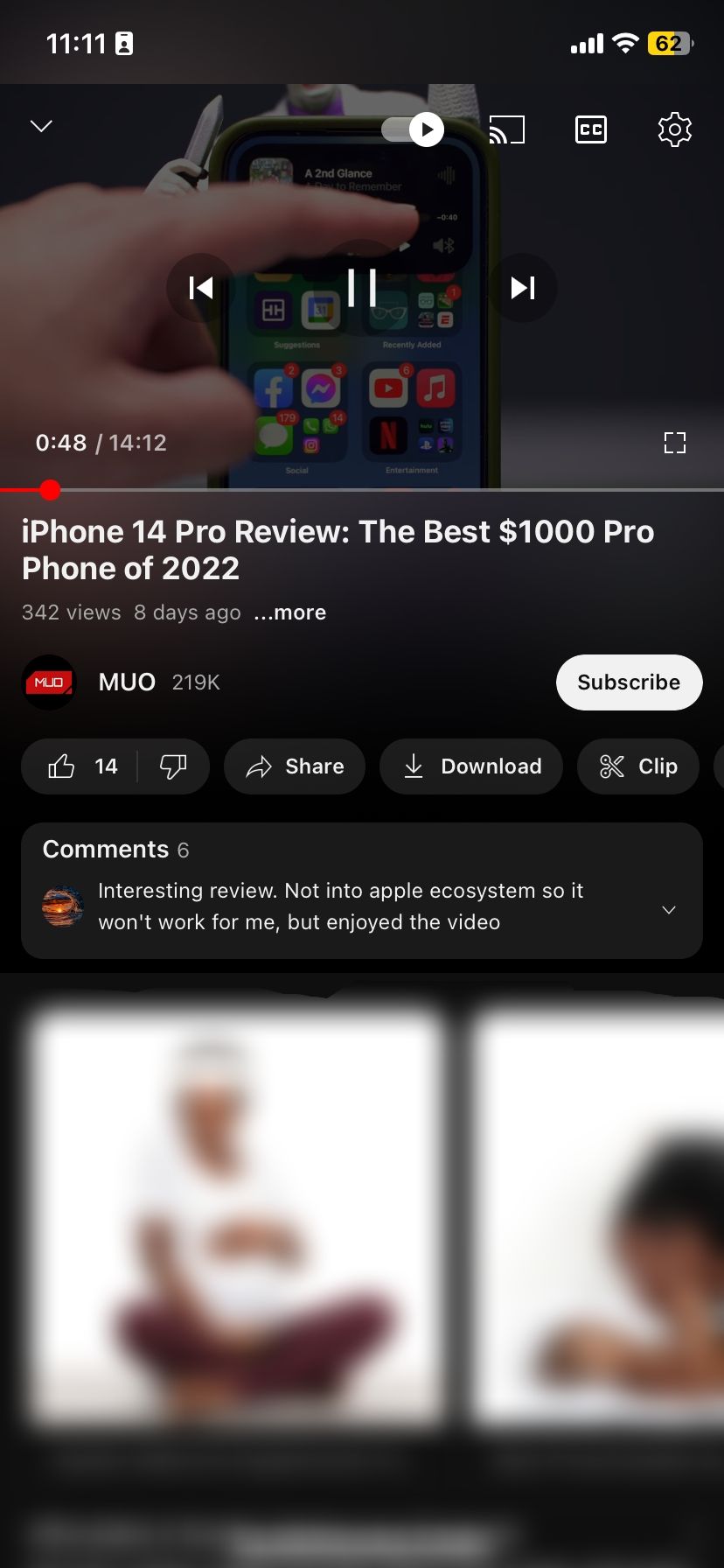
- Коснитесь экрана, чтобы показать элементы управления и прогресс-бар.
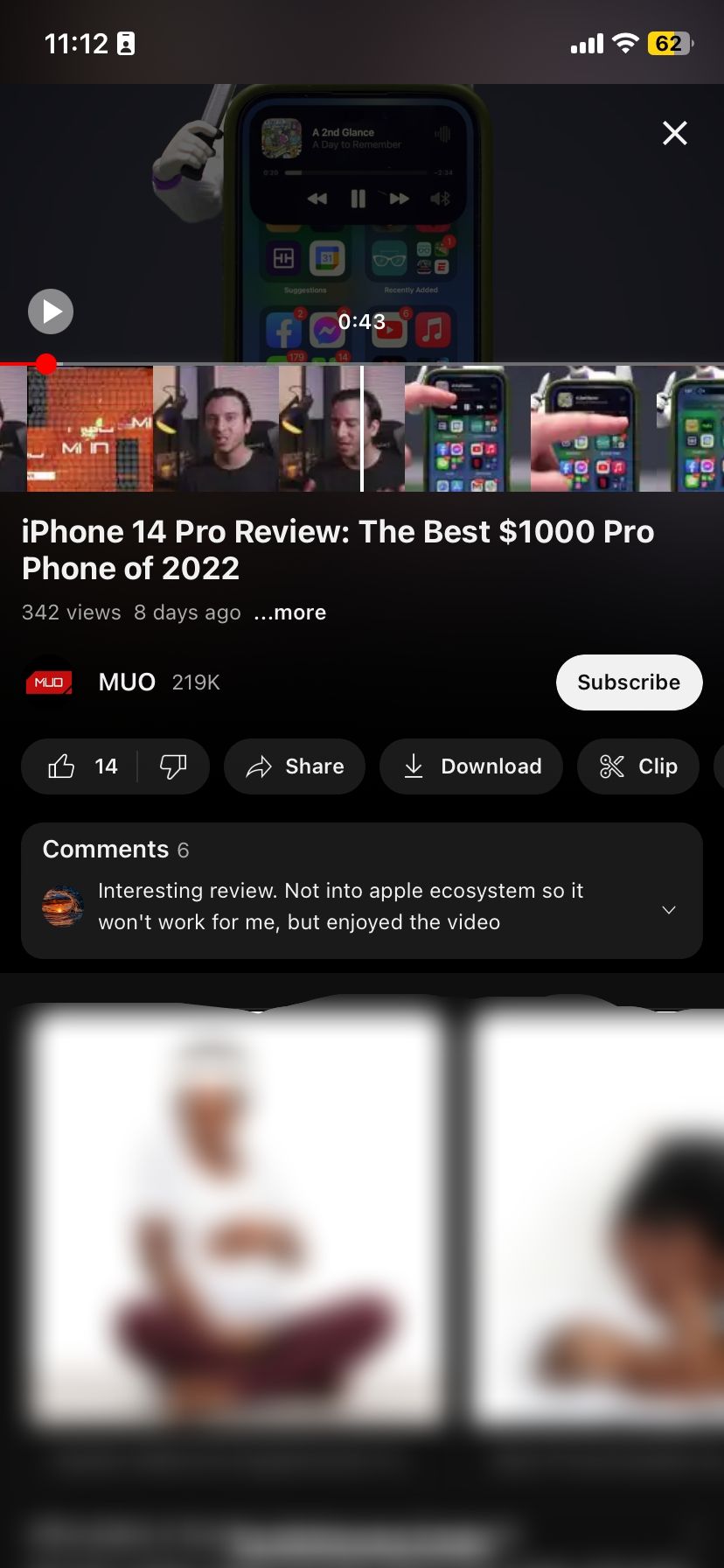
- Коснитесь и удерживайте ползунок воспроизведения (красный кружок), затем проведите палец вверх. Видео при этом автоматически ставится на паузу.
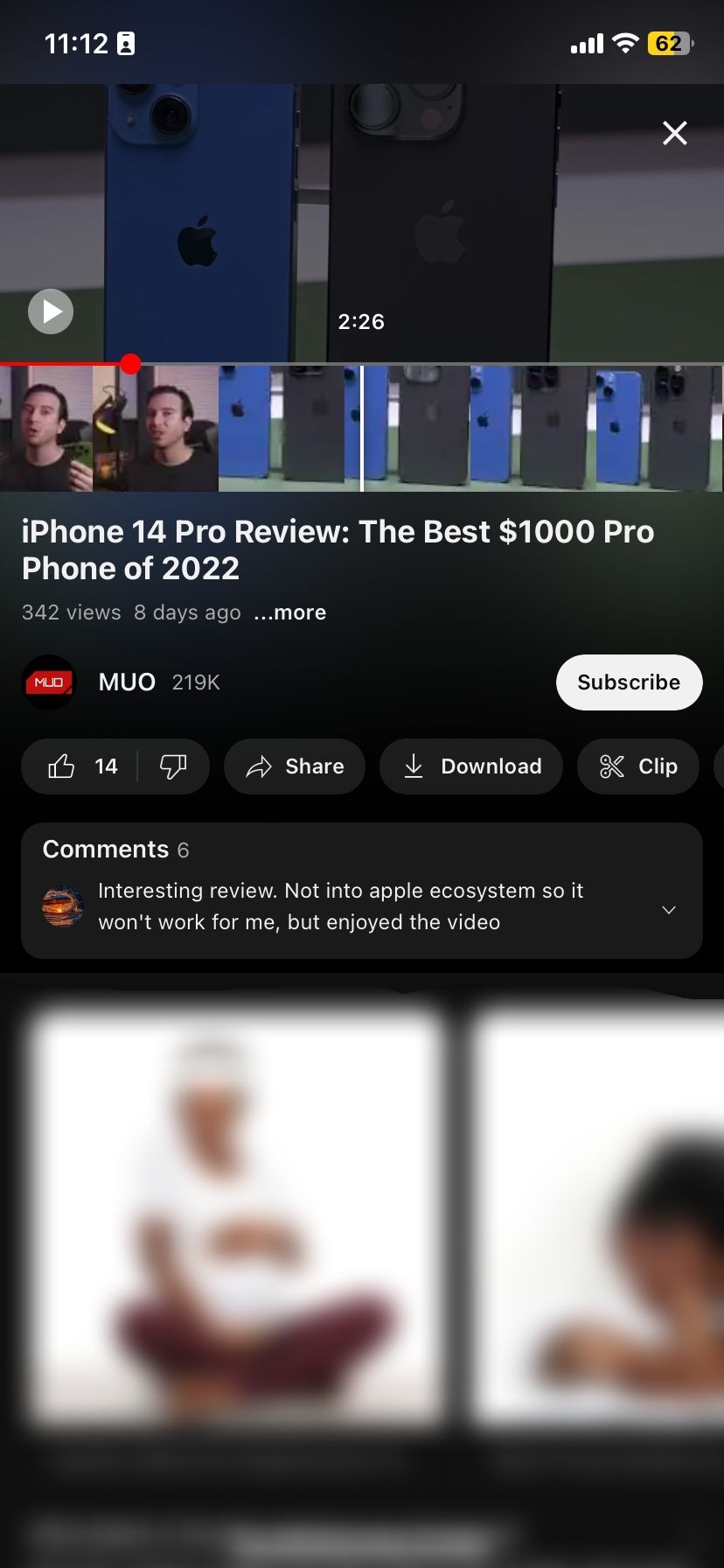
- Появится полоса миниатюр; используйте вертикальную белую линию в центре полосы как ориентир и смахивайте влево или вправо, чтобы найти нужный момент.
- Чтобы возобновить воспроизведение с выбранного места, коснитесь любой области плеера (не нажимая кнопку «Отмена»).
- Если вы хотите отменить перемещение и вернуться к месту, где видео было до начала поиска, нажмите кнопку «Отмена» в правом верхнем углу.
Закрыть
Подсказка: если при подъёме ползунка вы случайно коснётесь самой полосы в другом месте, прогресс-бар переместится — при отмене вы вернётесь не к исходной, а к новой позиции.
Как использовать точное перемещение на десктопе
- Откройте YouTube в браузере и запустите видео. Наведите курсор на плеер, чтобы отобразить элементы управления (возможно, потребуется клик).
- Наведите курсор на прогресс-бар прямо в том месте, где находится ползунок воспроизведения.
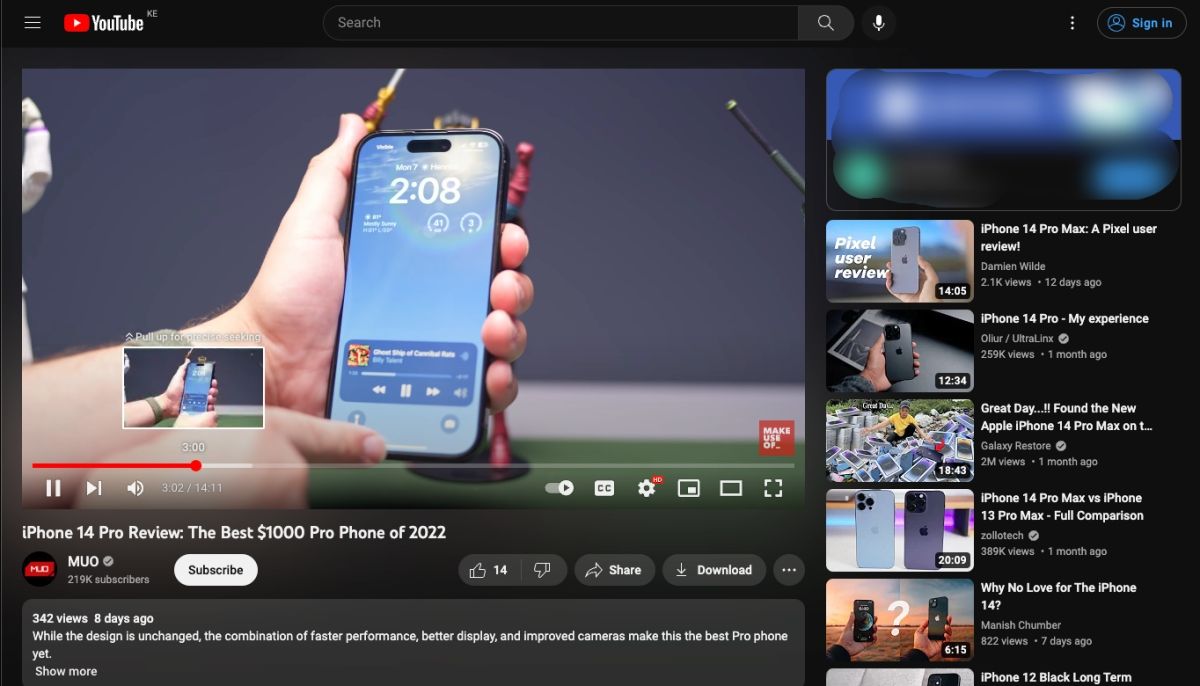
- Нажмите и удерживайте левую кнопку мыши на ползунке, затем потяните его вверх, чтобы открыть полосу миниатюр. На трекпаде выберите ползунок, удерживайте и смахните вторым пальцем вверх.
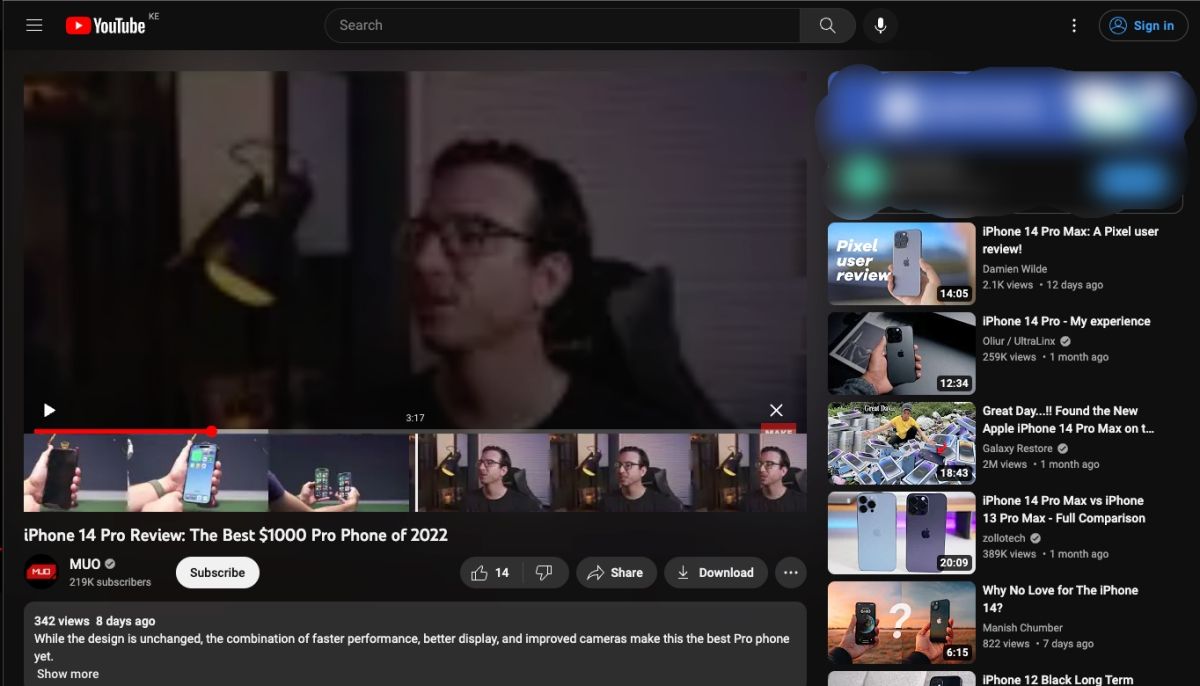
- Используйте вертикальную белую линию в центре полосы как направляющую и перемещайте полосу влево или вправо.
- Кликните в плеере, чтобы начать воспроизведение с выбранного кадра.
- Чтобы отменить и вернуться к исходной позиции воспроизведения, нажмите кнопку «Отмена» (X) справа.
Примечание: функция работает одинаково на настольной и мобильной версиях, и доступна всем пользователям независимо от подписки.
Когда точное перемещение может не помочь
- Очень короткие клипы. Если видео длится несколько секунд, миниатюр может быть мало и перемещение будет неинформативно.
- Сжатое видео с высокой частотой смены кадров: визуально найти нужный кадр всё равно может быть сложно.
- Видео без визуальных ориентиров (например, только статичная заставка и голос) — миниатюры могут выглядеть похоже.
Если вам часто нужно находить моменты в этих сценариях, лучше использовать альтернативы (см. раздел «Альтернативные способы»).
Альтернативные способы найти момент в видео
- Главы видео: авторы могут добавлять временные метки (главы) в описании, чтобы быстро перемещаться между разделами.
- Таймштампы в комментариях или описании: многие авторы и зрители оставляют точные отметки вроде 12:34.
- Внешние субтитры или расшифровки: поиск по тексту субтитров помогает найти разговорные фрагменты.
- Скачивание и локальный проигрыватель с точной навигацией кадр-к-кадру (если это разрешено правилами и правами).
Быстрые советы и эвристики
- Эвристика: сначала попытайтесь найти главу — если её нет, используйте точное перемещение; если миниатюры не помогают, переключайтесь на субтитры.
- Для точных действий (например, когда нужен конкретный кадр для скриншота) используйте паузу + стрелки клавиатуры после навигации по миниатюрам.
- На мобильных устройствах используйте «pinch to zoom» на полосе миниатюр для увеличения и более детального просмотра.
Чек-листы по ролям
Чек-лист для зрителя:
- Убедитесь, что видео воспроизводится.
- Поднимите ползунок вверх, ожидая появления миниатюр.
- Используйте центральную белую линию как ориентир.
- Нажмите в плеер, чтобы подтвердить позицию, или «Отмена», чтобы вернуться.
Чек-лист для автора контента:
- Добавьте главы и таймштампы в описании, чтобы пользователям не приходилось искать момент вручную.
- Если в видео важные визуальные моменты, оставьте короткие паузы или ключевые кадры, чтобы миниатюры были более информативны.
Мини-методика для быстрой навигации (2 шага)
- Если видео длинное — сначала проверьте наличие глав; они экономят время.
- Если глав нет — используйте точное перемещение; при необходимости ток-шоу/подкасты — применяйте поиск по субтитрам.
Небольшая диаграмма принятия решения
flowchart TD
  A[Нужно найти момент в видео?] --> B{Есть главы в видео?}
  B -- Да --> C[Перейти по главе]
  B -- Нет --> D[Использовать точное перемещение]
  D --> E{Миниатюры помогают?}
  E -- Да --> F[Выбрать кадр]
  E -- Нет --> G[Искать таймштамп или субтитры]
Советы по удобству и предотвращению ошибок
- Не касайтесь прогресс-бара в другом месте при подъёме ползунка — это сдвинет позицию.
- Если стремитесь к кадру для скриншота, паузируйте, затем используйте клавиши для покадрового перемещения.
- Сообщите авторам о пользе таймштампов — это улучшит опыт для всех зрителей.
Краткое резюме
Точное перемещение значительно упрощает поиск точного момента в видео, показывая полосу миниатюр и позволяя навигировать по секундам. Используйте его как основной инструмент для быстрого доступа к нужным кадрам, а при ограничениях дополняйте поиск главами, таймштампами и субтитрами.
Важно: функция доступна на iOS, Android и в браузере; подписка не требуется.

Похожие материалы

Несколько аккаунтов Skype: Multi Skype Launcher

Журнал для работы: повысить продуктивность

Персональные звуки уведомлений на Android

Скачивание шоу Hulu для офлайн‑просмотра

Microsoft Start: персонализированная новостная лента
