
Как увеличить видео в YouTube на смартфоне
Кратко. YouTube на мобильных устройствах позволяет масштабировать видео жестом «щипок» (pinch to zoom) до 8×, чтобы рассмотреть мелкие детали или сфокусироваться на конкретном объекте. Ниже — пошаговая инструкция, советы по совместимости, варианты, когда это не сработает, и краткая памятка.
Как увеличить и уменьшить масштаб видео в приложении YouTube
Масштаб полезен при просмотре лекций, учебных видео, детальных обзоров и спортивных моментов. Он помогает видеть текст на доске, мелкие детали интерфейса или динамику сцены вблизи.
Шаги по увеличению и уменьшению масштаба:
- Откройте видео в приложении YouTube и переключитесь в полноэкранный режим. Для этого нажмите на видео, затем нажмите на значок прямоугольника в правом нижнем углу.
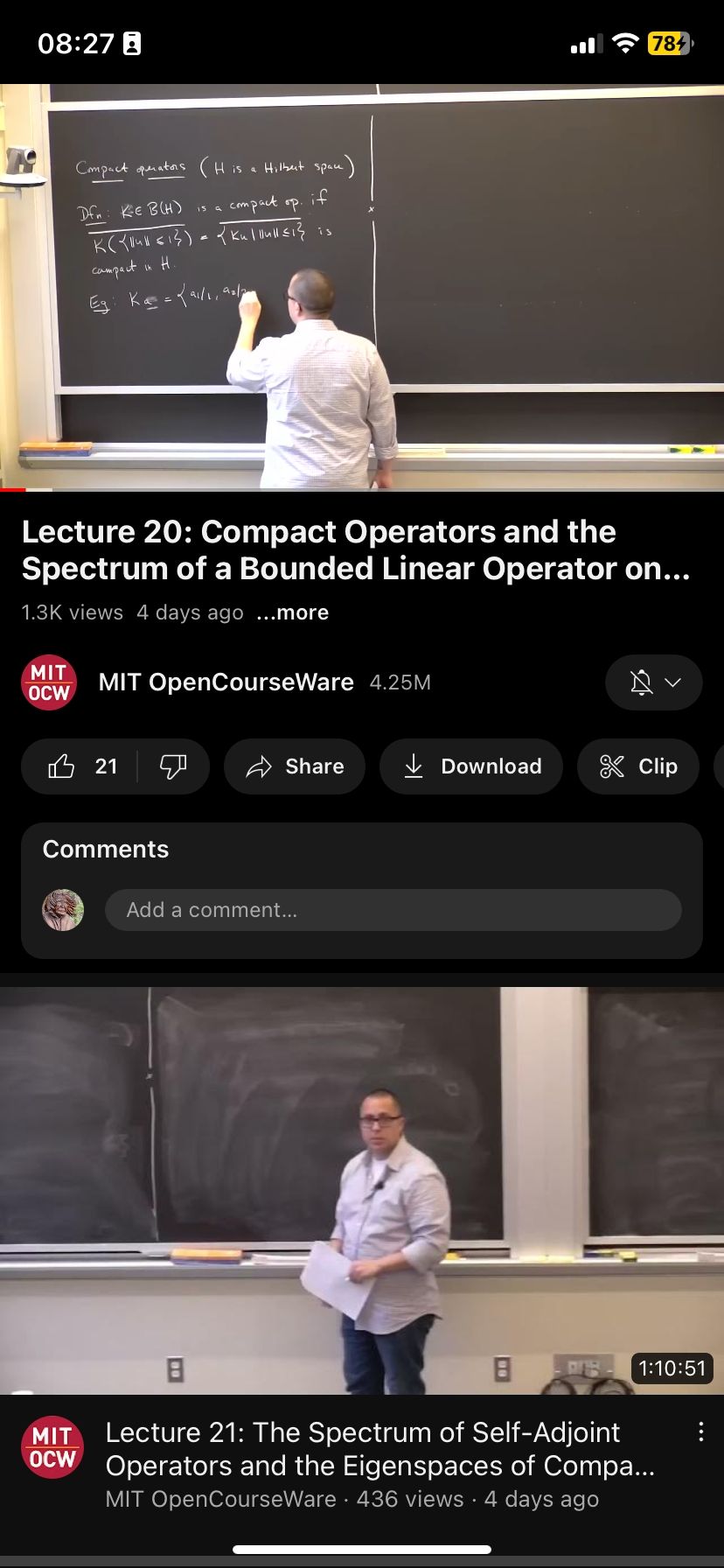
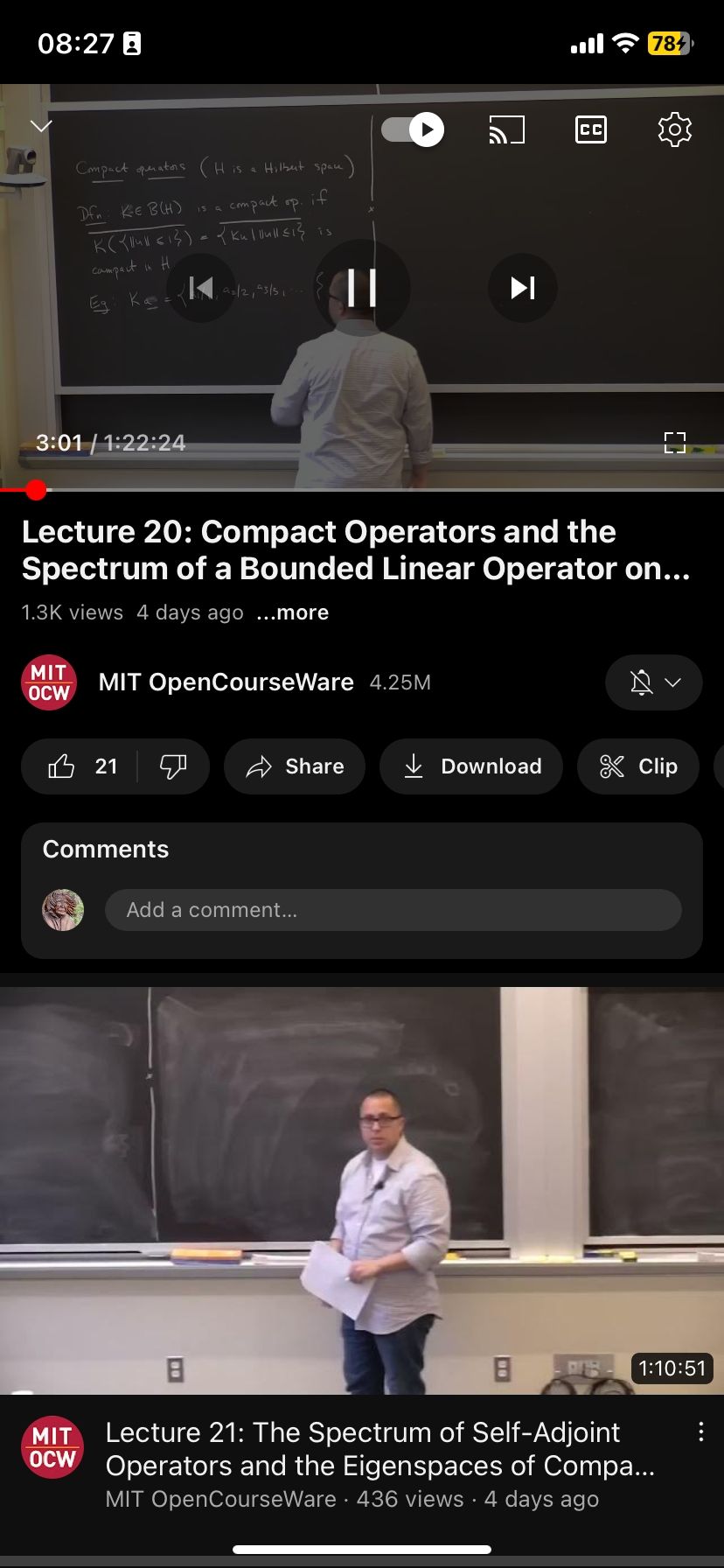
- Касайтесь экрана двумя пальцами в двух точках одновременно так, чтобы интересующий объект оказался между этими пальцами.
- Увеличьте расстояние между пальцами (разведите их) — видео будет масштабироваться; уровень увеличения показывается вверху экрана (например, 2×, 4×). Когда достигнете желаемого кадра, отпустите экран — воспроизведение продолжится с выбранным масштабом.
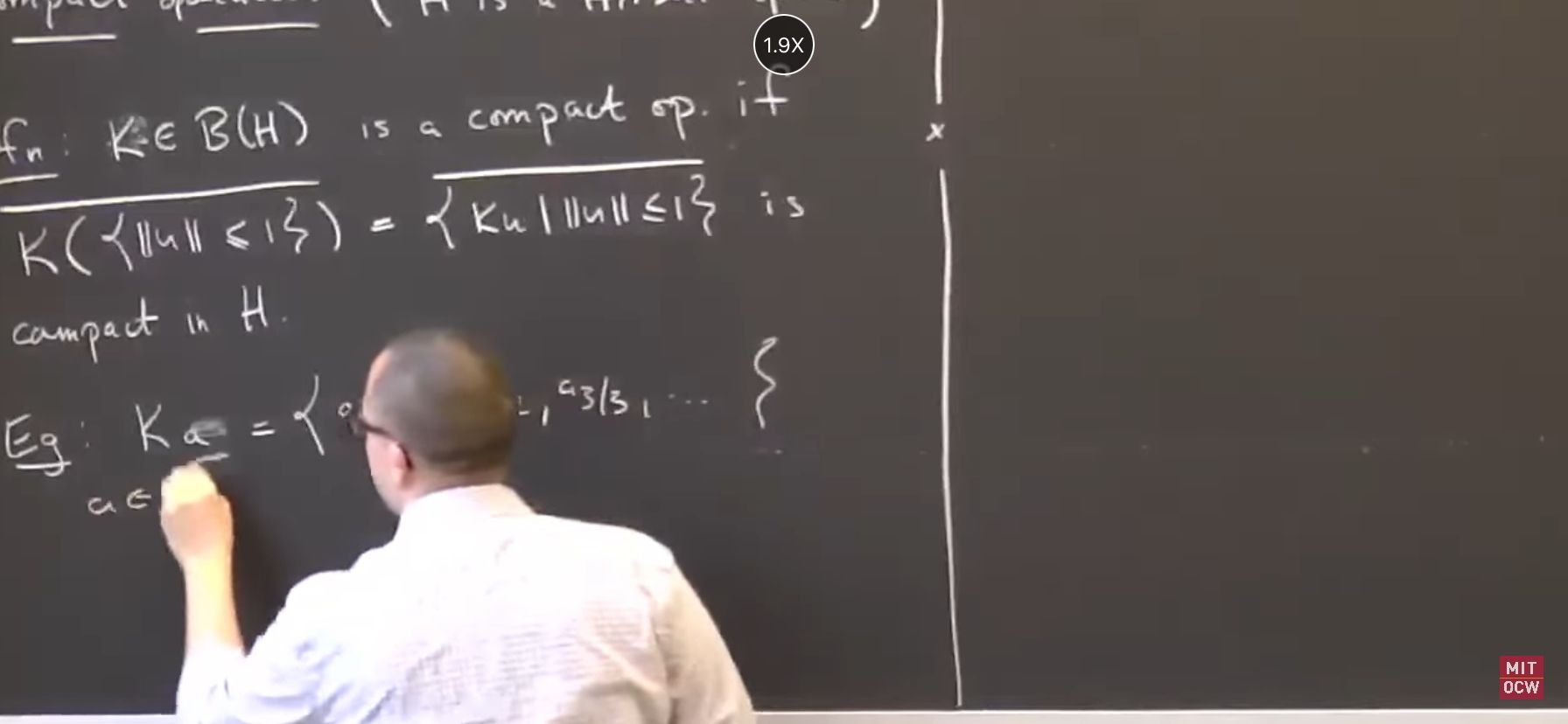
- Чтобы уменьшить масштаб, снова коснитесь экрана двумя пальцами и сведите их вместе. Когда увидите слово «Оригинал», видео вернётся к исходному разрешению.
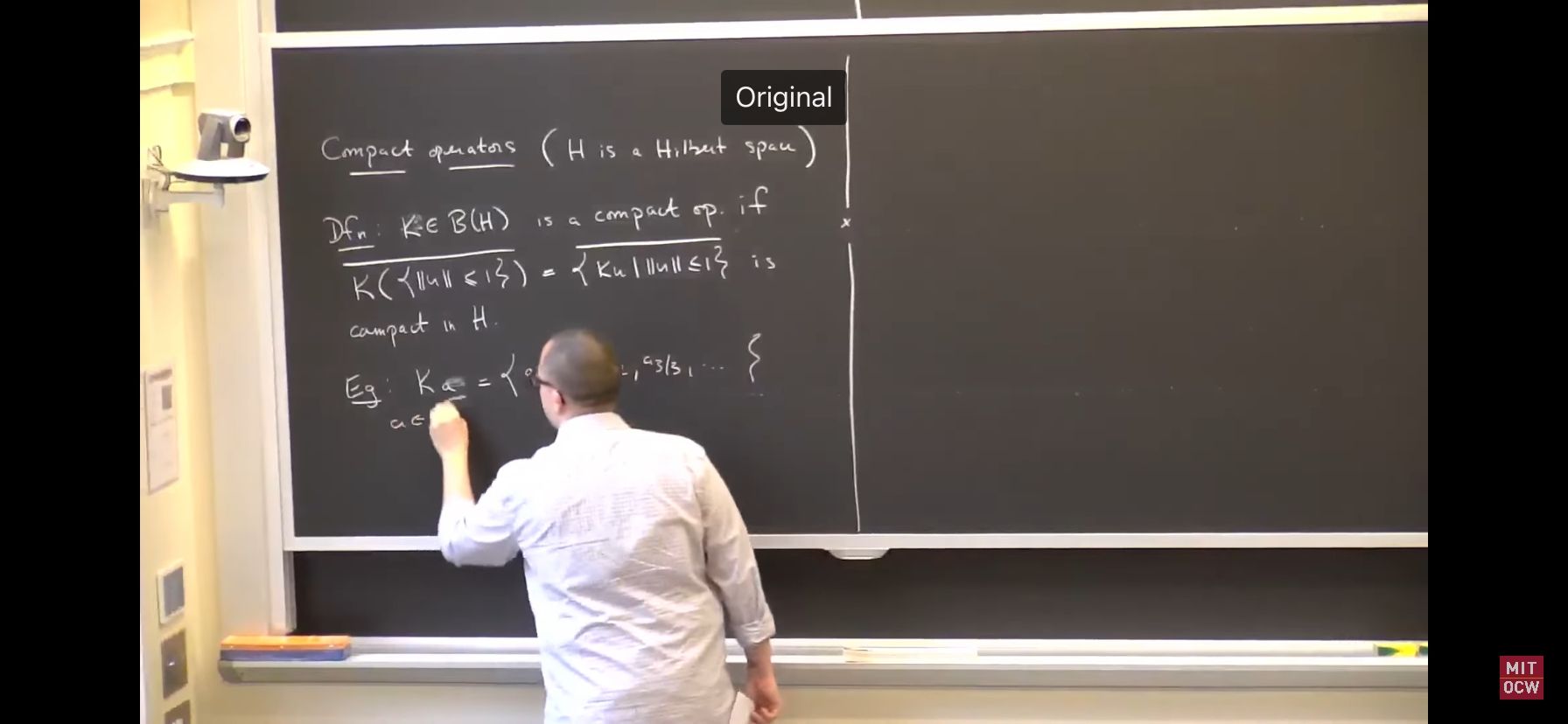
После увеличения вы можете передвинуть кадр пальцем, чтобы сфокусироваться на нужной области — поведение похоже на проверку увеличенной фотографии.
Важно: масштаб действует только в полноэкранном режиме и в мобильном приложении YouTube. На веб-версии или в некоторых встроенных плеерах функция может отсутствовать.
Советы и хитрости
- Старайтесь центрировать объект между пальцами до начала разведения — это упрощает наведение на нужную область.
- Уровень увеличения ограничен качеством исходного видео: при низком разрешении сильный зум может сделать картинку размытым.
- Для чтения мелкого текста ставьте видео на паузу и аккуратно подгоняйте кадр пальцем.
- Если нужно быстро вернуться к обычному виду, сведите пальцы вместе до появления «Оригинал».
Когда масштаб может не работать
- Видео в браузере на настольном компьютере: функция pinch-to-zoom поддерживается только в мобильном приложении.
- Встроенные плееры сторонних приложений могут блокировать жесты плеера YouTube.
- На старых версиях приложения или устаревших моделях Android/iOS жест может работать нестабильно — обновите приложение и ОС.
Альтернативные подходы
- Двойной тап + удержание: в некоторых плеерах двойной тап быстро приближает, но это не стандарт YouTube.
- Скачивание видео (при разрешении правообладателя) и просмотр локально в видеоплеере с масштабом.
- Использовать функции увеличения экрана (системный зум) в настройках iOS/Android как запасной вариант.
Краткая методология (как быстро решать задачу)
- Переключитесь в полноэкранный режим. 2. Коснитесь двумя пальцами и разведите их для увеличения. 3. Отпустите, когда уровень устраивает. 4. Передвигайте кадр одним пальцем.
Чек‑лист по совместимости и настройке
- Обновите приложение YouTube до последней версии.
- Убедитесь, что используете мобильное приложение, а не веб-браузер.
- Проверьте, работает ли жест в других приложениях — это поможет исключить проблему с экраном.
- При проблемах перезапустите приложение или устройство.
Краткая памятка (шпаргалка)
- Жест: два пальца — развести = увеличить, сведите = уменьшить.
- Ограничение: до 8×, заметно зависит от разрешения исходного видео.
- Работает только в полноэкранном режиме мобильного приложения.
Кому полезно
- Студентам и слушателям онлайн-курсов — для чтения досок и кода.
- Обзорам техники — для детализации интерфейсов и портов.
- Болельщикам и зрителям спорта — чтобы просмотреть эпизоды вблизи.
Глоссарий в одну строку
- Pinch-to-zoom: жест двумя пальцами для масштабирования содержимого на сенсорном экране.
Заключение
Функция увеличения в мобильном YouTube проста и полезна. Она особенно пригодится при просмотре обучающих материалов и детализированных обзоров. Если функция не работает — проверьте полноэкранный режим, обновите приложение и ОС, либо используйте системный зум как альтернативу.
Краткие выводы: использование жеста «щипок» делает просмотр более гибким и помогает видеть важные детали без загрузки дополнительных файлов или переключения устройств.

Похожие материалы

Несколько аккаунтов Skype: Multi Skype Launcher

Журнал для работы: повысить продуктивность

Персональные звуки уведомлений на Android

Скачивание шоу Hulu для офлайн‑просмотра

Microsoft Start: персонализированная новостная лента
