
Как включить YouTube в режиме «картинка в картинке» на iPhone с iOS 14
Короткий способ смотреть YouTube в режиме картинка в картинке на iPhone с iOS 14 — использовать готовый ярлык Shortcuts вместе с приложением Scriptable. Это работает внутри приложения YouTube без постоянного перехода в Safari и даёт больше управления воспроизведением. Требуется iOS 14, разрешение на запуск неподписанных ярлыков и установка Scriptable.
Что такое PiP
PiP — это режим картинка в картинке: видео воспроизводится в маленьком окне поверх других приложений, позволяя одновременно пользоваться телефоном. Простая дефиниция — маленькое плавающее окно с видеоплеером.
Введение
С выходом iOS 14 Apple официально представила системный режим картинка в картинке. Многие приложения уже поддержали PiP, но приложение YouTube официально не включило нативную поддержку PiP для iPhone на момент релиза iOS 14. Существуют обходные пути: через Safari или через ярлыки с Scriptable. В этой статье мы подробно разберём метод с Shortcuts и Scriptable, его сильные и слабые стороны, альтернативы, тесты и чек-листы.
Быстрая инструкция
- Обновите iPhone до iOS 14.
- Установите приложение Scriptable из App Store и убедитесь, что Shortcuts обновлён.
- Откройте ссылку на готовый ярлык и добавьте его в библиотеку Shortcuts. Разрешите запуск неподписанных ярлыков в Настройках > Ярлыки.
- В YouTube воспроизведите видео, откройте меню поделиться и в списке действий выберите добавленный ярлык YouTube PiP.
- Видео откроется в Scriptable; можно изменить качество, скорость и загрузить видео. Сверните приложение — видео перейдёт в режим PiP.
Совет. Если какое‑то действие не отображается в меню поделиться, пролистайте список действий и нажмите «Ещё», чтобы включить ярлык.
Детальная пошаговая инструкция
Шаг 1. Подготовка устройства
- Обновите iPhone до iOS 14 через Настройки > Основные > Обновление ПО.
- Откройте App Store и установите Scriptable.
- Убедитесь, что приложение Shortcuts установлено и обновлено.
Шаг 2. Разрешение неподписанных ярлыков
- Откройте Настройки > Ярлыки.
- Включите переключатель Разрешить неподписанные ярлыки.
Важно. Это действие позволяет добавлять ярлыки из внешних источников. Доверяйте только источникам, которым вы доверяете.
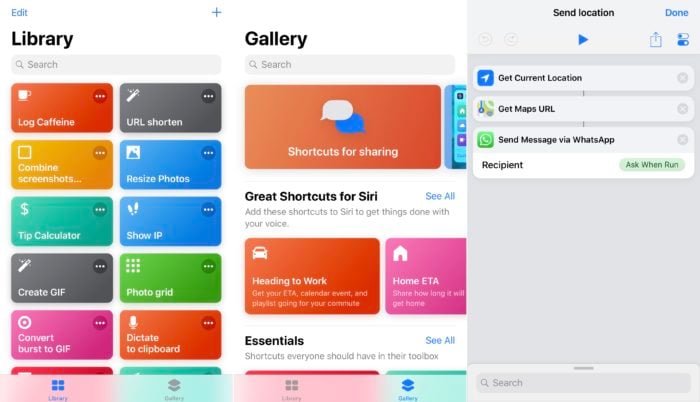
Шаг 3. Добавление ярлыка YouTube PiP
- Откройте ссылку на готовый ярлык в браузере на iPhone. Нажмите Получить ярлык, чтобы добавить его в Shortcuts.
- Подтвердите добавление. Если ярлык использует Scriptable, откроется подтверждение о запуске внешнего скрипта.
Шаг 4. Воспроизведение и запуск ярлыка
- Откройте приложение YouTube и запустите любое видео.
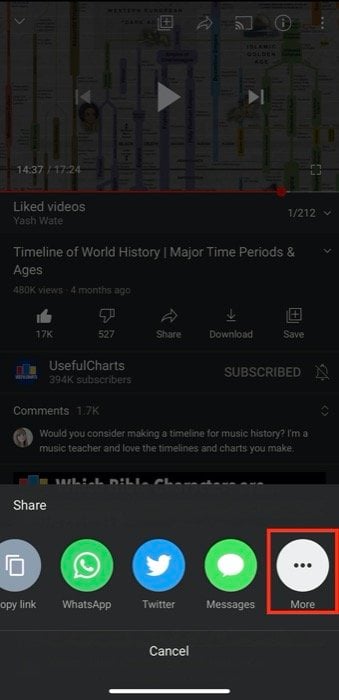
- Нажмите кнопку поделиться под видео и выберите действие «Ещё», если ярлык не виден.
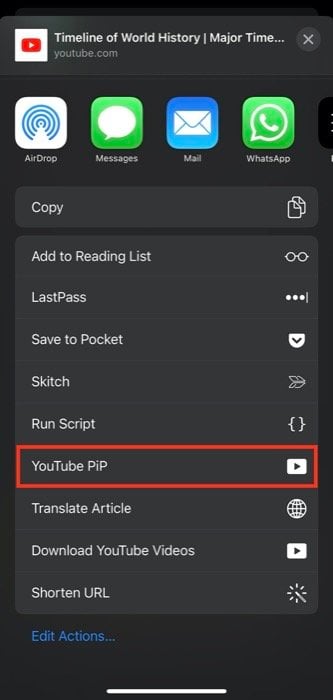
- Выберите ярлык YouTube PiP в списке действий.
- Скрипт откроет видео в Scriptable. Отсюда можно управлять качеством, скоростью или скачать файл.
- Сверните Scriptable — видео окажется в плавающем окне PiP. Перемещайте окно по экрану, изменяйте размер и используйте элементы управления воспроизведением.
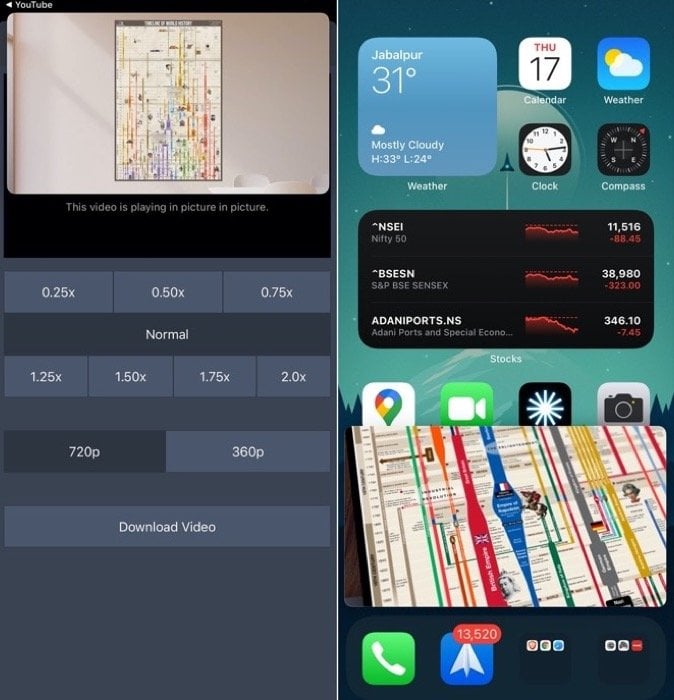
Шаг 5. Управление, загрузка и настройки
- Скорость воспроизведения и качество доступны внутри Scriptable в зависимости от реализации ярлыка.
- Многие ярлыки позволяют сохранить видео локально. Помните про права владельцев контента и условия использования YouTube.
Что делает Scriptable и зачем он нужен
Scriptable — это легковесная среда для выполнения JavaScript на iPhone и iPad. Приложение предоставляет доступ к частям нативного API iOS, что позволяет автоматизировать задачи и запускать кастомные плееры из ярлыков. В нашем сценарии ярлык использует Scriptable для извлечения прямой ссылки на видео и запуска воспроизведения в окружении, которое поддерживает PiP.
Разъяснение одним предложением: Scriptable выполняет скрипт, который получает ссылку на видео и открывает её в контролируемом плеере, поддерживающем PiP.
Ограничения и когда способ не сработает
- Некоторые видео защищены DRM и не дают прямого доступа к потоку — в таких случаях ярлык не сможет получить рабочую ссылку.
- Если YouTube изменит формат страницы или API, ярлык может перестать работать до обновления его автора.
- На корпоративных устройствах с управлением мобильными устройствами (MDM) установка неподписанных ярлыков может быть заблокирована.
- Загрузка видео может нарушать условия использования YouTube; это отдельная ответственность пользователя.
Альтернативные подходы
- Safari-трюк: открыть видео в Safari, воспроизвести и свернуть вкладку — работает, но требует перехода в браузер.
- Опция YouTube Premium: в некоторых регионах подписка открывает фоновое воспроизведение и тесную интеграцию с PiP. Поведение зависит от политики YouTube.
- Сторонние приложения и сайты: некоторые сервисы конвертируют ссылки, но они часто ненадёжны и могут нарушать правила.
- Джейлбрейк: решает многие ограничения, но повышает риск безопасности и лишает гарантии.
Критерии приёмки
Чтобы считать процедуру успешной, проверьте следующие пункты:
- Видео воспроизводится в плавающем окне PiP после свертывания Scriptable.
- Элементы управления воспроизведением (пауза, перемотка) работают.
- Можно изменить качество или скорость (если ярлык реализует их).
- На устройстве нет системных ошибок или падений приложения.
Тестовые сценарии и приёмка
- Тест 1: Обычное видео без DRM — ожидаемый результат: PiP работает.
- Тест 2: Видео с ограничением по возрасту или региону — ожидаемый результат: возможно требование авторизации; PiP может не запуститься.
- Тест 3: Быстрая смена видео в YouTube и повторный запуск ярлыка — ожидаемый результат: ярлык корректно подхватывает текущую ссылку.
Быстрый чек-лист перед началом
- iPhone на iOS 14 или выше.
- Установлен Scriptable.
- Shortcuts обновлён.
- Включены неподписанные ярлыки.
- Надёжный источник ярлыка.
Роли:
- Обычный пользователь: убедиться в обновлении iOS и установить Scriptable.
- Продвинутый пользователь: проверить код ярлыка в Shortcuts и в Scriptable на предмет разрешений.
- IT-администратор: проверить ограничения MDM и корпоративной политики перед раздачей инструкции сотрудникам.
Риски и рекомендации
- Безопасность: устанавливайте ярлыки только из проверенных источников. Скрипт получает доступ к содержимому буфера обмена и URL — не давайте права подозрительным скриптам.
- Правила платформы: загрузка и распространение защищённого контента может нарушать правила YouTube. Используйте функцию скачивания только для личного и законного использования.
- Поддержка: автор ярлыка может прекратить поддержку, поэтому храните резервную копию ярлыка и проверяйте исходный код.
Когда этот метод лучше Safari и когда хуже
Лучше:
- Не нужно вручную копировать и вставлять URL в Safari.
- Дополнительные действия внутри Scriptable: изменение качества, скорость, загрузка.
- Быстрее при частом запуске PiP.
Хуже:
- Требуется установка стороннего приложения и разрешение неподписанных ярлыков.
- Зависимость от стороннего ярлыка и Scriptable, то есть риск поломки после обновлений YouTube.
Шаблон плейбука для внедрения в команде
- Распространение инструкции и списка SHA/версия ярлыка.
- Тестирование на моделях iPhone в команде.
- Проверка на предмет корпоративных ограничений MDM.
- Обучающий документ с шагами и политикой использования скачанных материалов.
Частые вопросы
Работает ли это на iPad?
Да. iPadOS 14 поддерживает PiP нативно, и ярлык также будет работать. На iPad функциональность PiP шире за счёт большего экрана.
Нужно ли платить за Scriptable или Shortcuts?
Нет. Оба приложения бесплатны. Shortcuts — встроенное системное приложение, Scriptable распространяется бесплатно в App Store.
Что делать, если ярлык перестал работать?
- Проверьте обновлён ли ярлык у автора.
- Перезапустите устройство.
- Убедитесь, что YouTube не требует повторной авторизации.
- Если проблема остаётся, поищите обновлённую версию ярлыка или альтернативный скрипт.
Итог
Использование Shortcuts совместно с Scriptable даёт удобный и более гибкий способ включить YouTube в режиме картинка в картинке на iPhone с iOS 14. Метод избавляет от постоянных переходов в Safari и добавляет опции управления воспроизведением. Но помните про риски: DRM, возможные изменения со стороны YouTube и соблюдение правил платформы.
Важно
Перед установкой ярлыков из неизвестных источников всегда проверяйте содержимое скрипта и происхождение ссылки. Не используйте скачивание контента для нарушения авторских прав.
Краткое резюме
- Метод: ярлык Shortcuts + Scriptable.
- Плюсы: удобство, дополнительные опции, работает из приложения YouTube.
- Минусы: зависимость от стороннего ярлыка, возможные DRM-ограничения.
Источник методики: сообщество пользователей Shortcuts и Scriptable; конкретный ярлык часто публикуют на форумах и Reddit.

Похожие материалы

Несколько аккаунтов Skype: Multi Skype Launcher

Журнал для работы: повысить продуктивность

Персональные звуки уведомлений на Android

Скачивание шоу Hulu для офлайн‑просмотра

Microsoft Start: персонализированная новостная лента
