
Как использовать Xbox One и Series X|S как беспроводной внешний экран
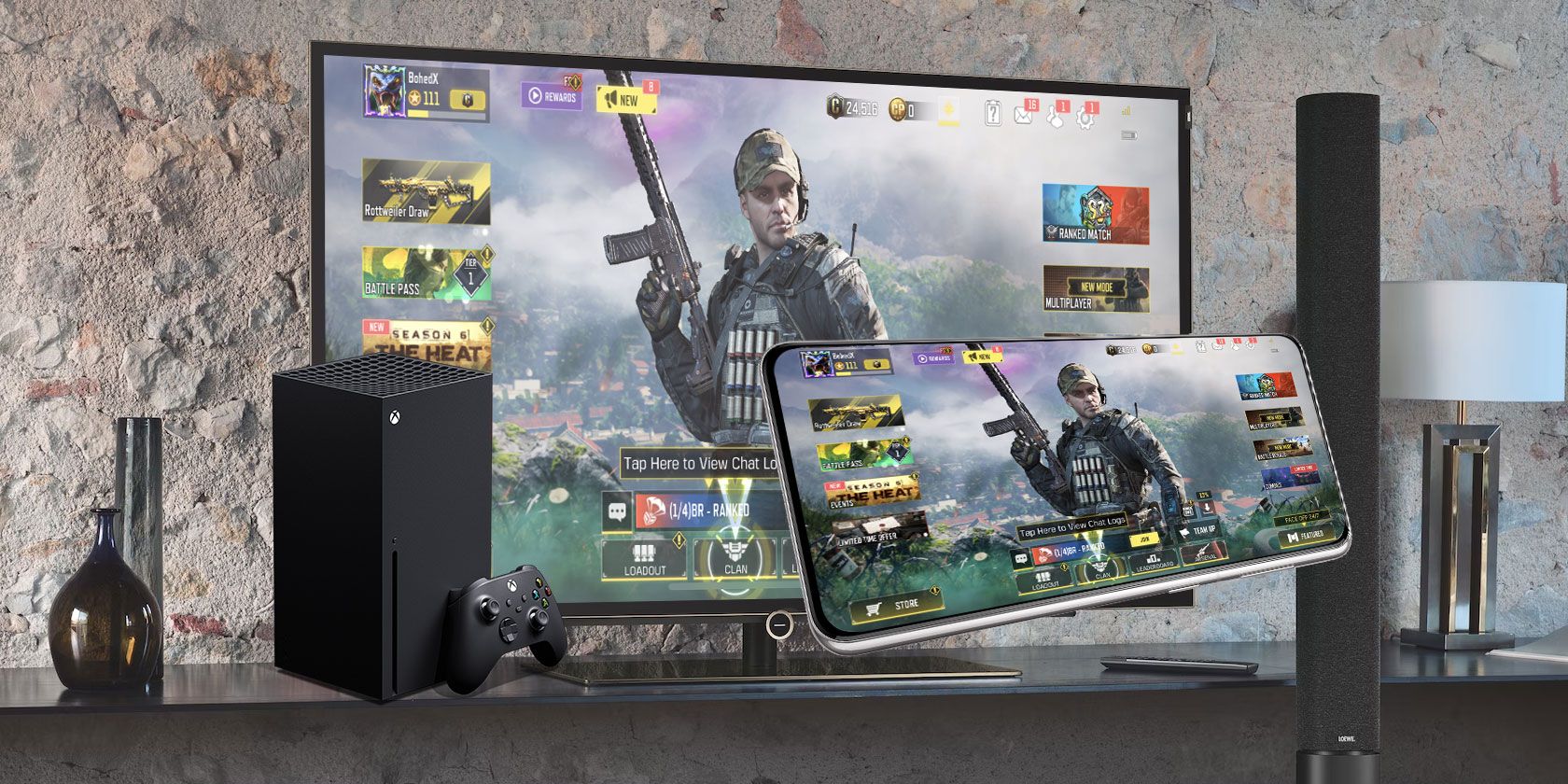
Описание изображения: Смартфон транслирует игру на экран телевизора через консоль Xbox.
Что такое приложение Wireless Display для Xbox One и Series X|S
Приложение Wireless Display (в переводе — «Беспроводной дисплей») — официальное приложение Microsoft из магазина Xbox, которое превращает вашу консоль в приёмник для беспроводной трансляции с внешних устройств. Оно принимает видео, фото, рабочий стол и потоковые приложения с устройств, поддерживающих протоколы трансляции Windows и Android.
Кратко о сути: приложение позволяет отразить (mirror) или передать (cast) содержимое Android- или Windows-устройства на телевизор, подключённый к Xbox. Это работает для мультимедиа, видео и игр, запущенных не на самой консоли.
Определение в одну строку: Wireless Display — это приёмник для Miracast-подобной трансляции, встроенный в Xbox.
Какие устройства поддерживаются
Приложение официально совместимо с устройствами на Windows и Android. Оно использует механизмы трансляции, доступные в этих ОС. Технология Apple AirPlay не поддерживается, поэтому iPhone и iPad не смогут напрямую транслировать через Wireless Display.
Важно: хотя iOS не поддерживает Wireless Display, вы всё ещё можете запускать Xbox Cloud Gaming через браузер или официальное приложение Xbox на Apple‑устройствах и таким образом получить доступ к некоторым играм.
Совместимость — краткая матрица:
| Устройство | Поддержка Wireless Display | Комментарий |
|---|---|---|
| Windows 10/11 | Да | Встроенная функция «Подключиться»/«Проецирование» |
| Android (многие) | Да | Функция может называться «Cast», «Smart View» и т. п. |
| iOS / iPadOS | Нет | Используйте Xbox Cloud Gaming или сторонние решения |
| macOS | Ограниченно/Нет | Нужны сторонние решения для Miracast |
Как включить консоль как беспроводной экран — пошагово
Перед началом убедитесь, что у вас:
- Консоль Xbox One или Xbox Series X|S с доступом в интернет.
- Установленное приложение Wireless Display (его можно найти в Microsoft Store или Xbox Store).
- Внешнее устройство на Android или Windows в той же локальной сети (для некоторых сценариев). Однако Miracast работает и по Wi‑Fi Direct, без маршрутизатора.
Шаги:
- Нажмите кнопку Xbox на контроллере, чтобы открыть меню Guide.
- Выберите «Мои игры и приложения», затем «Просмотреть всё».
- Перейдите на вкладку «Приложения» и выберите Wireless Display.
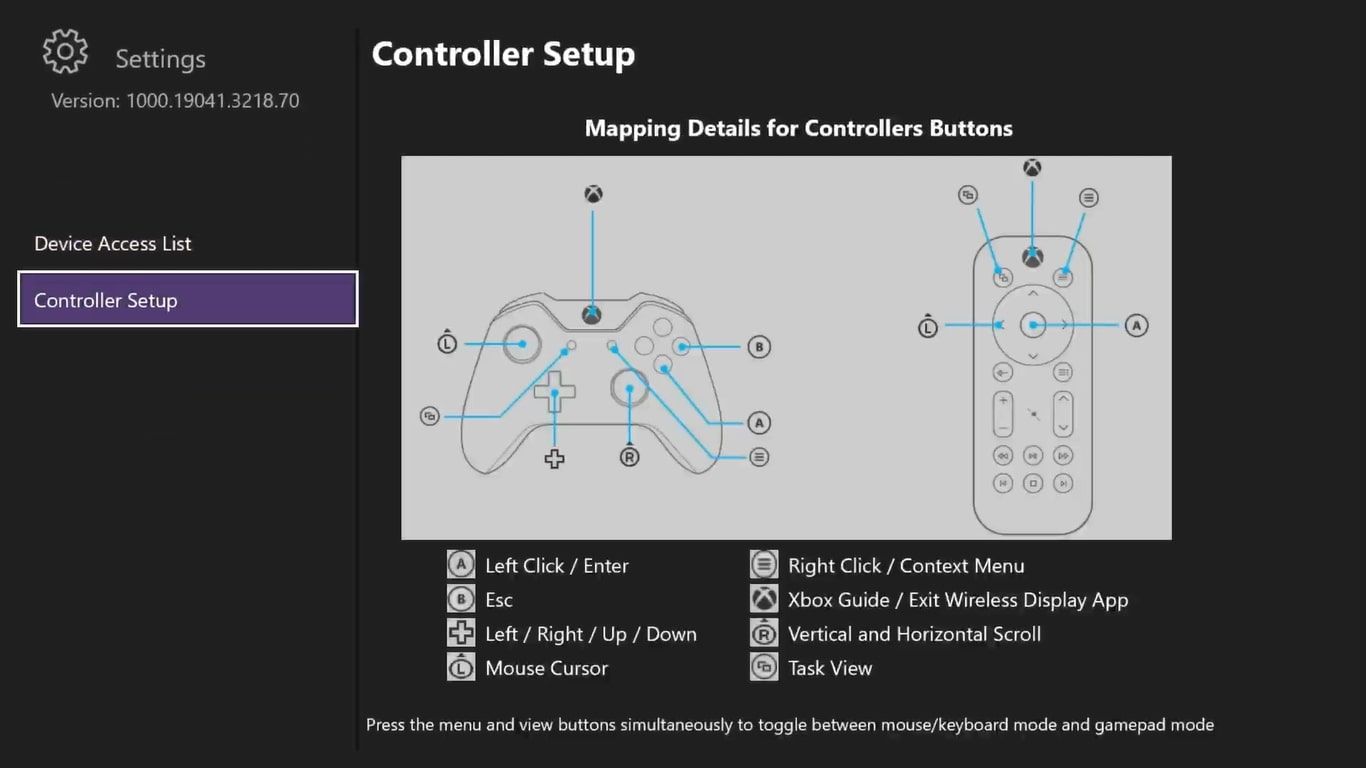
Описание изображения: Экран настроек контроллера в приложении Wireless Display на Xbox Series X с опциями назначения кнопок.
- Откройте приложение на консоли и убедитесь, что оно активно. На экране появится приглашение ждать подключения.
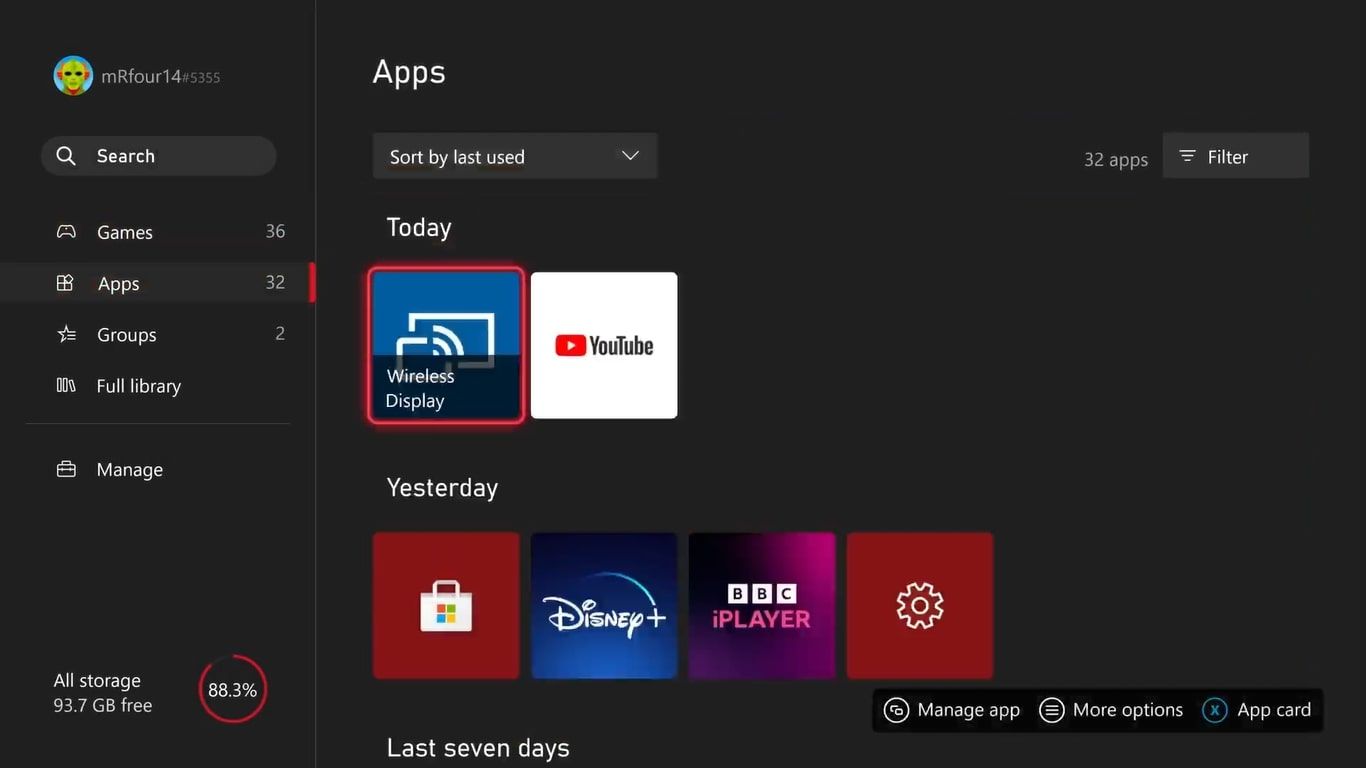
Описание изображения: Меню «Приложения» на Xbox Series X, где выделено приложение Wireless Display.
На компьютере с Windows: откройте Пуск → Параметры → Система → Экран → «Подключиться к беспроводному дисплею» или нажмите Win+K и выберите вашу консоль в списке.
На Android: откройте панель быстрых настроек или «Настройки» → «Подключённые устройства» → «Cast/Трансляция/Smart View» и выберите консоль.
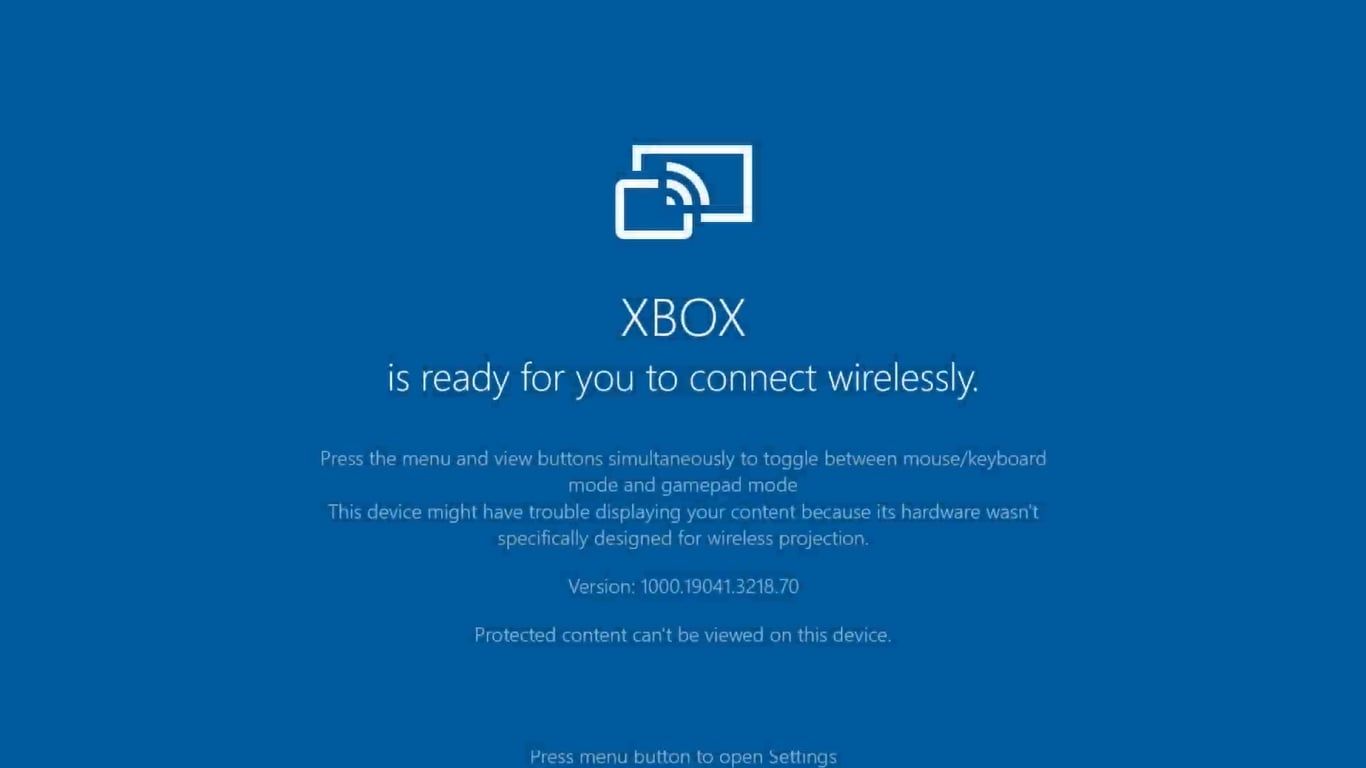
Описание изображения: Главный экран приложения Wireless Display на консоли с инструкциями по подключению.
- После установления соединения изображение и звук с устройства появятся на телевизоре через Xbox. Для игр вы можете использовать контроллер Xbox: откройте меню контроллера (нажатие Menu + View) и настройте параметры в «Controller setup».
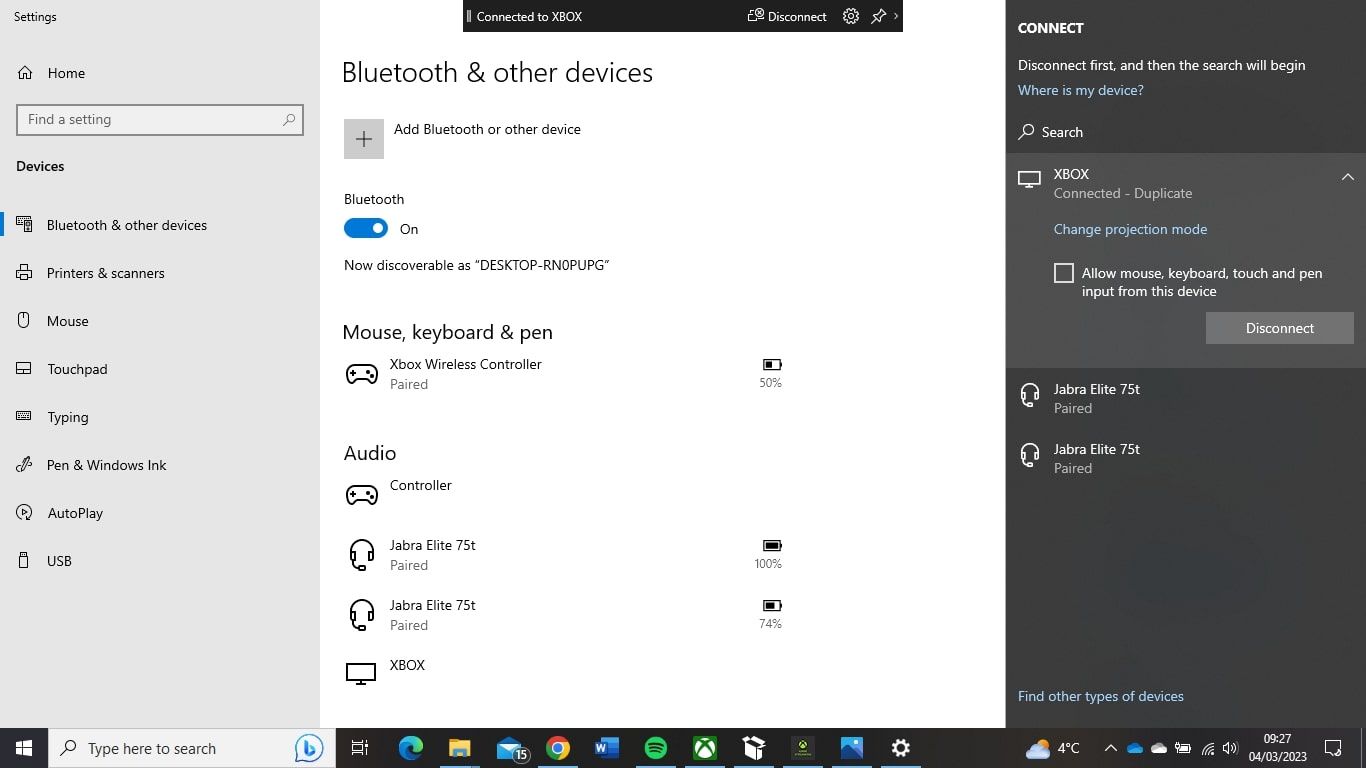
Описание изображения: Опция «Подключиться» на ноутбуке с Windows, где выбрана консоль Xbox.
Примечание: названия функций трансляции на Android зависят от производителя: Samsung может называть её «Smart View», а другие — просто «Cast».
Настройка управления и качества
- Управление: при трансляции игр вы можете подключить контроллер Xbox к консоли и использовать его как обычно. В некоторых сценариях потребуется назначить кнопки в меню «Controller setup».
- Задержка: беспроводная трансляция добавляет задержку. Для игр с высокой чувствительностью к задержке (скоростные соревновательные шутеры) это может быть критично.
- Качество видео: зависит от скорости Wi‑Fi и возможностей отправляющего устройства. Для лучшего качества используйте 5 ГГц Wi‑Fi или прямое соединение Wi‑Fi Direct.
Альтернативные способы трансляции и их плюсы/минусы
- Xbox Cloud Gaming
- Плюсы: работает на Windows, Android и iOS через браузер или приложение; не требует трансляции с локального устройства.
- Минусы: зависит от интернет‑канала и подписки.
- Сторонние приложения для DLNA/UPnP
- Плюсы: удобны для локального медиаплея; легко воспроизводят видео и музыку.
- Минусы: не подходят для трансляции игр и управления контроллером.
- Аппаратные решения — HDMI‑адаптеры и HDMI‑capture
- Плюсы: минимальная задержка и высокая совместимость.
- Минусы: требуют кабелей и дополнительного оборудования.
Когда использовать Wireless Display: когда нужно быстро отразить экран ПК или смартфона на большом экране дома и при этом сохранить возможность играть с контроллером через консоль.
Примеры ситуаций, когда это не сработает
- Устройство не поддерживает Miracast/функцию «Cast». Тогда устройство не увидит консоль в списке.
- Нестабильная беспроводная сеть приводит к разрывам или снижению качества видео.
- iPhone/iPad не смогут напрямую подключиться через Wireless Display из‑за отсутствия AirPlay‑совместимости.
Важно: в таких случаях рассмотрите Wired‑подключение (HDMI) или Xbox Cloud Gaming.
Устранение проблем — быстрый чеклист
Если трансляция не запускается, пройдитесь по этому чеклисту:
- Убедитесь, что приложение Wireless Display запущено на Xbox.
- Проверьте, что и консоль, и отправляющее устройство находятся в одной сети или поддерживают Wi‑Fi Direct.
- Перезагрузите консоль и отправляющее устройство.
- Обновите систему Xbox и приложения на отправляющем устройстве.
- На Windows попробуйте Win+K и выберите консоль вручную.
- Для Android проверьте разрешения и включение функций «Передача» или «Smart View».
- Если есть помехи в Wi‑Fi, попробуйте переключиться на 5 ГГц или пододвинуть устройства ближе.
- Если задержка критична — используйте проводное подключение.
Контроль качества и тестовый план
Мини‑методология для проверки работоспособности трансляции:
- Тест 1 (базовый): отразите рабочий стол Windows и воспроизведите видео 1080p. Оцените плавность и синхронизацию звука.
- Тест 2 (игра): запустите игру на ПК/Android и проверьте отзывчивость управления через контроллер Xbox.
- Тест 3 (нагрузка сети): запустите трансляцию при параллельной загрузке сети (стриминг) и проверьте деградацию качества.
Критерии приёмки
- Видео воспроизводится без постоянных буферизаций в течение 2 минут.
- Звук синхронизирован с изображением в большинстве сцен.
- Контроллер распознаётся и позволяет управлять игрой (при необходимости).
Рекомендации по безопасности и приватности
- Перед подключением убедитесь, что вы не транслируете личные данные на общий экран.
- В публичных сетях избегайте включения трансляции без VPN или изоляции трафика.
- Отключайте автоматические соединения с неизвестными устройствами.
Роль‑ориентированные чеклисты
Для геймера:
- Убедиться, что контроллер подключён к консоли.
- Оценить задержку в 2–3 минутах теста.
- Использовать 5 ГГц Wi‑Fi при необходимости.
Для стримера/создателя контента:
- Проверить качество захвата звука и видео.
- Убедиться, что приложение не конфликтует с OBS/другим софтом.
- Рассмотреть проводное решение для передачи контента с минимальной задержкой.
Для домашнего пользователя:
- Установить приложение на консоль заранее.
- Ознакомить членов семьи с тем, как подключаться.
- Отключать трансляцию после использования.
Ментальные модели и когда выбирать этот способ
- «Если нужен быстрый экран» — Wireless Display отлично подходит для показов фото, видео и демонстрации экрана.
- «Если важна минимальная задержка» — лучше использовать HDMI или профессиональные capture‑решения.
- «Если нужен кроссплатформенный доступ» — Xbox Cloud Gaming даст лучший результат для игр на iOS.
Глоссарий — одно предложение на термин
- Miracast: протокол беспроводной передачи экрана, часто используемый в Android и Windows.
- Wi‑Fi Direct: способ прямого соединения двух устройств без маршрутизатора.
- Xbox Cloud Gaming: облачный сервис Microsoft для игры в потоковом режиме.
Краткое резюме
Wireless Display превращает Xbox One и Series X|S в удобный приёмник для трансляции контента с Windows и Android. Это простой способ показывать фото, видео и даже играть, используя мощность консоли и контроллер. Однако учитывайте задержку и ограничения совместимости с iOS.
Важное: если вам нужна низкая задержка и максимальная точность управления, рассматривайте проводные решения.
Короткое объявление для соцсетей: Используйте приложение Wireless Display и превратите свой Xbox в беспроводной экран — стримьте с ПК и Android, играйте с контроллером на большом экране.

Похожие материалы

Несколько аккаунтов Skype: Multi Skype Launcher

Журнал для работы: повысить продуктивность

Персональные звуки уведомлений на Android

Скачивание шоу Hulu для офлайн‑просмотра

Microsoft Start: персонализированная новостная лента
