
Как подключить телевизор к компьютеру — полный практический гид
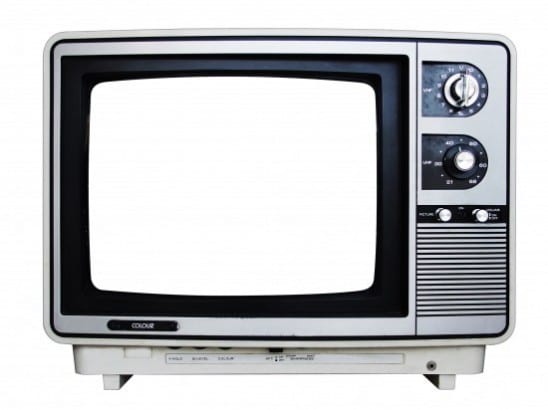
Important: Если у вас старый телевизор, проверьте его реальную поддерживаемую разрешающую способность и доступные разъёмы в руководстве по эксплуатации перед покупкой адаптеров или новых кабелей.
Почему стоит подключать телевизор к компьютеру
Большой экран даёт сильный эффект погружения в игры и фильмы. Телевизор с диагональю 32” (~81 см) визуально выигрывает по ощущениям по сравнению с 21” (~54 см) монитором. Современные телевизоры часто поддерживают Full HD (1920×1080) и выше, а новые цифровые интерфейсы (HDMI, DisplayPort) передают сигнал без существенной деградации качества.
Однако есть нюансы: разрешение, частота обновления, поддержка аудио и задержки (латентность). В этом руководстве я подробно объясню отличия интерфейсов, шаги подключения, настройку ОС, способы устранения проблем и приведу практические чек‑листы.
Обзор способов подключения
Ниже — основные варианты с плюсами и минусами, техническими подсказками и практическими рекомендациями.
1. HDMI
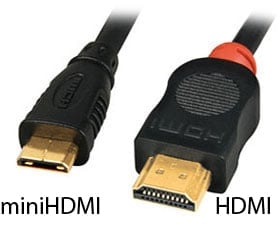
HDMI передаёт видео и аудио по одному кабелю — это самое удобное и часто используемое решение. Подходит для игр, фильмов и трансляций. Советы и особенности:
- Проверяйте версию HDMI в спецификации ТВ и видеокарты: более новые версии поддерживают большие разрешения и частоты обновления, но не всегда это критично для Full HD.
- Если видеокарта не имеет родного HDMI-разъёма, используются переходники DVI→HDMI или DisplayPort→HDMI. Эти адаптеры передают цифровой сигнал без потери качества; важно: качество картинки у цифровых интерфейсов одинаково при совпадающих разрешениях/частоте.
- HDMI удобен, когда вы хотите услышать звук через динамики телевизора или подключённую к ТВ звуковую систему.
- Минус: механическое крепление большинства HDMI-разъёмов слабее (нет винтов), поэтому при частом движении кабеля возможны обрывы сигнала.
Краткое правило: если доступен HDMI и нужно одновременно и картинка, и звук — используйте HDMI.
2. DVI / DisplayPort
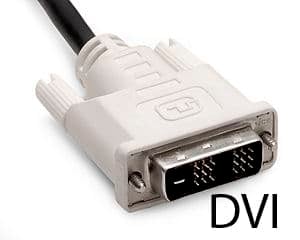
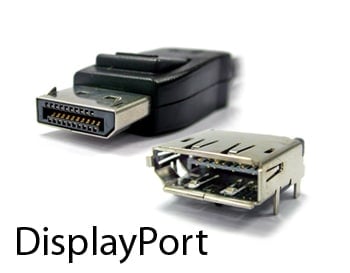
DVI и DisplayPort — надёжные цифровые интерфейсы. Отличия и рекомендации:
- DVI передаёт только видеосигнал; понадобится отдельный кабель для звука (например, мини‑джек или оптический S/PDIF через AV‑ресивер).
- DisplayPort поддерживает аудио и часто используется на современных видеокартах. Он компактнее DVI и имеет фиксирующий разъём, который меньше болтается.
- DVI хорошо подойдёт для стационарных установок, где важна стабильность соединения.
Если ваша цель — минимальная вероятность прерываний сигнала и точная передача изображения без шума, DVI/DisplayPort — хороший выбор.
3. VGA
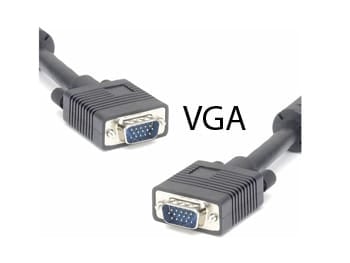
VGA — аналоговый интерфейс, распространённый в старых устройствах. Характеристики:
- VGA передаёт только видеосигнал и чувствителен к помехам и повреждениям кабеля. На больших длинах и при плохом кабеле видны артефакты и размытость, особенно на мелком тексте.
- VGA не поддерживает аудио; нужен отдельный кабель.
- Подходит лишь если других цифровых интерфейсов нет.
Используйте VGA как временное или аварийное решение — при наличии HDMI/DisplayPort лучше предпочесть цифровой вариант.
4. S‑Video
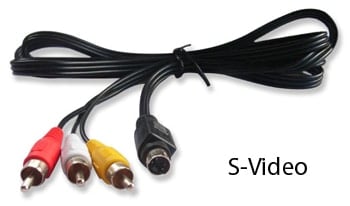
S‑Video — старый аналоговый стандарт, который иногда встречается в устаревших видеокартах и телевизорах:
- Обеспечивает приемлемую картинку для стандартных определений, но ограничен в разрешении и не поддерживает звук.
- Телевизоры старого типа описывают вертикальное разрешение в строках (lines), например 480–700 линий — это не напрямую пиксели, но даёт представление о детализации.
- Может быть полезен при соединении через DVD‑плеер или старую аппаратуру.
S‑Video — решение для совместимости со старой техникой, но не для современного качественного просмотра.
5. Беспроводное подключение / LAN

Современные телевизоры могут принимать поток по Wi‑Fi или по проводной сети Ethernet:
- Удобно для фильмов, презентаций и воспроизведения мультимедиа без проводов.
- Для игр беспроводная трансляция часто даёт заметную задержку (лаг), что критично в шутерах и соревновательных играх.
- Через локальную сеть (LAN) задержка обычно меньше, чем по Wi‑Fi; качество зависит от пропускной способности сети и маршрутизатора.
- Для трансляции подходят встроенные функции Smart TV, DLNA/UPnP, Miracast, Chromecast или специальные донглы.
Используйте беспроводные решения для комфорта и минимального количества кабелей, но избегайте их для чувствительных к задержке задач (соревновательные игры).
Сравнительная таблица интерфейсов
| Интерфейс | Видео | Аудио | Устойчивость соединения | Подходит для игр | Примечания |
|---|---|---|---|---|---|
| HDMI | цифровое | да | средняя | да | Универсален, передаёт звук и картинку в одном кабеле |
| DisplayPort | цифровое | да | высокая | да | Часто лучше фиксируется, поддерживает высокие частоты |
| DVI | цифровое | нет | высокая | да | Только видео, требуется отдельный аудиоканал |
| VGA | аналоговое | нет | низкая | условно | Чувствителен к помехам, заметны артефакты |
| S‑Video | аналоговое | нет | низкая | нет | Устарел, ограничено разрешение |
| LAN / Wi‑Fi | цифровая передача | зависит от протокола | зависит от сети | нет для соревновательных игр | Удобно для просмотров и презентаций |
Как выбрать способ подключения — простое правило
- Вам нужен звук и видео по одному кабелю → HDMI или DisplayPort.
- Нужна максимальная стабильность и фиксированное соединение → DVI или DisplayPort.
- Нет цифровых выходов, но есть только аналоговые — используйте VGA или S‑Video как временное решение.
- Хочется убрать провода — используйте потоковую передачу по LAN или Wi‑Fi, но не для быстрых игр.
flowchart TD
  A[Есть HDMI на ТВ и видеокарте?] -->|Да| B[Подключить HDMI]
  A -->|Нет| C[Есть DisplayPort на видеокарте?]
  C -->|Да| D[Подключить DisplayPort]
  C -->|Нет| E[Есть DVI на ТВ/ПК?]
  E -->|Да| F[Подключить DVI + отдельный аудиокабель]
  E -->|Нет| G[Есть VGA/S‑Video?]
  G -->|Да| H[Подключить аналоговое + звук по отдельному кабелю]
  G -->|Нет| I[Использовать беспроводную трансляцию или док‑станцию]
Шаг за шагом: подключение по HDMI (практическая инструкция)
- Отсоедините питание ТВ и ПК для безопасности.
- Подключите HDMI‑кабель к видеовыходу видеокарты и к HDMI‑входу телевизора. Запомните номер HDMI‑входа на ТВ (HDMI1, HDMI2 и т.д.).
- Включите ТВ и переключите вход на соответствующий HDMI (через пульт — Input/Source).
- Включите компьютер. ОС должна автоматически обнаружить новый дисплей.
- На Windows: откройте «Параметры» → «Система» → «Экран» и выберите режим «Дублировать» или «Расширить» экран. Установите желаемое разрешение (рекомендуется 1920×1080 для Full HD ТВ) и частоту обновления.
- На macOS: «Системные настройки» → «Дисплеи» — при необходимости выберите «Спроецировать» или «Расширить рабочий стол» и настройте разрешение.
- Если звук не идёт через ТВ: в Windows откройте «Звук» → вкладка «Воспроизведение» и выберите устройство «HDMI» или название телевизора по умолчанию. На Mac: в «Звуке» выберите выход через HDMI.
- Проверка: запустите видео с высоким битрейтом и проверьте, что изображение и звук синхронизированы.
Совет: при искажениях изображения отключите и включите кабель, попробуйте другой HDMI‑порт на телевизоре и обновите драйверы видеокарты.
Настройки для удобной игры на телевизоре
- Частота обновления: если ваша видеокарта и телевизор поддерживают 60 Гц или выше, установите соответствующее значение. Для соревновательных игр лучше использовать монитор с высокой частотой обновления, но если вы играете на ТВ, ориентируйтесь на 60 Гц и минимальную задержку.
- Режим низкой задержки: на многих ТВ есть опция «Game Mode» (Режим игры) — включает обработку изображения с минимальной задержкой. Включите её для лучшего отклика в играх.
- Масштабирование и соотношение сторон: убедитесь, что телевизор настроен на 1:1 pixel mapping или «Полный экран» без дополнительного растягивания, чтобы избежать размытия.
Тесты и критерии приёмки
Критерии приёмки подключения ТВ к ПК (испытательные сценарии):
- Изображение: четкое, без артефактов при разрешении 1920×1080 (или на максимально поддерживаемом ТВ).
- Звук: воспроизводится через динамики ТВ, синхронизирован с видео, без задержек.
- Стабильность: сигнал не прерывается при незначительном движении кабеля.
- Лаг (для игр): субъективно приемлемый (если < 100 мс, то для большинства нечто допустимо; если соревновательный уровень — минимизируйте задержку).
Тестовые действия:
- Запустите 10‑минутный видеоролик в 1080p и проверьте отсутствие пикселизации.
- Запустите демонстрацию курсора и перемещения окна по экрану — проверьте, есть ли визуальная задержка.
- Включите игру и сравните отзывчивость с монитором (если есть) — заметна ли разница.
Устранение распространённых проблем
Проблема: нет изображения
- Проверьте, выбран ли правильный вход на ТВ (HDMI1, HDMI2 и т.д.).
- Попробуйте другой HDMI‑кабель и порт.
- Убедитесь, что видеодрайверы обновлены.
- Если используется переходник (DVI→HDMI), проверьте его совместимость.
Проблема: изображение есть, но отсутствует звук
- На компьютере выберите устройство вывода звука HDMI/телевизор по умолчанию.
- На телевизоре проверьте уровень громкости и настройки аудиовхода.
Проблема: размытый текст или искажение
- Установите нативное разрешение телевизора (обычно 1920×1080) на компьютере.
- Отключите масштабирование интерфейса ОС или отрегулируйте его (в Windows — масштабирующий фактор в «Параметры экрана»).
Проблема: прерывания сигнала при движении кабеля
- Используйте фиксирующие переходники или более плотные кабели; убедитесь, что кабель надежно вставлен.
- Рассмотрите альтернативу — DVI или DisplayPort с креплением.
Чек‑лист перед подключением
- Проверить разъёмы на ТВ и видеокарте.
- Иметь подходящий кабель (HDMI/DP/DVI/VGA) и переходники.
- Обновить драйвер графического адаптера.
- Отключить питание перед физическим подключением (рекомендуется).
- Установить режим изображения и разрешение в ОС.
- Включить «Режим игры» на ТВ для минимальной задержки, если нужно.
Роль‑ориентированные рекомендации
- Для геймера: выбирайте проводное подключение (HDMI/DisplayPort), включайте Game Mode, проверяйте частоту обновления.
- Для домашнего кинотеатра: HDMI с поддержкой звука высокого качества; при наличии AV‑ресивера — подключайте видеосигнал через ресивер.
- Для презентаций/офиса: беспроводная трансляция (Miracast/Chromecast) удобна, если не критична минимальная задержка.
Совместимость и переходники — что нужно знать
- DVI→HDMI: передаёт цифровое видео; звук не передаётся.
- DisplayPort→HDMI: при использовании активного адаптера может передаваться и звук; пассивный адаптер передаёт только видео, если видеокарта поддерживает Dual‑Mode (DP++).
- VGA→HDMI: такой переходник требует активного преобразования сигнала (аналог→цифра) и чаще всего имеет встроенный USB для питания и/или передачу звука.
Перед покупкой переходника убедитесь, что он поддерживает нужное разрешение и частоту обновления.
Мини‑методика для оценки качества подключения (быстрая проверка)
- Выберите короткий видеофрагмент в 1080p и запустите на полном экране.
- Посмотрите на наличие цветовых полос, артефактов и размытости на границах объектов.
- Прогоните тест на звук и синхронизацию (короткий фрагмент с видимым источником звука). Если звук задержан — измерьте примерную задержку субъективно.
- Для игр — включите режим с высоким FPS и оцените отзывчивость: сравните ввод (нажатие клавиши/мыши) и отклик на экране.
1‑строчный глоссарий
- HDMI: цифровой интерфейс для видео и аудио в одном кабеле.
- DisplayPort: цифровой интерфейс, часто более надёжен для мониторов и профессиональных задач.
- DVI: цифровой видеоинтерфейс (без аудио).
- VGA: старый аналоговый видеовыход.
- S‑Video: устаревший аналоговый видеовыход, ограничен в разрешении.
- LAN/Wi‑Fi трансляция: передача мультимедиа по сети без физического кабеля.
Критерии приёмки
- Качество изображения соответствует нативному разрешению ТВ при настройке ОС на соответствующее разрешение.
- Звук корректно воспроизводится через ТВ без рассинхронизации.
- Подключение устойчиво при нормальной эксплуатации без случайных потерь сигнала.
Заключение
Подключение телевизора к компьютеру — простая задача при знании доступных интерфейсов и их ограничений. HDMI остаётся лучшим универсальным вариантом для большинства пользователей благодаря поддержке звука и видео в одном кабеле. DVI и DisplayPort полезны, когда важна стабильность и механическое крепление. Аналоговые интерфейсы (VGA, S‑Video) уместны только для совместимости со старой техникой. Беспроводная трансляция удобна, но не всегда подходит для игр из‑за задержки.
Если вы пробовали один из вариантов из этой статьи — расскажите о своём опыте: какие проблемы возникли и как вы их решили? Ваши кейсы помогут другим читателям.
Summary:
- Проверьте разъёмы и поддерживаемые разрешения на устройстве.
- Отдавайте приоритет цифровым интерфейсам (HDMI/DisplayPort).
- Для игр минимизируйте задержку — выбирайте проводное подключение и включайте игровой режим на ТВ.
- Используйте чек‑лист и тестовую методику для оценки качества подключения.

Похожие материалы

Несколько аккаунтов Skype: Multi Skype Launcher

Журнал для работы: повысить продуктивность

Персональные звуки уведомлений на Android

Скачивание шоу Hulu для офлайн‑просмотра

Microsoft Start: персонализированная новостная лента
