
Как использовать смартфон в качестве домашней камеры видеонаблюдения
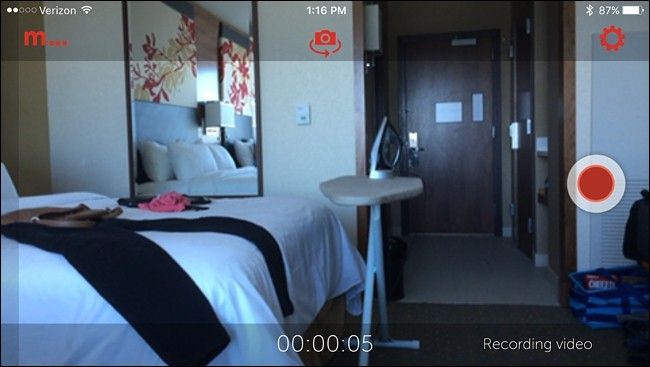
Кратко: Превратите ненужный смартфон в простую домашнюю камеру видеонаблюдения с помощью приложения Manything — экономичный способ следить за домом, получать уведомления о движении и сохранять записи в облаке. Ниже — пошаговая инструкция, советы по размещению, настройке и безопасности, а также контрольные списки и критерии приёмки.
Введение
Наличие выделенной системы видеонаблюдения удобно, но стоит недёшево. Если у вас есть старый смартфон, он может превратиться в домашнюю камеру: это дешёво, гибко и быстро настраивается. В этой статье показано, как использовать приложение Manything для организации камеры на старом Android или iPhone и просматривать её с основного устройства.
Кого это спасёт
- Владельцы домов и квартир, которым нужна базовая отслеживающая камера.
- Люди, желающие временно контролировать помещение (ремонт, няня, отпуск).
- Те, кто хочет сэкономить и повторно использовать старую технику.
Что нужно заранее
- Старый смартфон с рабочей камерой и возможностью подключиться к Wi‑Fi.
- Основной смартфон для просмотра видео и управления.
- Зарядное устройство для постоянного питания «камеры».
- Учётная запись электронной почты для регистрации в Manything.
В этой инструкции предполагается, что вы будете использовать Manything: приложение устанавливается на оба устройства — на тот, что станет камерой, и на тот, что будет выступать зрителем (viewer).
Почему Manything
Manything предлагает базовый бесплатный план (одна камера без облачного хранения) и недорогие платные планы с хранением записей. Приложение доступно для iOS и Android (Android‑версия может быть в бета‑статусе на момент чтения). Перед покупкой подписки проверьте, как работает камера на вашем устройстве.
Стоимость и тарифы
Manything предлагает бесплатный базовый режим и платную подписку от нескольких долларов в месяц. Недорогой вариант (примерно $2.99/месяц по исходной статье) обычно предоставляет одну камеру и хранение записей в облаке в течение нескольких дней — достаточно для просмотра и сохранения событий.
Шаг 1. Установка Manything на запасной смартфон (камера)
- Скачайте и установите Manything на старый телефон (iOS или Android).
- Откройте приложение и нажмите Зарегистрироваться.
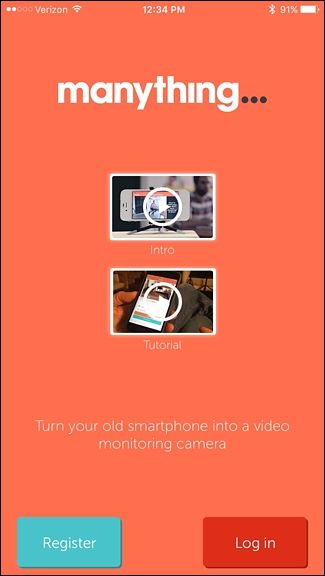
Введите адрес электронной почты и пароль, затем подтвердите регистрацию.
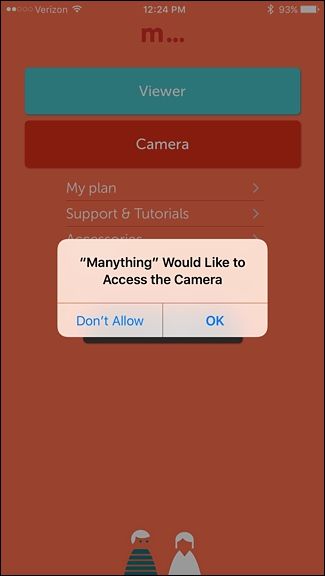
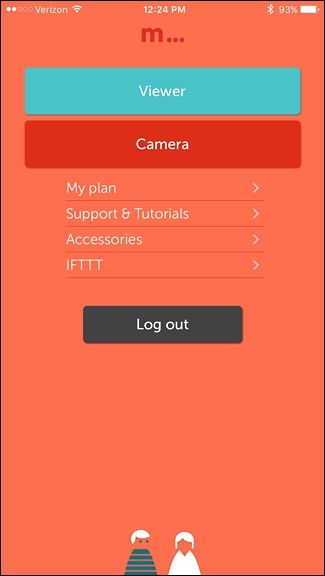
В приложении выберите Камера.
Разрешите приложению доступ к камере и микрофону, если появятся запросы.
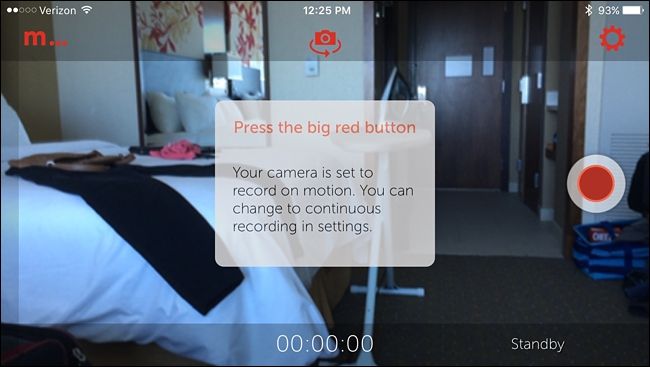
- На экране появится интерфейс камеры; кнопку записи можно использовать для немедленного запуска мониторинга.
Практические советы по установке физического положения камеры
- Используйте небольшой штатив или держатель для телефона (например, Joby GripTight) либо аккуратно опирайте телефон на устойчивую поверхность.
- Разместите устройство так, чтобы поле зрения охватывало входную зону, коридор или другую важную зону.
- Закрепите телефон неподвижно, чтобы ложные срабатывания от вибраций исключить.
- Подключите телефон к сети питания — не полагайтесь на батарею.
Шаг 2. Установка Manything на основной смартфон (зритель)
Установите Manything на основной телефон.
Откройте приложение и нажмите Войти; используйте тот же адрес электронной почты и пароль.
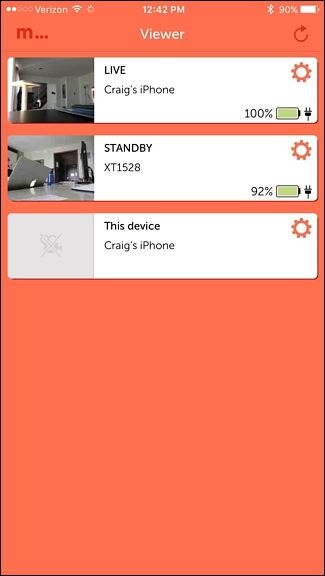
Перейдите в режим Зритель.
- В списке появится устройство‑камера; нажмите, чтобы открыть прямую трансляцию и список записей.
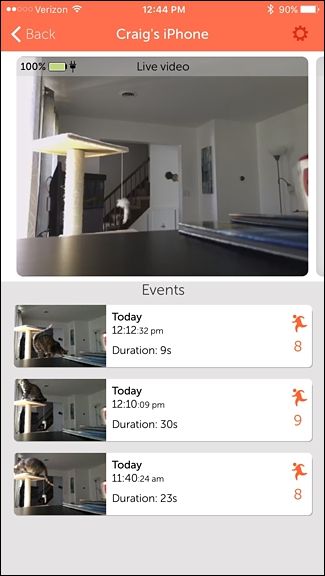
Интерфейс наблюдения и список событий
При нажатии на камеру откроется просмотр в реальном времени и список записанных фрагментов, если фиксировалось движение. Записи загружаются в облако Manything (если включён соответствующий тариф).
Шаг 3. Настройка параметров камеры
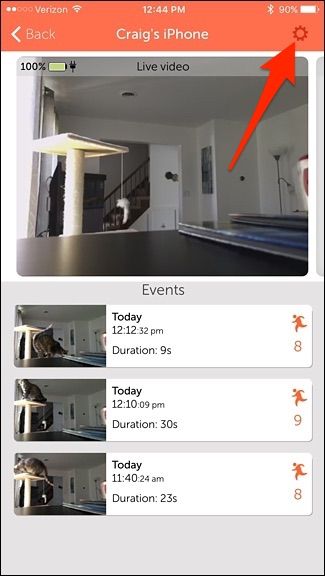
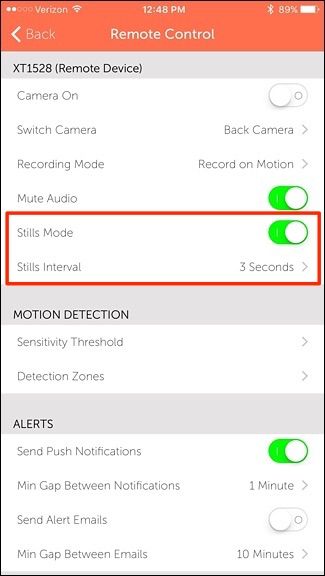
Нажмите на иконку шестерёнки в правом верхнем углу, чтобы открыть настройки камеры.
Основные параметры и рекомендации
- Режим серийных снимков (Stills Mode): камера делает последовательные фотографии вместо записи видео — экономит пропускную способность сети.
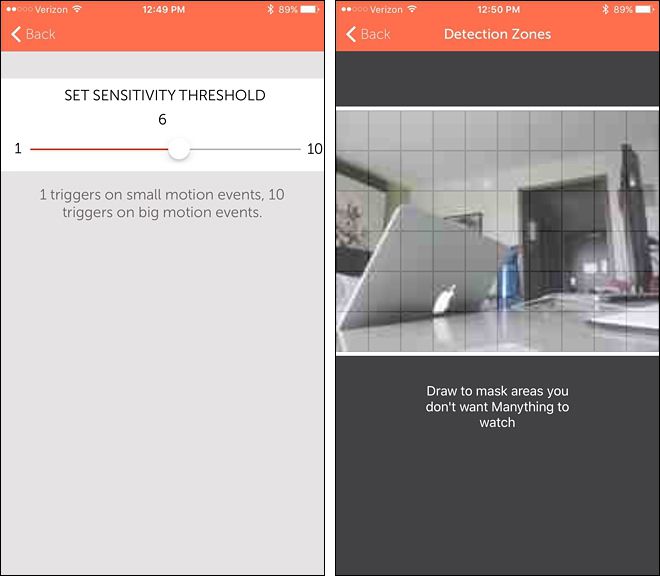
- Обнаружение движения: настройте чувствительность и зоны, которые нужно исключить из мониторинга. Это полезно при наличии движущихся объектов в кадре (занавески, комнатные растения).
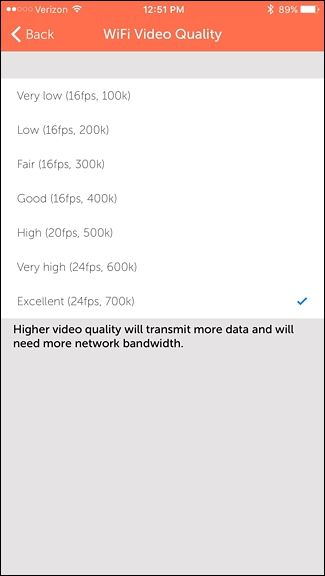
- Качество видео: при медленном Wi‑Fi уменьшите качество потока; при быстром — можно повысить для более чёткой картинки.
- Разрешение использования сотовых данных: Manything может работать через мобильную сеть, но лучше отключить эту опцию на камере, чтобы не расходовать тариф мобильного интернета.
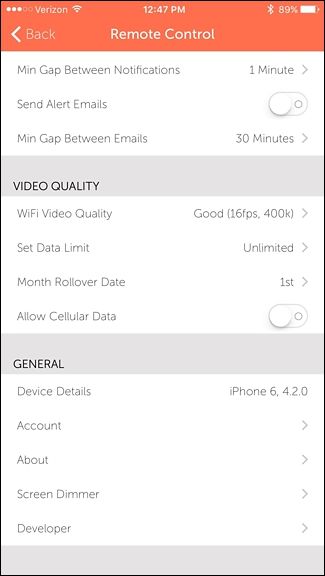
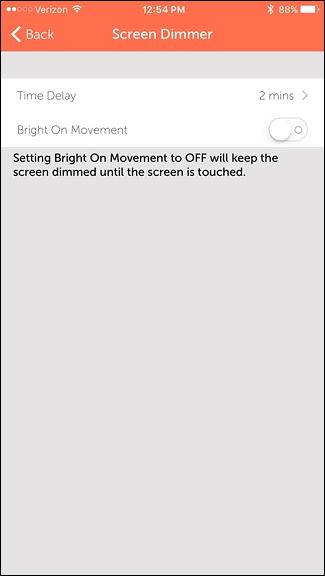
- Затемнение экрана и яркость при движении: отключите опцию яркого экрана при движении, чтобы экран камеры оставался тёмным и экономил энергию.
Когда камера начнёт работу
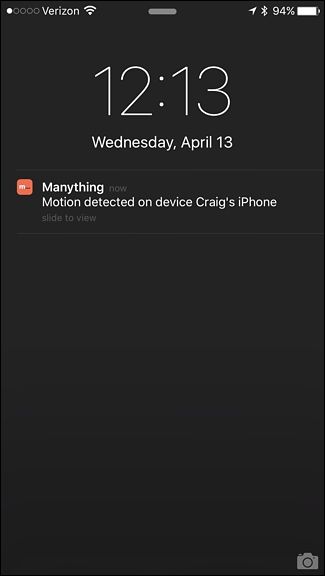
После настройки Manything будет отправлять уведомления при обнаружении движения. Если у вас оплачена подписка, записи автоматически сохраняются в облако и доступны для просмотра и загрузки.
Важные советы по надёжности и безопасности
- Защитите учётную запись: используйте уникальный пароль и двухфакторную аутентификацию, если она доступна.
- Обновите прошивку телефона и приложение Manything до последних версий.
- Ограничьте общий доступ: не делитесь учётной записью с ненадёжными людьми.
- Разместите камеру так, чтобы она не снимала приватные зоны соседей или общественные места.
Ограничения и когда этот подход не подходит
- Старые телефоны с повреждённой камерой или слабым Wi‑Fi могут давать плохое качество или нестабильную трансляцию.
- Для наружного наблюдения лучше использовать специализированные уличные камеры: смартфон не защищён от погодных условий и кражи.
- Если нужна сквозная интеграция с профессиональной системой безопасности (сенсоры двери, сирены), Manything будет ограничен.
Альтернативы и дополнительные опции
- Специализированные IP‑камеры (если нужны уличные решения или интеграция с NVR).
- Другие приложения и сервисы, превращающие смартфон в камеру (проверьте совместимость и политику конфиденциальности).
- Использование локального решения: если вы не хотите хранить видео в облаке, ищите приложения с локальной записью на NAS или домашний сервер.
Мини‑плейбук: быстрая проверка перед запуском
- Зарядите запасной телефон и подключите к Wi‑Fi.
- Установите Manything и зарегистрируйтесь.
- Настройте Камера: разрешения, качество, зоны детекции.
- Установите устройство физически и убедитесь в стабильности крепления.
- Установите Manything на основной телефон и проверьте просмотр в реальном времени.
- Проверьте уведомления и одну тестовую запись.
Критерии приёмки
- Камера показывает живую трансляцию с задержкой не более допустимой для вашей сети.
- Уведомления приходят на основной телефон при моделируемом движении.
- Запись события доступна для просмотра и скачивания (при оплате плана).
- Телефон‑камера стабильно работает подключённой к питанию в течение 24 часов без перезагрузок.
Контрольный список при установке (Role‑based)
Для владельца:
- Установить Manything и подтвердить учётную запись.
- Выбрать место с хорошим покрытием Wi‑Fi.
Для ответственного за настройку:
- Настроить зоны детекции и чувствительность.
- Отключить использование сотовых данных на камере.
Для техникa/ассистента:
- Закрепить устройство, проверить угол обзора.
- Подключить кабель питания и закрепить так, чтобы кабель не отсоединялся случайно.
Краткий глоссарий
- Камера — смартфон, на котором запущен режим «Камера» в Manything.
- Зритель — устройство, с которого вы просматриваете трансляцию.
- Stills Mode — режим последовательных снимков вместо видео.
Сводка
Использование старого смартфона как домашней камеры — недорогой и быстрый способ организовать наблюдение. Manything делает процесс простым: установка приложения, настройка чувствительности и зон детекции, выбор качества видео и подключение основного телефона для просмотра. Обязательно позаботьтесь о стабильном питании, надежном доступе к Wi‑Fi и защите учётной записи.
Важно: этот подход хорош для временного или бытового использования; при необходимости профессиональной или уличной охраны рассмотрите специализированные решения.
Краткие выносные рекомендации
- Всегда подключайте камеру к питанию.
- Тестируйте уведомления и записи при разных условиях (ночь/день).
- Регулярно проверяйте обновления приложения и ОС телефона.
Завершение
Поставив одну или несколько таких камер в ключевых зонах, вы получите доступ к удалённому наблюдению без значительных затрат. Если вы цените приватность, выберите локальные альтернативы или убедитесь, что политика Manything и условия хранения вас устраивают.

Похожие материалы

Несколько аккаунтов Skype: Multi Skype Launcher

Журнал для работы: повысить продуктивность

Персональные звуки уведомлений на Android

Скачивание шоу Hulu для офлайн‑просмотра

Microsoft Start: персонализированная новостная лента
