
Как сделать точку доступа Wi‑Fi на iPhone и Android

О чём статья
- Быстрое руководство по созданию точки доступа на iPhone и Android.
- Подключение других устройств (Windows, macOS, планшеты).
- Безопасность, экономия трафика и аккумулятора.
- Решение проблем и чеклисты для разных сценариев.
Important: перед созданием точки доступа убедитесь, что тарифный план вашего оператора поддерживает раздачу данных и что на счету/в пакете достаточно трафика.
Ключевые понятия
- Точка доступа (hotspot): функция телефона, которая создаёт локальную Wi‑Fi сеть и использует мобильные данные для выхода в интернет. В двух словах: телефон работает как портативный маршрутизатор.
Содержание
- Меры предосторожности
- Подготовка и требования
- Как сделать точку доступа на iPhone
- Как сделать точку доступа на Android
- Подключение Windows и macOS
- Профилактика расхода данных и экономия батареи
- Безопасность и рекомендации
- Частые проблемы и их решения
- Чеклисты и быстрые сценарии
- Дерево решений для выбора способа подключения
- Краткая сводка
Меры предосторожности
- Убедитесь, что автозагрузки обновлений отключены на подключаемых устройствах. Обновления ОС и приложений могут быстро съесть пакет данных. На Windows особенно проверьте параметры центра обновления.
- Следите за температурой телефона: длительная раздача интернета нагревает корпус.
- По возможности используйте USB‑подключение, если нужно стабильное соединение и экономия батареи.
Note: Также можно создать точку доступа прямо в Windows, если ваш ПК поддерживает функцию Mobile Hotspot.
Подготовка и требования
- Проверьте версию ОС: iPhone с iOS 8 или новее; Android 5.0 или новее для базовой поддержки. Новые функции совместимости лучше работают на более свежих версиях.
- Убедитесь, что мобильные данные включены и сеть оператора доступна.
- Проверьте ограничения тарифа: некоторые операторы блокируют или ограничивают раздачу.
- Подумайте о резервном источнике питания: длительная раздача быстро разряжает смартфон.
Как сделать точку доступа на iPhone
- Откройте «Настройки» на iPhone.
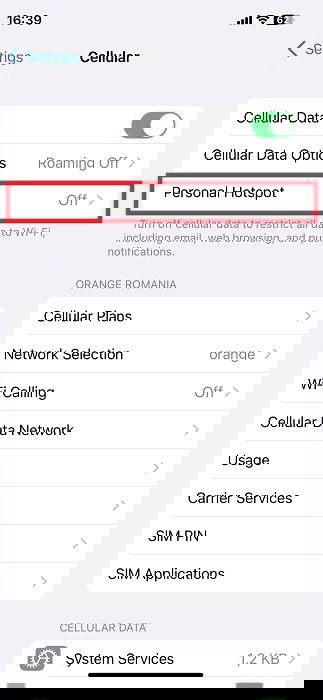
- Перейдите в «Сотовая связь». Если точка доступа уже была настроена, можно сразу открыть «Личная точка доступа».
- Убедитесь, что переключатель «Сотовые данные» включён — без него сеть появиться не сможет.
- Нажмите «Личная точка доступа».
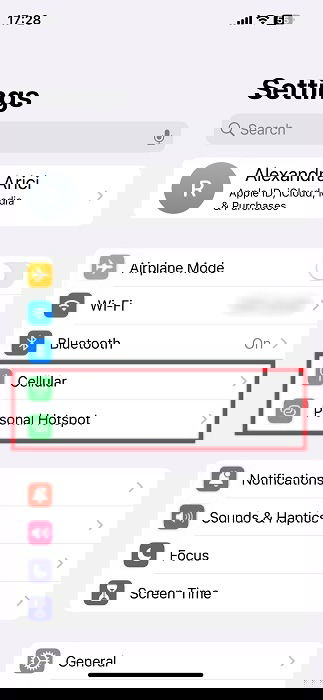
- Включите «Разрешить другим подключаться» (Allow Others to Join) — ползунок станет зелёным.
- Проверьте автоматически сгенерированный пароль Wi‑Fi или нажмите «Пароль Wi‑Fi», чтобы задать собственный.
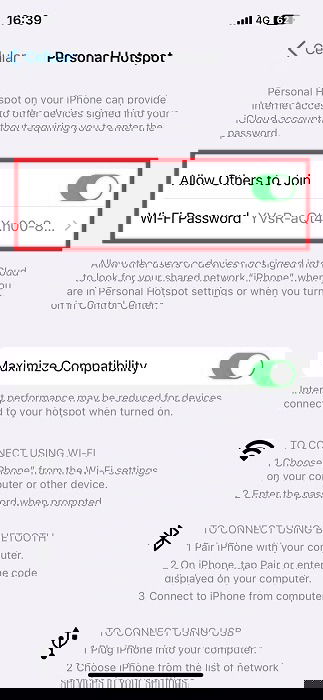
- Подключитесь с другого устройства по Wi‑Fi, выбрав сеть с именем вашего iPhone. По умолчанию это «[Ваше имя] iPhone».

- Для отключения можно использовать Пункт управления: выключите плитку «Личная точка доступа».
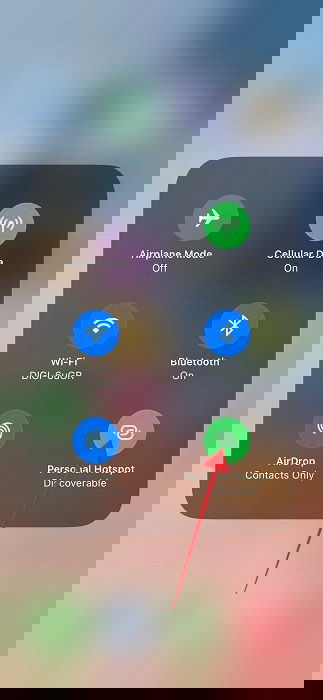
- На iOS также доступны варианты подключения через Bluetooth и USB — полезно для стабильности и зарядки одновременно.
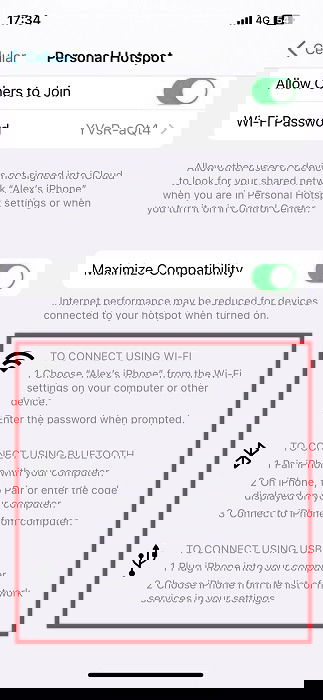
Совет: включите «Максимальную совместимость», если другое устройство не видит точку доступа.
Как сделать точку доступа на Android
Приведённый алгоритм универсален, хотя пункты меню могут называться чуть иначе у разных производителей.
- Откройте «Настройки» на Android.
- Перейдите в «Сеть и интернет».

- Выберите «Точка доступа и модем» (Hotspot & tethering).
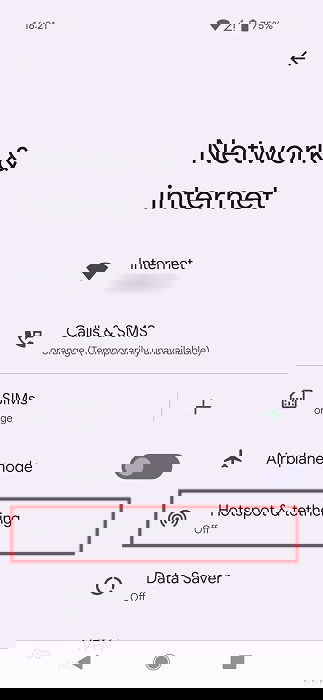
- Нажмите «Wi‑Fi‑точка доступа» (Wi‑Fi hotspot).
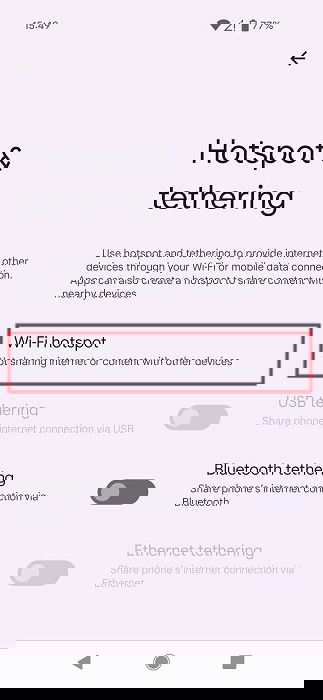
- Включите «Использовать Wi‑Fi‑точку доступа».

- Установите удобное имя точки доступа, чтобы быстро её находить.

- Нажмите на «Пароль точки доступа» и задайте защищённый пароль.

- Можно включить автоматическое выключение точки доступа при отсутствии подключённых устройств и опцию расширения совместимости для старых устройств.

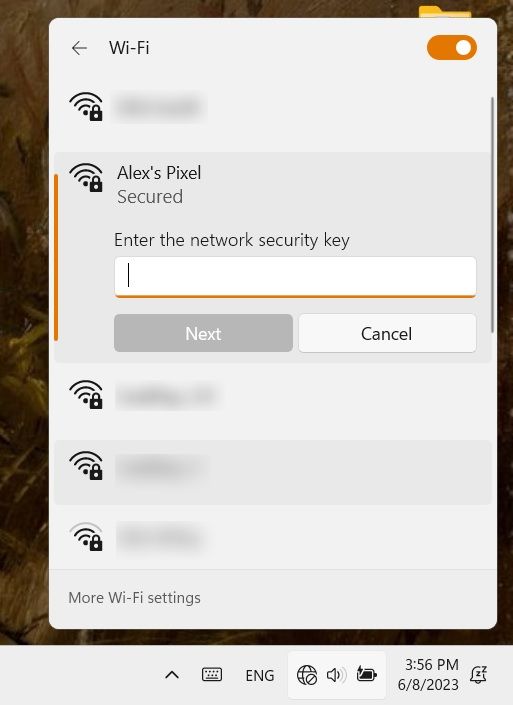
- Подключитесь с другого устройства, введя указанный пароль.
Переключение точки доступа удобно через быстрые настройки: свайпните вниз и нажмите плитку «Точка доступа».

Совет: если хотите ограничить использование мобильного трафика для отдельных приложений, используйте встроенные настройки Android или сторонние утилиты с системными разрешениями.
Подключение Windows и macOS
- Windows: Откройте список сетей, выберите точку доступа по имени, введите пароль. При первом подключении отметьте, является ли сеть публичной или частной — для безопасности лучше «Публичная» в кафе/аэропорту, «Частная» — дома.
- macOS: Нажмите значок Wi‑Fi в строке меню, выберите сеть и введите пароль.
- Если используете USB‑модем: подключите кабель, выберите в настройках сети на компьютере подключение по USB. На macOS может потребоваться установить профиль от производителя; на Windows обычно всё работает автоматически.
- Bluetooth‑модем: сопряжение по Bluetooth между телефоном и компьютером, затем в параметрах сети выбрать общий доступ к интернету.
Экономия трафика и батареи
- Отключите синхронизацию больших файлов (облачные загрузки) на подключённых устройствах.
- Используйте режим энергосбережения на телефоне, если раздаёте интернет продолжительное время.
- Подключите телефон к зарядке при длительном использовании.
- По возможности используйте USB‑подключение: оно и стабильнее, и заряд батареи поддерживает.
Безопасность и рекомендации
- Всегда ставьте надёжный пароль не короче 8 символов, с буквами и цифрами.
- Используйте WPA2/WPA3 шифрование, если телефон предлагает выбор. Не оставляйте открытые (безпарольные) сети.
- Периодически проверяйте список подключённых устройств. На iOS вы увидите количество подключений, на Android — плитку с числом.
- Отключайте точку доступа, когда она не нужна.
Частые проблемы и их решения
Точка доступа не включается на iPhone
- Проверьте, включены ли сотовые данные.
- Перезагрузите телефон.
- Свяжитесь с оператором: иногда функция блокируется в профиле тарифа.
Устройства не видят сеть
- Проверьте имя сети и совместимость (WPA vs WPA2).
- На Android включите «Расширить совместимость».
- Для iPhone включите «Максимальная совместимость».
Подключение есть, но интернета нет
- Проверьте сотовый сигнал на телефоне.
- Перезагрузите раздающий телефон.
- Убедитесь, что на телефоне нет ограничений трафика (APN, VPN).
Очень медленная скорость
- Проверьте тип мобильной сети (4G/5G vs 3G).
- Если есть другие устройства, попросите их отключиться.
- Переместитесь в зону с лучшим приёмом.
Чеклист перед поездкой
- Зарядите телефон до 100%.
- Включите мобильные данные и проверьте работу интернета.
- Задайте уникальное имя и сложный пароль для точки доступа.
- Подготовьте кабель USB для возможности заряда и подключения.
- Отключите автозагрузку обновлений на ноутбуке.
Быстрые сценарии и роли
- Путешественник: включите автоматическое отключение точки доступа и используйте USB, когда возможно. Носите портативный аккумулятор.
- Удалённый работник: используйте USB‑подключение для стабильного канала. Проверьте приоритет трафика для видеозвонков.
- Родитель: поставьте пароль, чтобы дети не съедали трафик. Ограничьте время использования.
Порядок действий (SOP) для быстрой настройки за 60 секунд
- Включите мобильные данные.
- Откройте настройки точки доступа.
- Включите точку доступа и проверьте имя сети.
- Задайте пароль (или запишите сгенерированный).
- Подключите нужное устройство и проверьте интернет.
- По окончании отключите точку доступа.
Дерево решений
flowchart TD
  A[Нужен интернет для другого устройства?] -->|Да| B{Есть USB кабель?}
  B -->|Да| C[Подключить по USB — стабильнее и заряжает]
  B -->|Нет| D{Устройство поддерживает Bluetooth?
  }
  D -->|Да| E[Попробовать Bluetooth tethering]
  D -->|Нет| F[Использовать Wi‑Fi точку доступа]
  A -->|Нет| G[Не нужно — выключить мобильные данные]
  C --> H[Проверить скорость и заряд]
  E --> H
  F --> H
Критерии приёмки
- Подключаемое устройство получает IP‑адрес и открывает сайты.
- Скорость соединения достаточна для базовой работы (почта, браузер, видеозвонок) — субъективно.
- Точка доступа можно быстро отключить.
Короткий словарь
- Точка доступа: телефон-роутер для раздачи мобильного интернета.
- Tethering: общий термин для передачи интернет‑соединения (USB/Bluetooth/Wi‑Fi).
Часто задаваемые вопросы
Как работает мобильная точка доступа
Телефон использует сотовую сеть для доступа в интернет и создаёт локальную Wi‑Fi сеть, куда подключаются другие устройства. Телефон пересылает пакеты между устройствами и Интернетом.
Есть ли сторонние приложения для создания точки доступа
На Android раньше были полезные сторонние утилиты. Сегодня большинство современных Android имеют встроенную функцию. В App Store для iOS подобных приложений нет — iOS не позволяет приложениям полноценно управлять сетевыми интерфейсами так, как это делает системная функция.
Как увидеть, какие устройства подключены
iPhone показывает общее количество подключённых устройств в разделе «Личная точка доступа» или в Пункте управления. Android обычно показывает число подключений на плитке горячих настроек. Чтобы увидеть IP‑адреса и MAC‑адреса, возможно, придётся использовать сторонние приложения или веб‑интерфейс роутера (на телефоне это ограничено).
Почему iPhone не даёт создать точку доступа
Часто это связано с тарифом оператора: убедитесь, что услуга доступна в вашем плане. Если при выборе «Личная точка доступа» появляется сообщение связаться с оператором, обратитесь в поддержку.
Image credit: Pexels. Все скриншоты предоставлены автором.
Итог
Точка доступа — простой и универсальный способ поделиться мобильным интернетом. Следуйте инструкциям для своей платформы, позаботьтесь о безопасности и контроле расхода трафика, и вы получите стабильное соединение для работы или отдыха. Если возникнут проблемы, используйте чеклист и дерево решений в этой статье для быстрого устранения неполадок.

Похожие материалы

Несколько аккаунтов Skype: Multi Skype Launcher

Журнал для работы: повысить продуктивность

Персональные звуки уведомлений на Android

Скачивание шоу Hulu для офлайн‑просмотра

Microsoft Start: персонализированная новостная лента
