
Как использовать цифровую клавиатуру как мышь в Windows 11
Быстрые ссылки
- Как кликать с помощью «Клавиш мыши»
Если у вас нет подключенной мыши к компьютеру с Windows 11 или вы хотите управлять курсором удобнее, можно включить «Клавиши мыши» и использовать цифровую клавиатуру в качестве мыши. Ниже — пошаговая инструкция и полезные советы по настройке и использованию.
Включение «Клавиш мыши» (пошагово)
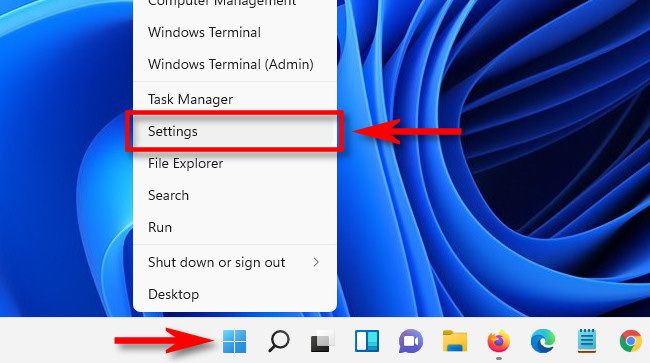
- Нажмите Windows + i, чтобы открыть приложение «Параметры». Альтернативный способ: кликните правой кнопкой по кнопке Пуск на панели задач и выберите «Параметры».
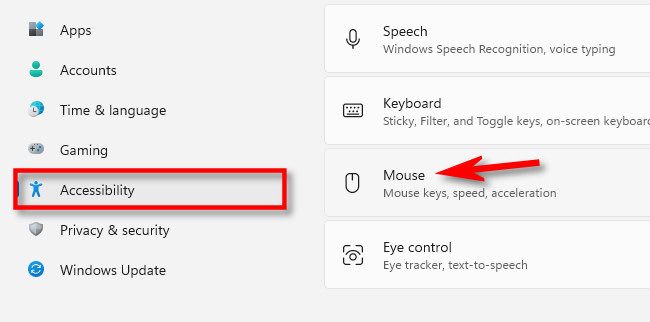
- В меню «Параметры» выберите «Специальные возможности» в боковой панели, затем прокрутите до раздела «Взаимодействие» и откройте «Мышь».
- В разделе «Мышь» переведите переключатель напротив «Клавиши мыши» в положение «Вкл».
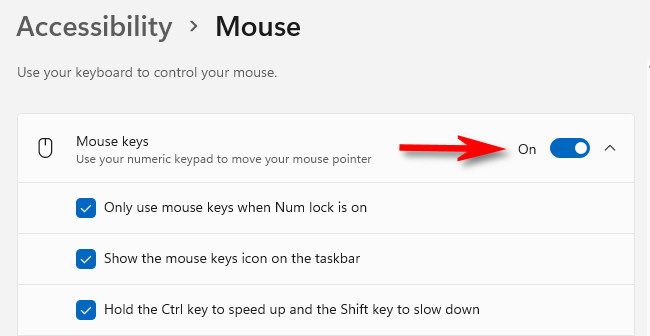
Важно: по умолчанию «Клавиши мыши» работают только когда включена клавиша Num Lock. Если вы не хотите зависеть от Num Lock, снимите отметку «Использовать клавиши мыши только при включенном Num Lock». Также можно быстро переключать работу клавиш мыши сочетанием Левый Alt + Левый Shift + Num Lock.
Настройка скорости и ускорения
Если указатель передвигается слишком медленно (обычно по умолчанию так и есть), используйте ползунки «Скорость клавиш мыши» и «Ускорение клавиш мыши», чтобы подобрать удобный темп.
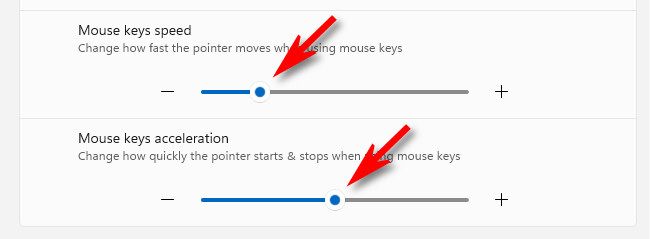
Совет: для резкого ускорения/замедления во время движения поставьте галочку «Удерживайте Ctrl для ускорения и Shift для замедления». Тогда при перемещении зажмите Ctrl или Shift для временной регулировки скорости.
Как кликать при использовании «Клавиш мыши»
Ниже — полный список действий цифровой клавиатуры, связанных с кликами и перетаскиванием:
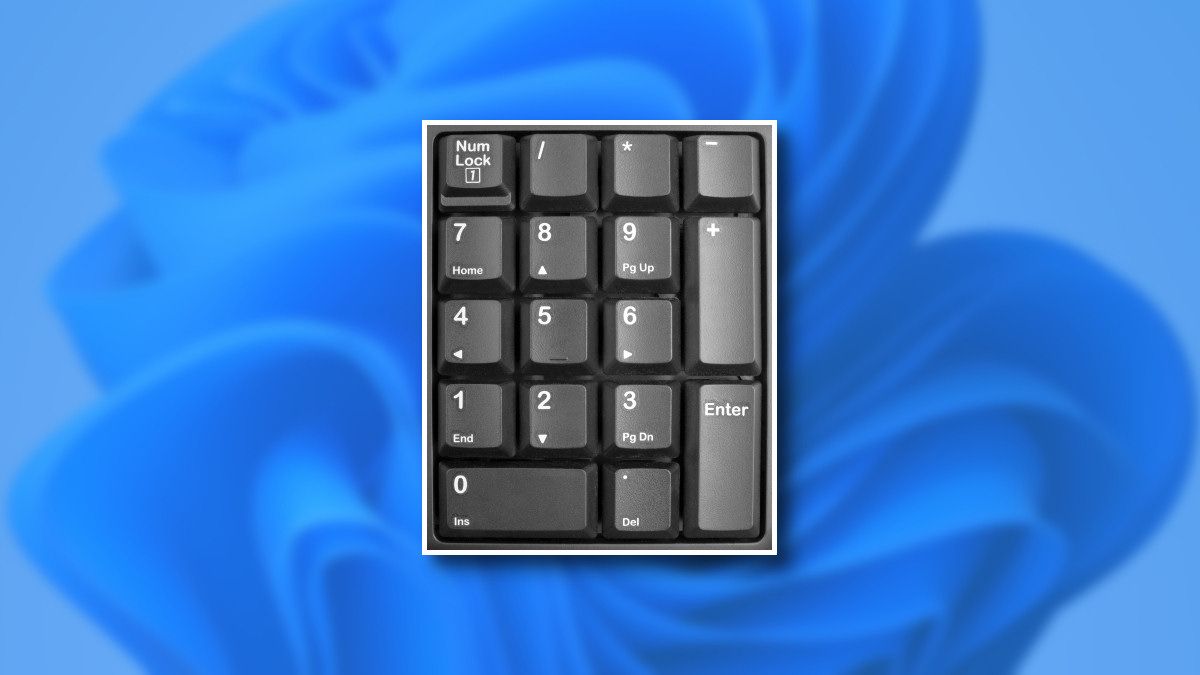
- Клавиша 5: выполняет активный клик (по умолчанию — левый клик).
- Клавиша /: устанавливает активный метод клика — левый клик.
- Клавиша *: устанавливает активный метод — одновременно левый и правый клик.
- Клавиша -: устанавливает активный метод — правый клик.
- Клавиша 0: удерживает левый клик в зажатом положении — удобно для перетаскивания.
- Клавиша . (точка): отпускает фиксацию, установленную клавишей 0.
Примечание: клавиши 2, 4, 6 и 8 управляют курсором в четырёх основных направлениях, а клавиши 1, 3, 7 и 9 — по диагонали.
Пример: чтобы перетащить значок по рабочему столу — наведите курсор на значок с помощью клавиш перемещения, затем нажмите 0, используйте клавиши движения, чтобы сдвинуть значок, и отпустите с помощью . (точка).
Справочник: все функции цифровой клавиатуры
| Клавиша | Действие |
|---|---|
| 8 | Вверх |
| 2 | Вниз |
| 4 | Влево |
| 6 | Вправо |
| 7 | Вверх-влево (диагональ) |
| 9 | Вверх-вправо (диагональ) |
| 1 | Вниз-влево (диагональ) |
| 3 | Вниз-вправо (диагональ) |
| 5 | Активный клик (по умолчанию — левый) |
| / | Установить активный клик: левый |
| * | Установить активный клик: левый + правый |
| - | Установить активный клик: правый |
| 0 | Зафиксировать левый клик (зажатие) |
| . | Отпустить зафиксированный клик |
Советы и распространённые сценарии
- Если вы часто перетаскиваете элементы, настройте более высокую скорость и включите ускорение, чтобы сократить число нажатий.
- Для точного позиционирования уменьшите скорость и используйте диагональные клавиши (1, 3, 7, 9).
- Удержание Ctrl ускоряет движение, Shift замедляет (при условии включённой опции в Параметрах).
Важно: поведение некоторых клавиш может зависеть от раскладки клавиатуры и модели устройства; тестируйте в своём окружении.
Когда этот метод не подходит (контрпримеры)
- Графические редакторы с требованием к точному позиционированию (например, рисование мелких деталей) — цифровая клавиатура подойдет хуже, чем тачпад или графический планшет.
- Игры или приложения с динамичным управлением — задержки и чувствительность клавиш могут мешать.
- Если на ноутбуке нет отдельной цифровой клавиатуры, часть клавиш может быть недоступна без включенного Num Lock.
Альтернативные подходы
- Тачпад или внешняя USB/беспроводная мышь — самый простой вариант.
- Сенсорный экран (если есть) для прямого управления.
- Виртуальная экранная клавиатура с мышью в панели специальных возможностей.
Технические рекомендации для администраторов и специалистов по доступности
- Убедитесь, что инструкции и настройки доступны в документации для пользователей с ограниченными возможностями.
- При развёртывании образов Windows включите ярлыки и скрипты для преднастройки параметров специальных возможностей по требованию.
Чеклист для быстрого старта
- Откройте «Параметры» (Windows + i).
- Перейдите в «Специальные возможности» → «Мышь».
- Включите «Клавиши мыши».
- Настройте скорость и ускорение.
- Решите, хотите ли привязку к Num Lock.
- Попробуйте перетаскивание: наведите, нажмите 0, передвиньте, отпустите точкой.
Устранение неполадок
- Если курсор не двигается: проверьте, включён ли Num Lock (если опция активна) и действительно ли «Клавиши мыши» включены в Параметрах.
- Если клавиши клика не соответствуют ожидаемым: перепроверьте, какая клавиша установлена активной (/, *, -).
- Если движение слишком медленное: увеличьте скорость и ускорение в настройках.
Краткая методология для обучения пользователей
- Покажите, как открыть Параметры и найти «Клавиши мыши». 2. Демонстрация включения и настройки скорости. 3. Практическое упражнение: наведение, клик, перетаскивание. 4. Обратная связь и правки параметров под пользователя.
1‑строчный глоссарий
- Клавиши мыши: режим, позволяющий цифровой клавиатуре управлять указателем мыши.
Критерии приёмки
- Указатель перемещается с цифровой клавиатуры в обеих осях.
- Возможны клики и перетаскивания через клавиши 5, 0 и . .
- Пользователь может переключать левый/правый/оба клика с помощью /, - и *.
Итог
Использование цифровой клавиатуры как мыши в Windows 11 — полезный приём, когда нет физической мыши или требуется альтернативный ввод. Настройте скорость, запомните соответствия клавиш и потренируйтесь в простых задачах — через короткое время управление станет удобным.

Похожие материалы

Несколько аккаунтов Skype: Multi Skype Launcher

Журнал для работы: повысить продуктивность

Персональные звуки уведомлений на Android

Скачивание шоу Hulu для офлайн‑просмотра

Microsoft Start: персонализированная новостная лента
