
Как использовать мобильный телефон как веб-камеру в Windows 11
Почему стоит использовать телефон как веб-камеру
Использование смартфона в роли веб‑камеры даёт несколько реальных преимуществ:
- Качество видео. Современные смартфоны снимают в 1080p и 4K, что заметно лучше многих встроенных камер ноутбуков.
- Мобильность. Телефон всегда под рукой, его легко установить или переставить.
- Экономия. Нет необходимости покупать дорогую внешнюю камеру, если уже есть подходящий смартфон.
- Простота интеграции с OBS и другими приложениями для стриминга и конференций.
Краткое определение: веб‑камера — это любое устройство, которое подаёт видеопоток в систему и доступно для выбора как источник видео в приложениях (Zoom, Teams, OBS и т.д.).
Важно: не все приложения и платформы одинаково обрабатывают сторонние виртуальные камеры. Иногда потребуется переконфигурация в настройках приложения.
Основные подходы и модели принятия решения
Ниже — простая схема выбора подхода:
flowchart TD
  A[Нужна веб-камера из телефона?] --> B{Вы используете Android или iPhone?}
  B -->|Android| C{Windows или Mac?}
  B -->|iPhone| D{Windows или Mac?}
  C -->|Windows| E[DroidCam 'USB или Wi‑Fi' или NDI/IVCam]
  C -->|Mac| F[Iriun или DroidCam 'если есть клиент']
  D -->|Windows или Mac| G[Camo 'бесплатно до 720p, платно для 1080p']
  E --> H[Если стрим — подключите в OBS как Video Capture Device]
  F --> H
  G --> H
Преимущества и ограничения (когда это не сработает)
- Преимущества: лучшее изображение, гибкость положения, экономия денег.
- Ограничения: задержка по Wi‑Fi, возможные водяные знаки или ограничения по разрешению в бесплатных версиях приложений, требование USB‑отладки на Android, несовместимость некоторых корпоративных приложений с виртуальными камерами.
Как использовать Android‑телефон как веб‑камеру в Windows 11
Самый популярный бесплатный вариант — DroidCam. Он поддерживает подключение по USB и по Wi‑Fi. Через USB вы получаете надёжное соединение и зарядку телефона, но потребуется включить отладку по USB.
Подготовка Android: включение отладки по USB
- Откройте Настройки → Система → О телефоне и тапните несколько раз по «Номер сборки» (Developer options) — если пункт уже открыт, пропустите.
- Вернитесь в Настройки → Для разработчиков → включите «Отладка по USB» (USB debugging).
- При первом подключении к ПК система на телефоне спросит «Разрешить отладку по USB?» — подтвердите.
Примечание: меню и пути могут отличаться у разных производителей. Если не нашли пункт, воспользуйтесь поиском в настройках по слову “Отладка”.
Использование DroidCam по USB (пошагово)
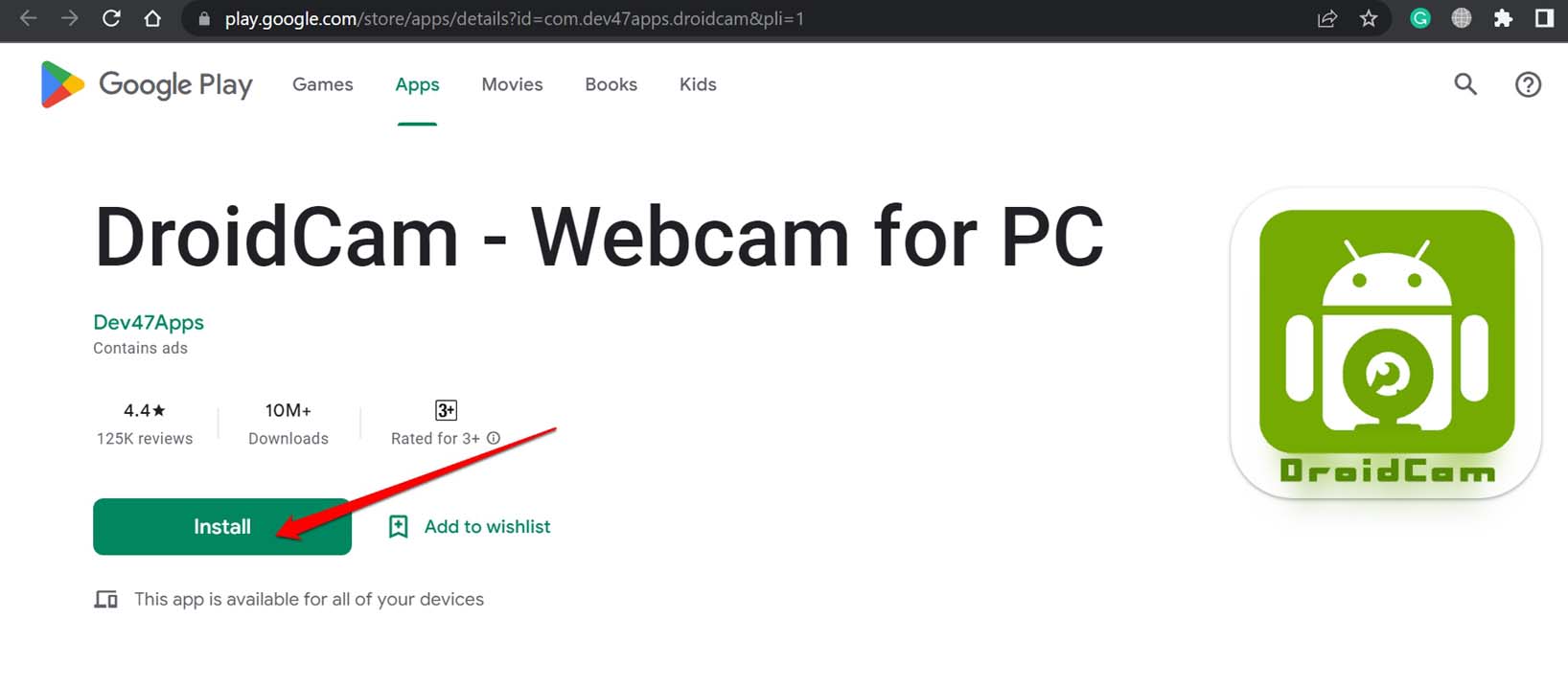
- Загрузите приложение DroidCam на Android через Google Play.
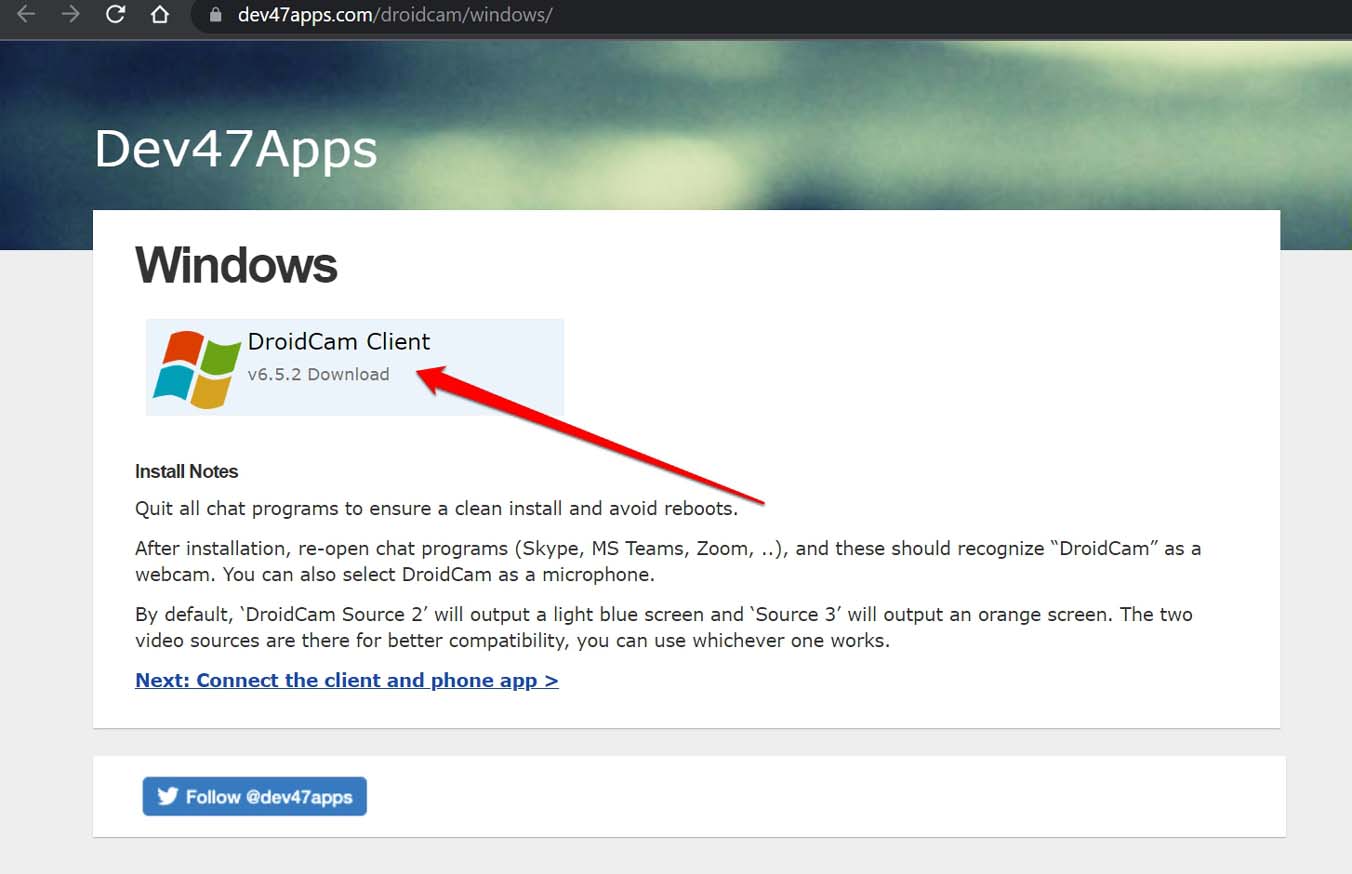
- Скачайте клиент DroidCam для Windows с официального сайта разработчика и установите его.
- Подключите телефон к ПК через USB‑кабель. Лучше использовать оригинальный кабель или качественный кабель с поддержкой передачи данных.
- Запустите DroidCam на телефоне и на ПК.
- В клиенте на ПК выберите режим USB и нажмите кнопку Start.
- На телефоне подтвердите запрос на отладку и разрешите доступ, если появится окно.
- В выбранном приложении (Teams, Zoom, OBS) выберите источник видео «DroidCam» или «DroidCam Virtual Camera».
Использование DroidCam по Wi‑Fi (пошагово)
- Подключите телефон и ПК к одной локальной Wi‑Fi‑сети (важно: одна и та же подсеть).
- Запустите DroidCam на телефоне и на ПК.
- В приложении на телефоне найдите значения WiFi IP и DroidCam Port.
- В клиенте на ПК введите Device IP и DroidCam Port из телефона.
- Нажмите Start — через несколько секунд видеопоток появится в окне клиента.
Примечание: по Wi‑Fi возможны потеря кадров и небольшая задержка, особенно при слабом Wi‑Fi.
Использование Android‑телефона как веб‑камеры на Mac
Для Mac часто рекомендуют Iriun — простой и бесплатный клиент. В бесплатной версии может появляться водяной знак.
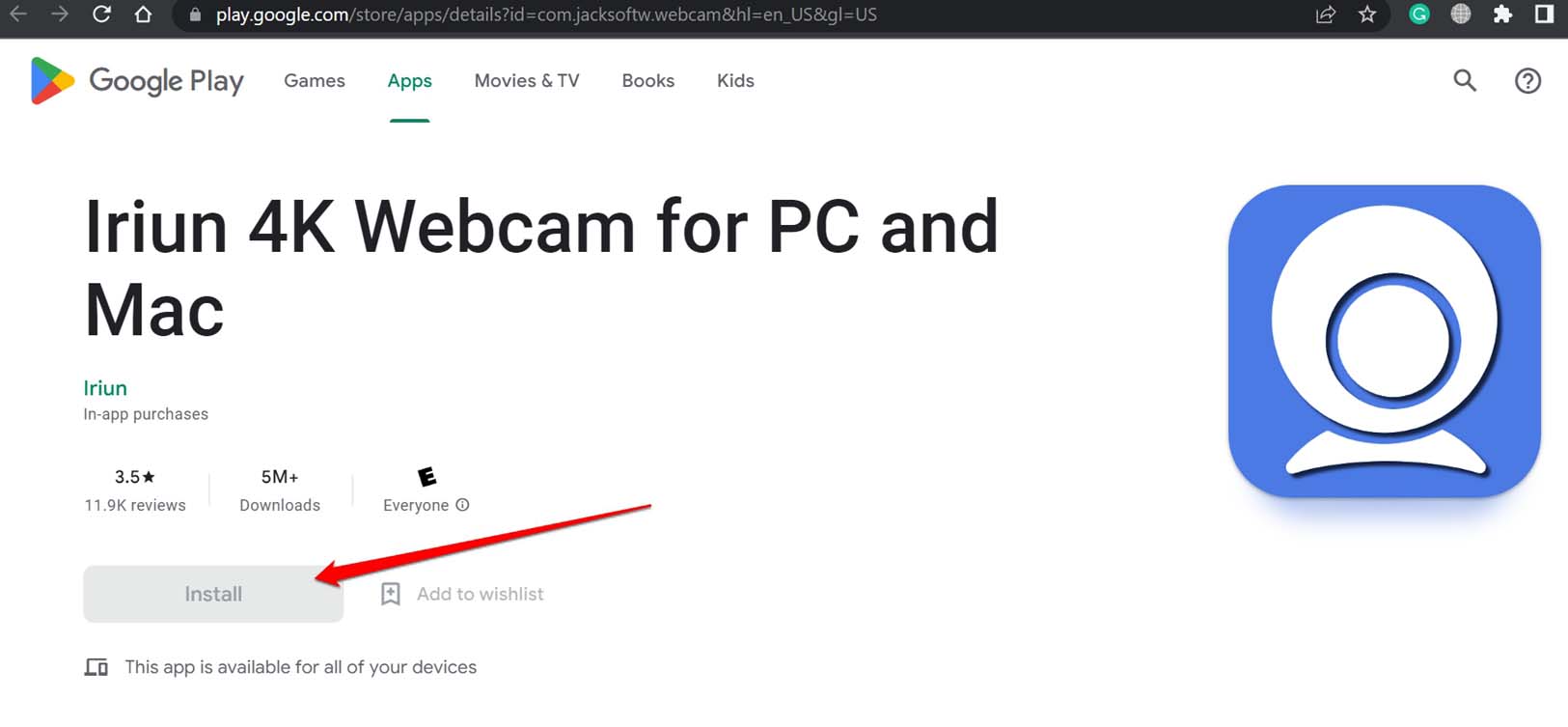
- Установите Iriun на Android через Play Store.
- Скачайте Iriun для macOS с официального сайта и установите на Mac.
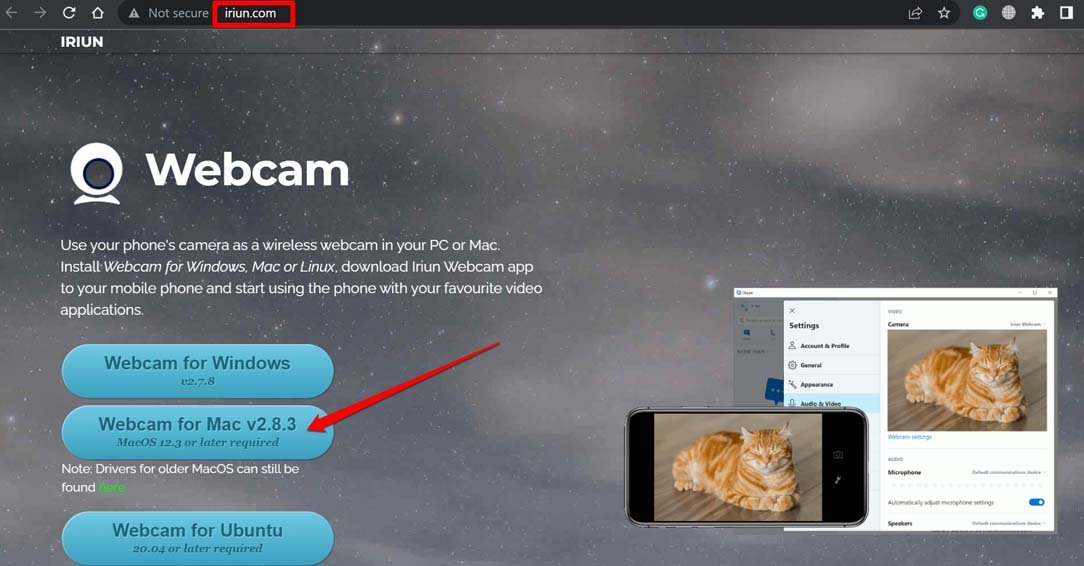
- Запустите обе версии — Mac и телефон — и позвольте им автоматически соединиться.
- Выберите Iriun в приложении для видеосвязи как источник камеры.
Как использовать iPhone как веб‑камеру в Windows 11 и macOS
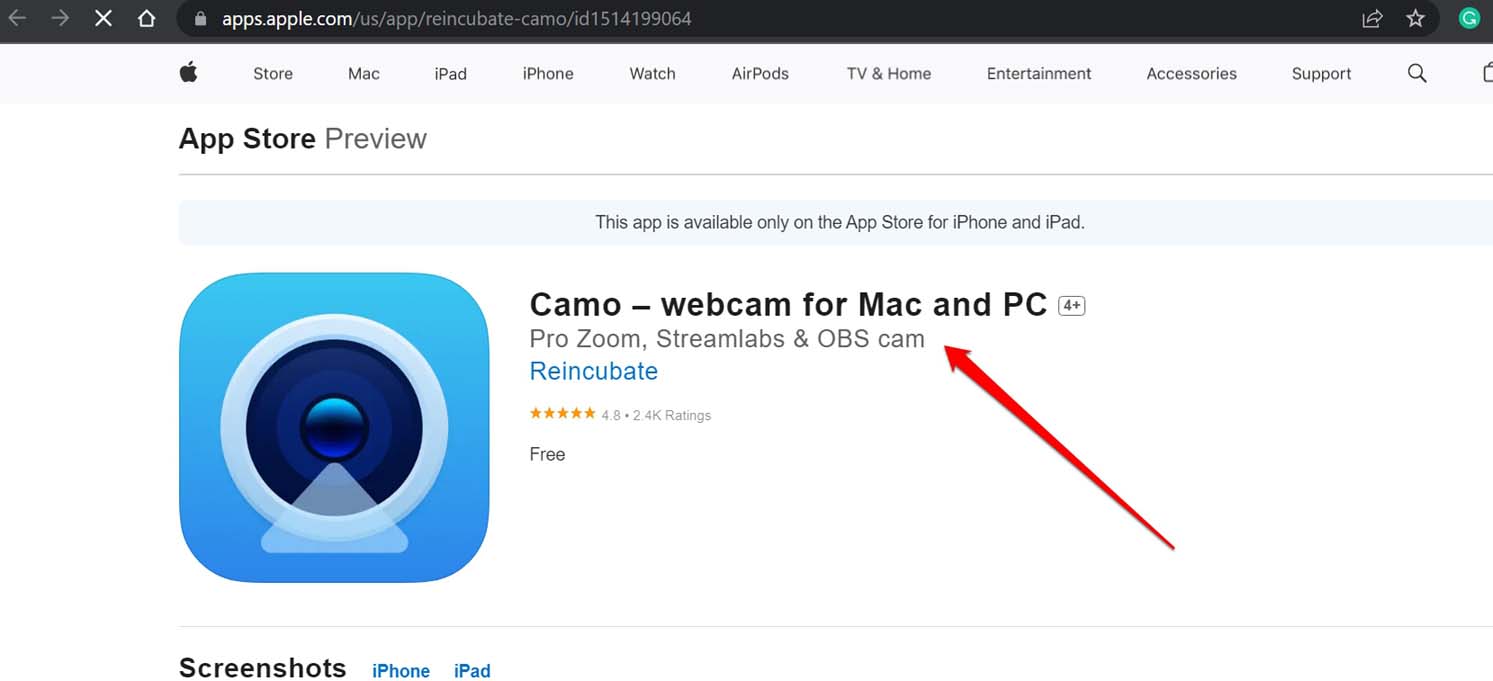
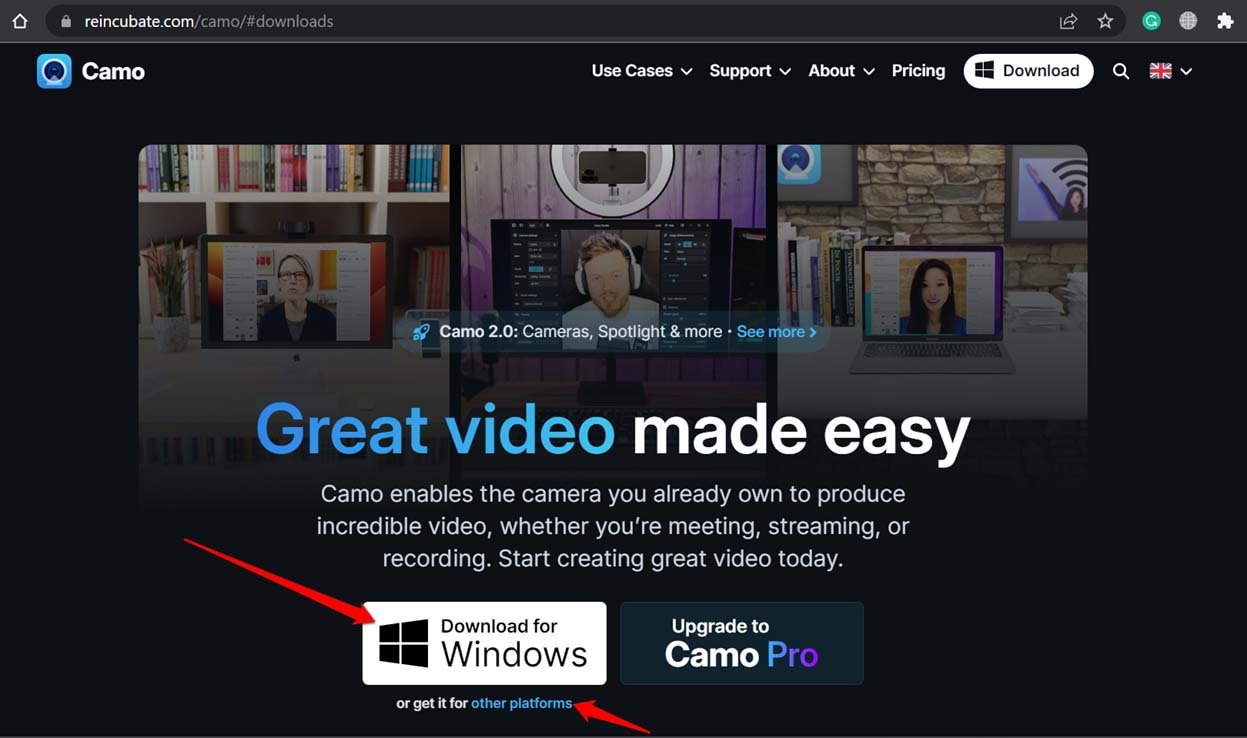
Рекомендуемый коммерческий вариант — Camo от Reincubate. Бесплатная версия даёт до 720p, платная подписка (в исходном тексте упоминается $5/месяц) включает 1080p и дополнительные настройки.
- Установите Camo на iPhone из App Store.
- Разрешите доступ к камере и микрофону при первом запуске.
- Установите клиент Camo на ПК или Mac и запустите его.
- Подключите iPhone к компьютеру через Lightning‑кабель.
- В приложении на компьютере выберите Reincubate Camo как источник видео в желаемой программе.
- Держите десктопное приложение открытым — иначе соединение прервётся.
Важно: Camo использует драйверы виртуальной камеры. При корпоративных ограничениях на установку драйверов может потребоваться помощь IT‑отдела.
Использование Streamlabs OBS и OBS Studio
Для стриминга телефон подключается как обычное устройство захвата видео.
- Откройте OBS/Streamlabs OBS.
- В блоке Sources нажмите + и выберите Video Capture Device.
- Дайте имя источнику (например, “Телефон — камера”).
- В списке устройств выберите виртуальную камеру, созданную приложением (DroidCam, Iriun, Camo и т.д.).
- Настройте разрешение и частоту кадров в свойствах источника.
- При необходимости используйте фильтры (цвет, обрезка, коррекция) и сцены для композитинга.

Настройки Windows 11 и выбор камеры в приложениях
- Откройте Параметры → Конфиденциальность и безопасность → Камера — убедитесь, что доступ к камере для приложений разрешён.
- В конкретном приложении (Teams, Zoom, Skype) перейдите в настройки видео и выберите виртуальное устройство (название зависит от используемого приложения: DroidCam, Reincubate Camo, Iriun и т.д.).
- Если приложение не видит камеру, перезапустите приложение и проверьте, не используется ли камера другим процессом.
Советы по улучшению качества видео
- Используйте заднюю (основную) камеру телефона — она обычно даёт лучшее качество, чем фронтальная.
- Стабилизируйте телефон: используйте штатив, прищепку или держатель. Малейшее дрожание заметно при увеличении разрешения.
- Освещение: направьте источник света на лицо, избегайте источников света позади вас (контр‑освещение). Естественный дневной свет — лучший выбор, но при стриминге рассмотрите софтбоксы или кольцевую лампу.
- Аудио: для разговора используйте внешний микрофон или гарнитуру — встроенный микрофон телефона не всегда даёт хорошую разборчивость в помещении.
- Сеть: если используете Wi‑Fi, держите минимальную нагрузку на сеть, выключите лишние загрузки и по возможности используйте 5 ГГц.
Безопасность и приватность
- Разрешайте доступ к камере и микрофону только проверенным приложениям. Удаляйте лишние разрешения после использования.
- При подключении по USB предоставляйте разрешение на отладку только на доверенных компьютерах.
- Обновляйте приложения и драйверы, чтобы закрыть уязвимости.
Сравнение популярных приложений (краткая матрица)
| Приложение | Платформы | Подключение | Бесплатно | Ограничения бесплатной версии |
|---|---|---|---|---|
| DroidCam | Android ↔ Windows | USB, Wi‑Fi | Да | Ограниченные настройки качества, водяной знак нет |
| Iriun | Android ↔ macOS/Windows | USB, Wi‑Fi | Да | В бесплатной версии возможен водяной знак, ограничения по разрешению |
| Camo (Reincubate) | iPhone ↔ Windows/macOS | USB | Да (до 720p) | Для 1080p/премиум — подписка |
| EpocCam / IVCam | iPhone/Android ↔ Windows/macOS | USB, Wi‑Fi | Есть пробные версии | Водяной знак или ограничения по разрешению |
Примечание: названия и условия приложений меняются со временем — проверяйте описания в магазинах приложений перед установкой.
Когда использование телефона как веб‑камеры не подходит
- Если корпоративные политики запрещают установку сторонних драйверов или приложений.
- Если нужна абсолютно минимальная задержка и высокая предсказуемость (профессиональный прямой эфир) — лучше использовать аппаратную камеру и карты захвата.
- Если у вас слабая или перегруженная Wi‑Fi сеть — может быть нестабильный поток.
Роль‑ориентированные чек‑листы
Чек‑лист для ведущего презентации:
- Телефон в режиме «Не беспокоить».
- Установлен на штативе, уровень глаз по центру кадра.
- Используется задняя камера.
- Подключён внешний микрофон.
- Приложение виртуальной камеры выбрано в настройках презентационной платформы.
Чек‑лист для стримера:
- Проверено разрешение и FPS в OBS.
- Пробный стрим для тестирования звука и видео.
- Резервный план: второй источник видео (встроенная камера или веб‑камера) на случай проблем.
- Кабели и питание подготовлены (если USB — кабель в хорошем состоянии).
Чек‑лист для менеджера IT:
- Политики безопасности согласованы для установки драйверов.
- Проведено тестирование совместимости с корпоративными приложениями.
- Инструкции по включению отладки и разрешениям документированы для сотрудников.
Мини‑SOP: Быстрый рабочий процесс (шаги, 5–10 минут)
- Выберите приложение (DroidCam для Android, Camo для iPhone).
- Установите мобильное приложение и клиент на ПК.
- Подключите телефон по USB или по Wi‑Fi в одной сети.
- Запустите клиент и подтвердите соединение на телефоне.
- В приложении конференции/OBS выберите виртуальную камеру.
- Проверьте звук и изображение, корректируйте освещение.
- После завершения отключите отладку (при необходимости) и закройте приложение.
Критерии приёмки (тесты/acceptance)
- Видеопоток стабилен не менее 5 минут без разрывов.
- Разрешение и частота кадров соответствуют настройкам (например, 720p/30fps в бесплатной версии или 1080p/30–60fps в платной).
- Приложение конференции корректно принимает видео от виртуального устройства.
- Звук синхронизирован с видеопотоком (минимальная слышимая рассинхронность).
Сценарии устранения неполадок
Проблема: приложение не видит виртуальную камеру
- Перезапустите клиент и приложение конференции.
- Проверьте, не блокирует ли антивирус установку драйвера.
- В Windows проверьте Параметры → Конфиденциальность → Камера.
Проблема: видео «лагит» по Wi‑Fi
- Переключитесь на USB‑подключение.
- Перезагрузите роутер и отключите другие тяжёлые загрузки.
- Перейдите на 5 ГГц, если роутер и устройство поддерживают.
Проблема: низкое качество видео в бесплатной версии
- Проверьте, доступно ли более высокое разрешение в настройках приложения.
- Рассмотрите платную версию, если важны 1080p/4K и дополнительные настройки.
Мини‑шпаргалка (cheat sheet)
- USB = стабильность + зарядка.
- Wi‑Fi = удобство, но возможна задержка.
- Используйте заднюю камеру для лучшего качества.
- Для стриминга используйте OBS и добавляйте устройство как Video Capture Device.
Примеры нестандартных подходов и альтернативы
- NDI-подключение: некоторые приложения (или сторонние утилиты) позволяют отправлять поток по NDI, что удобно для локальных студий и многопоточной обработки.
- Аппаратная карта захвата: если нужна нулевая компрессия и минимальная задержка, можно подключить телефон к HDMI‑адаптеру и затем в карту захвата, однако это требует дополнительных адаптеров и зачастую дороже.
- Использование второго старого смартфона как резервной камеры — дешёвая и гибкая альтернатива.
Частые вопросы
Можно ли использовать любую модель телефона?
Да, теоретически любую, у которой есть камера и поддержка приложений для потоковой передачи. Однако качество зависит от самой камеры, настроек и поддержки ОС.
Нужно ли покупать платную версию приложения?
Не всегда. Бесплатные версии часто покрывают базовые задачи (720p). Для профессионального качества 1080p/4K и дополнительных функций может потребоваться платная версия.
Какой способ подключения надёжнее — USB или Wi‑Fi?
USB обычно надёжнее и не зависит от загруженности сети, плюс телефон при этом заряжается.
Часто используемые термины (глоссарий)
- Виртуальная камера — программный драйвер, который делает видеопоток доступным для других приложений.
- Отладка по USB — режим Android, разрешающий обмен данными между устройством и ПК для разработчиков.
- NDI — протокол для передачи видео по локальной сети с низкой задержкой.
Шаблон сообщения в чат поддержки (пример)
Здравствуйте. Я пытаюсь использовать телефон как веб‑камеру через [название приложения]. Клиент на ПК показывает подключение, но приложение (Zoom/Teams/OBS) не видит устройство. Я пробовал перезапуск, проверял доступ к камере в настройках Windows, отключал антивирус, но безрезультатно. Подскажите, какие логи или дополнительные проверки вы рекомендуете?
Заключение
Использование телефона в качестве веб‑камеры — удобный и часто эффективный способ получить качественный видеопоток без покупки отдельной камеры. Выбор конкретного приложения и способа подключения (USB или Wi‑Fi) зависит от задач: для презентаций и стабильных видеозвонков лучше USB; для быстрого включения и мобильности — Wi‑Fi. Тестируйте выбранную конфигурацию заранее, используйте штатив и внешнее аудио для лучшего результата.
Если у вас есть вопросы или вы хотите поделиться опытом использования конкретной модели телефона и приложения, оставьте комментарий. Также подпишитесь на канал DigitBin на YouTube для пошаговых видео‑гайдов.
FAQ
Можно ли использовать телефон как веб‑камеру на Windows 11 бесплатно?
Да — большинство приложений предоставляют базовую функциональность бесплатно, однако у бесплатных версий могут быть ограничения по разрешению или водяные знаки.
Что лучше для стриминга — DroidCam или Camo?
Для Android обычно выбирают DroidCam; для iPhone — Camo. Для стриминга важно тестировать задержку и стабильность на вашей сети.
Как выбрать между USB и Wi‑Fi?
Если нужна стабильность и зарядка телефона — USB. Если важна свобода движений и быстрое подключение — Wi‑Fi.

Похожие материалы

Несколько аккаунтов Skype: Multi Skype Launcher

Журнал для работы: повысить продуктивность

Персональные звуки уведомлений на Android

Скачивание шоу Hulu для офлайн‑просмотра

Microsoft Start: персонализированная новостная лента
