
Как использовать персональную точку доступа iPhone для подключения ПК или Mac

Быстрые ссылки
- Что нужно знать о раздаче интернета
- Как включить персональную точку доступа на iPhone
- Подключение по Wi‑Fi
- Подключение по Bluetooth
- Подключение по USB‑кабелю
- Какой способ лучше?
Что нужно знать о раздаче интернета
Терминология в одной строке: «Раздача интернета» (tethering) — это использование мобильного соединения iPhone как источника интернета для другого устройства.
- Ограничения оператора. Не все тарифы включают раздачу интернета. Если пункт Personal Hotspot отсутствует в настройках, обратитесь к своему оператору — возможно, потребуется дополнительная опция или плата.
- Потребление мобильного трафика. Раздача использует ваш пакет мобильных данных. Если у вас ограничение по трафику, подключённые устройства будут расходовать этот лимит. Даже при «безлимитном» тарифе часто есть отдельный лимит на высокоскоростное использование в режиме tethering.
- Заряд батареи. Wi‑Fi и Bluetooth‑раздача быстрее разряжают телефон. Желательно подключать iPhone к питанию или по USB к ноутбуку при длительном использовании.
- Безопасность. По умолчанию сеть Wi‑Fi будет видна другим устройствам. Обязательно установите сложный пароль и отключайте точку доступа после использования.
Важно: проверьте условия вашего тарифа и настройки оператора перед долгим использованием.
Как включить персональную точку доступа на iPhone
Варианты подключения: Wi‑Fi, Bluetooth, USB. Включив Personal Hotspot, вы сможете использовать любой из трёх способов без дополнительной настройки.
- Откройте приложение «Настройки» и перейдите в раздел “Personal Hotspot” (Персональная точка доступа).
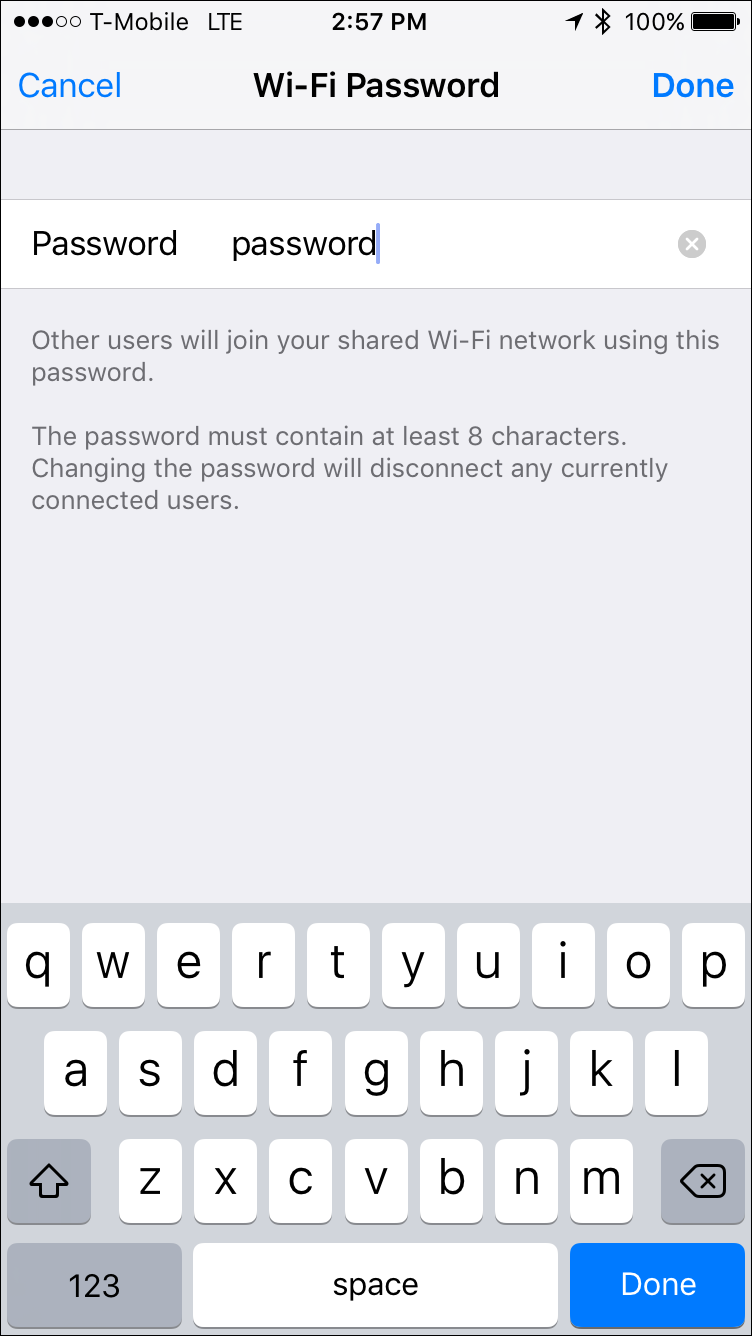
- Нажмите “Wi‑Fi Password” (Пароль Wi‑Fi) и задайте надёжный пароль. Даже если вы планируете подключаться только по USB или Bluetooth, включение Personal Hotspot по умолчанию включает трансляцию Wi‑Fi‑сети, поэтому пароль обязателен.
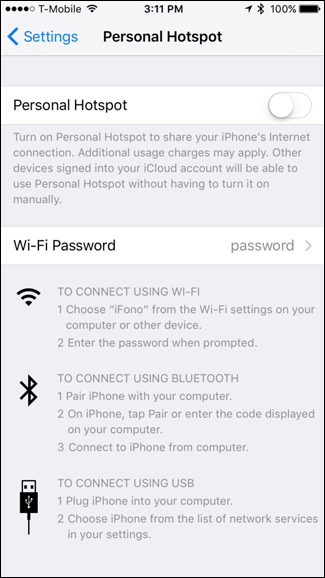
- Активируйте переключатель Personal Hotspot вверху экрана.
После включения переходите к подключению с компьютера или другого устройства.
Подключение по Wi‑Fi
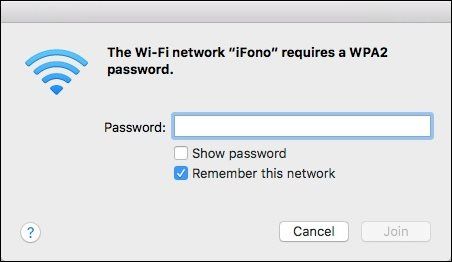
Подключение по Wi‑Fi — самый распространённый способ. На устройстве, которое вы хотите подключить, выберите сеть с именем вашего iPhone в списке Wi‑Fi‑сетей и введите пароль.
При первом подключении потребуется ввести пароль, который вы задали в настройках точки доступа.
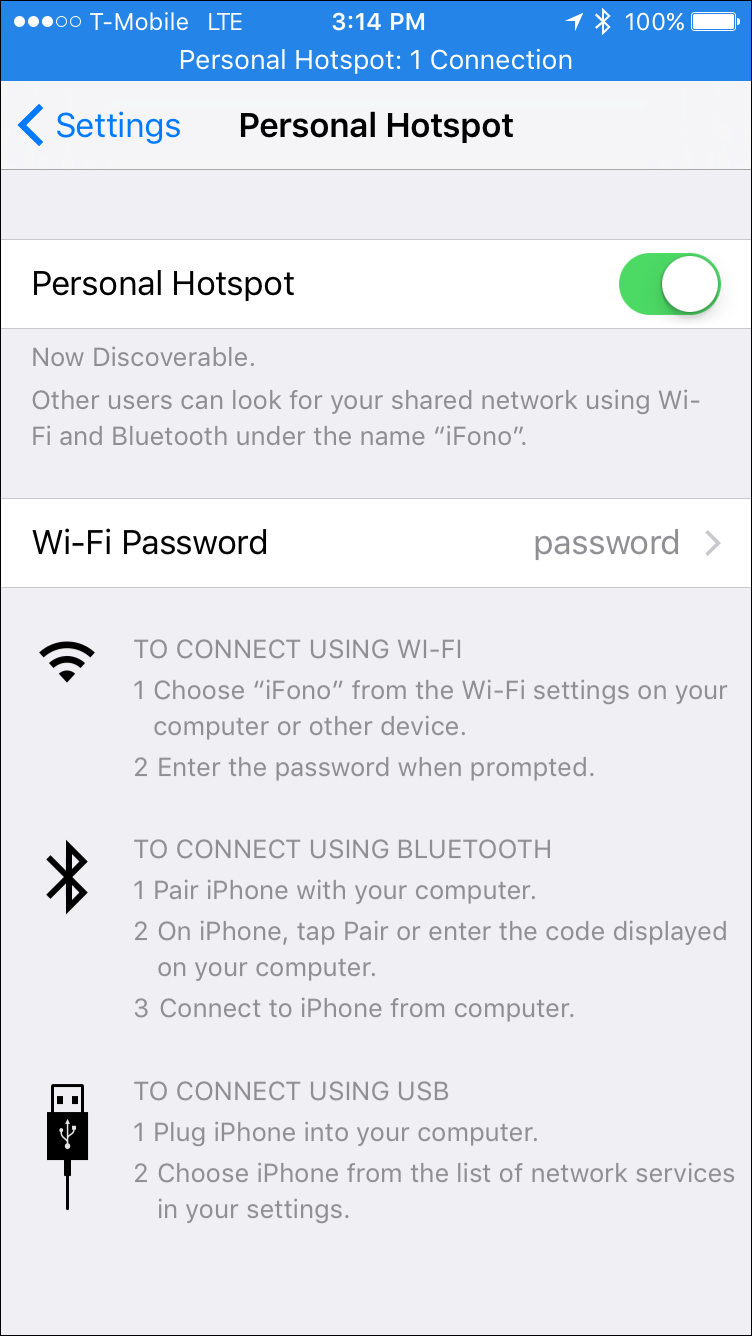
Когда хотя бы одно устройство подключено, в строке состояния iPhone появится синяя полоса, показывающая число подключений.
Плюсы Wi‑Fi:
- Удобно и быстро на большинстве устройств.
- Не требует кабелей.
Минусы:
- Может быть менее безопасно без сильного пароля.
- Быстрее разряжает батарею телефона.
Подключение по Bluetooth
Bluetooth‑раздача использует меньше энергии на устройстве-клиенте, но обычно медленнее и требует парной настройки.
На Windows
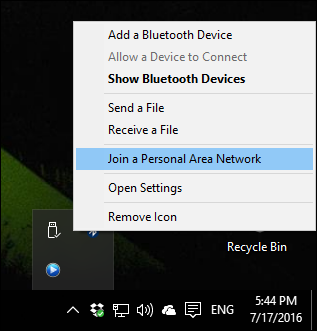
- Откройте область уведомлений и нажмите значок Bluetooth, выберите “Join a Personal Area Network” (Подключиться к персональной сети).
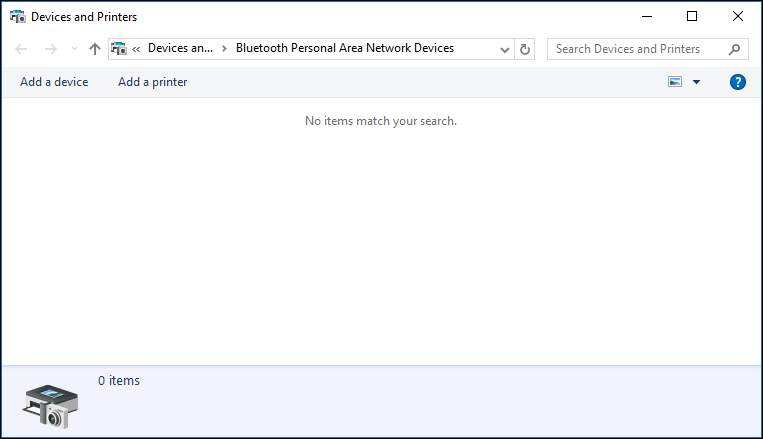
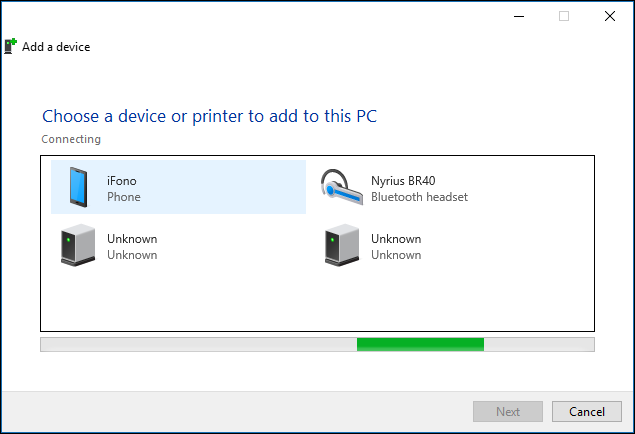
- Нажмите “Add a Device” (Добавить устройство), выберите ваш iPhone и нажмите “Next”.
- На обоих устройствах появится код для спаривания. Сверьте коды и подтвердите на iPhone и на ПК.
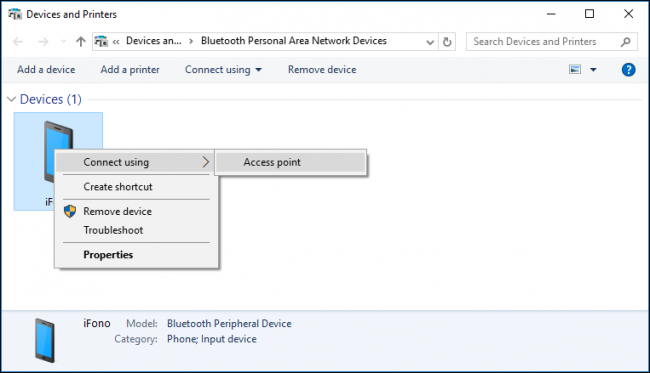
- Позвольте Windows установить нужные драйверы. Затем щёлкните правой кнопкой по iPhone в списке и выберите «Connect using -> Access point» (Подключиться как точка доступа).
На Mac
- Откройте Системные настройки → Bluetooth.
- Найдите iPhone и нажмите “Pair” (Спарить). Подтвердите код на iPhone и Mac.
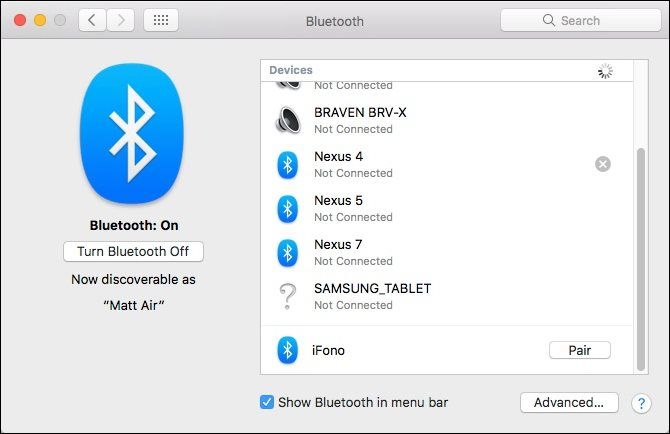
- В строке меню нажмите значок Bluetooth, выберите iPhone и затем “Connect to Network” (Подключиться к сети).

Плюсы Bluetooth:
- Дополнительная безопасность по сравнению с открытой Wi‑Fi (если настроено правильно).
- Подходит, когда Wi‑Fi нестабилен и нет USB‑кабеля.
Минусы:
- Самый низкий скоростной потенциал.
- Требует парной настройки.
Подключение по USB‑кабелю
USB‑подключение — самый простой и стабильный способ. Оно также заряжает iPhone во время работы.
- Включите Personal Hotspot на iPhone.
- Подключите iPhone к компьютеру через USB‑кабель Lightning или USB‑C (в зависимости от модели).
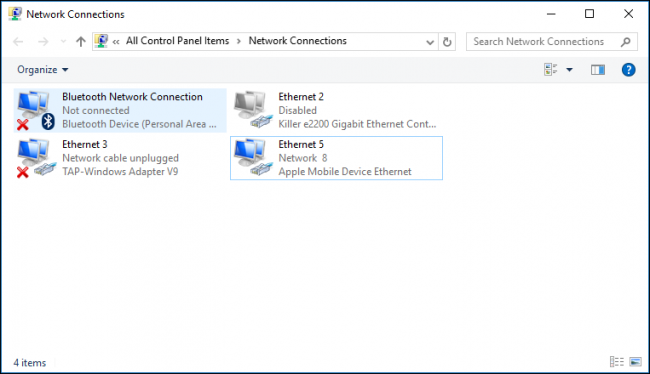
- Windows автоматически создаст адаптер «Apple Mobile Device Ethernet» или аналогичный драйвер.
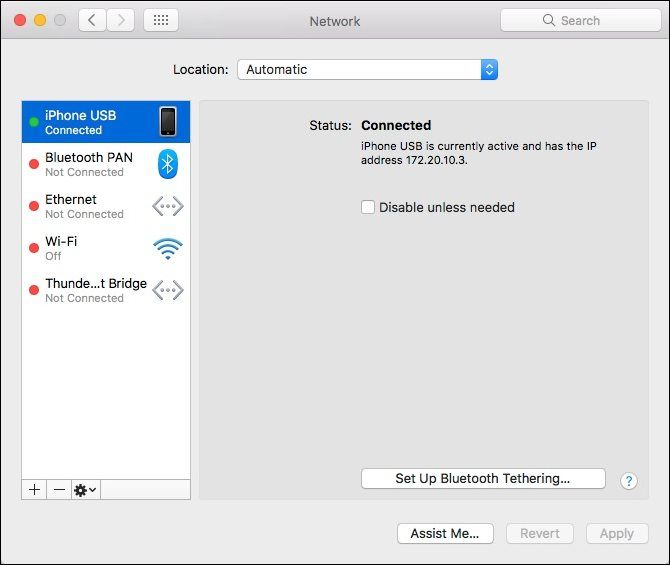
- На Mac в Системных настройках → Сеть вы увидите новое подключение iPhone по USB.
Плюсы USB:
- Самая стабильная связь и минимальная задержка.
- Телефон заряжается во время работы.
- Нет необходимости вводить пароль для Wi‑Fi (безопасно от внешних подключений).
Минусы:
- Требуется физический кабель и близкое расположение устройств.
Какой способ лучше?
Кратко:
- USB — самый быстрый и стабильный. Хорош для длительной работы с ноутбуком, когда нужен заряд и надежность.
- Wi‑Fi — самый удобный и универсальный вариант для большинства задач.
- Bluetooth — используйте только если другие варианты недоступны.
Результаты простого теста (проведённого в исходной статье):
- USB: наблюдаемые скорости приблизительно 3.7 Мбит/с вниз, 4.3 Мбит/с вверх, пинг ~60 мс.
- Bluetooth: примерно 0.8 Мбит/с вниз и вверх, пинг ~60 мс.
- Wi‑Fi: примерно 3.7 Мбит/с вниз, 2.7 Мбит/с вверх, пинг ~30 мс.
Эти величины отражают конкретный случай и могут отличаться в вашей сети. Всегда ориентируйтесь на реальное качество связи в месте использования.
Практические советы по безопасности и энергопотреблению
- Используйте сложный пароль (минимум 8 знаков, сочетание букв, цифр и символов).
- Отключайте точку доступа, когда она не нужна.
- При длительной работе подключайте iPhone к зарядке или используйте USB‑подключение.
- Следите за подключёнными устройствами в настройках точки доступа и отключайте незнакомые.
Быстрая методика диагностики (mini‑runbook)
Если не удаётся подключиться:
- Убедитесь, что на iPhone включён Personal Hotspot.
- Проверьте мобильную связь и наличие трафика у оператора.
- Попробуйте перезагрузить iPhone и клиентское устройство.
- Для Wi‑Fi: обновите список сетей, введите пароль заново.
- Для Bluetooth: отключите и снова спарьте устройства.
- Для USB: попробуйте другой кабель, другой порт; проверьте, установлены ли драйверы (Windows).
- Если ничего не помогает, свяжитесь с оператором — возможно, у вас отсутствует опция tethering.
Критерии приёмки — как проверить, что всё настроено правильно
- Клиентское устройство получает IP‑адрес и может открыть веб‑страницу.
- Скорость и пинг удовлетворяют вашим задачам (стриминг, видеозвонки, веб‑серфинг).
- В списке подключённых устройств в настройках iPhone нет незнакомых клиентов.
- Батарея iPhone не перегревается при длительном использовании.
Чек‑листы по ролям
Для путешественника:
- Включить Personal Hotspot.
- Установить пароль.
- Подключить ноутбук по Wi‑Fi или USB.
- Отключить точку доступа при завершении.
Для удалённого сотрудника:
- Проверить скорость соединения (пинг и пропускная способность).
- Предпочесть USB при длительной работе и необходимости стабильности.
- Убедиться в наличии достаточного мобильного трафика.
Для IT‑администратора:
- Проинструктировать сотрудников по политике использования мобильных точек доступа.
- Рекомендовать VPN поверх tethering для защиты корпоративного трафика.
- Следить за журналами доступа и безопасностью устройств.
Таблица сравнения — быстрый выбор метода
- USB: Стабильность — высокая; Скорость — высокая; Удобство — низкое; Потребление батареи — низкое (зарядка).
- Wi‑Fi: Стабильность — средняя; Скорость — высокая; Удобство — высокое; Потребление батареи — высокое.
- Bluetooth: Стабильность — низкая; Скорость — низкая; Удобство — среднее; Потребление батареи — среднее.
Частые ошибки и как их избегать
- Забыть установить пароль. Решение: всегда задавайте сложный пароль перед включением.
- Пересчитать трафик. Решение: следите за использованием данных и настройками тарифа.
- Использовать слабый или общий пароль. Решение: используйте уникальные пароли и меняйте их при подозрительной активности.
Конфиденциальность и соответствие требованиям (GDPR и пр.)
Раздача интернета сама по себе не передаёт персональные данные третьим лицам. Тем не менее:
- При подключении чужих устройств они получают доступ к сети интернета через ваш идентификатор соединения. Контролируйте список подключённых устройств.
- Для корпоративной работы используйте VPN, чтобы трафик оставался в защищённом туннеле и соответствовал требованиям по защите данных.
Короткая инструкция для быстрого копирования (cheat sheet)
- Включить: Настройки → Personal Hotspot → Включить.
- Установить пароль: “Wi‑Fi Password”.
- Подключить по Wi‑Fi: выбрать сеть iPhone, ввести пароль.
- Подключить по USB: подключить кабель — готово.
- Подключить по Bluetooth: спарить устройства и выбрать «Connect to Network».
Примеры ситуаций, когда это не сработает
- Отсутствие опции у оператора или в тарифе — пункт Personal Hotspot может быть недоступен.
- Плохой приём мобильной сети — даже при правильной настройке скорость будет низкой.
- Ограничения устройства‑клиента (старые адаптеры Wi‑Fi или драйверы) — обновите ПО и драйверы.
Заключение
Персональная точка доступа iPhone — удобный инструмент для выхода в интернет с компьютера или планшета в отсутствие Wi‑Fi. Для большинства задач рекомендуем начать с Wi‑Fi: это удобно и быстро. Если нужна максимальная стабильность и зарядка устройства во время работы — используйте USB. Bluetooth оставьте как запасной вариант.
Важно: всегда проверяйте условия тарифа и безопасность соединения. Отключайте точку доступа, когда она не нужна, и следите за списком подключённых устройств.
Image Credit: Patrick Strandberg /Flickr
Краткое резюме:
- Настройка проста: Настройки → Personal Hotspot → установить пароль → включить.
- Выбор метода зависит от баланса удобства, скорости и безопасности: USB > Wi‑Fi > Bluetooth.
- Контролируйте трафик, заряд и безопасность.

Похожие материалы

Несколько аккаунтов Skype: Multi Skype Launcher

Журнал для работы: повысить продуктивность

Персональные звуки уведомлений на Android

Скачивание шоу Hulu для офлайн‑просмотра

Microsoft Start: персонализированная новостная лента
