
Как снимать профессиональные фильмы на iPhone
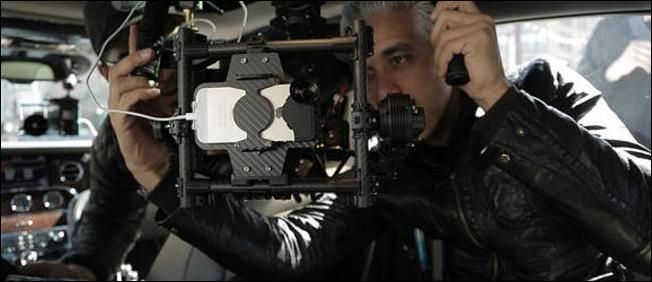
Краткие ссылки
- Начало: выбор качественного набора объективов
- Стабилизация: как сделать собственный Стедикам
- Саундтрек: как работать с GarageBand
- Монтаж: сборка проекта в iMovie
Начало: выбор качественного набора объективов
Из всех аксессуаров, перечисленных ниже, на объективы вы потратите больше всего. Это логично: встроенная оптика iPhone хороша, но внешние линзы расширяют творческие возможности — широкие планы, макро, «рыбий глаз» или телеобъектив для композиции.
- Бюджетный вариант: набор CamKix — включает «рыбий глаз», широкоугольный, телеобъектив (8×) и макролинзу. В комплекте мини‑штатив и салфетка для оптики. Цена в описании — $34.95.
- Премиум‑вариант: iPro Lens Kit — из более качественного стекла; даёт более резкие кадры и меньше искажений на краях кадра.
Оба набора изначально рассчитаны на iPhone 5/5S, но часто идут с адаптерами для iPhone 6/6+. Проверьте совместимость с вашей моделью перед покупкой.
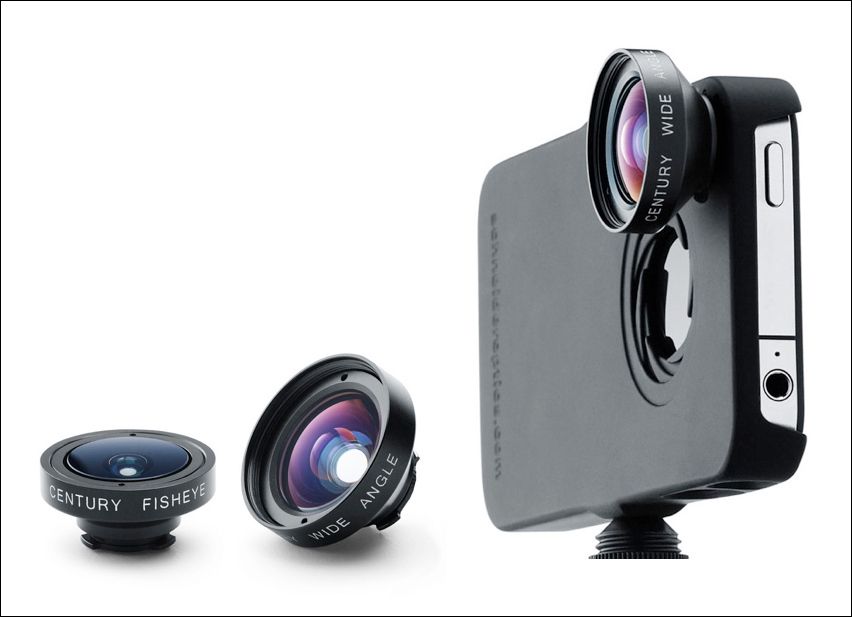
Советы по выбору и использованию объективов:
- Тестируйте каждый объектив при одинаковом освещении. Сравнивайте кадры на полном разрешении экрана телефона.
- Макро‑объективы нуждаются в стабильной фиксации и правильной подсветке. Малейшее движение испортит кадр.
- Широкоугольный объектив полезен в тесных помещениях. Телеобъектив идеален для портретов и сцен с дистанцией.
Важно: дополнительные линзы усиливают артефакты, если они низкого качества. Инвестиция в хороший набор окупается в пост‑обработке и времени на съёмку.
Стабилизация: сделайте собственный Стедикам
Шаткие кадры — частая проблема мобильной съёмки. Простое решение — штатив, более продвинутое — стабилизатор (стедикам). Стабильный кадр воспринимается как более кинематографичный и профессиональный.
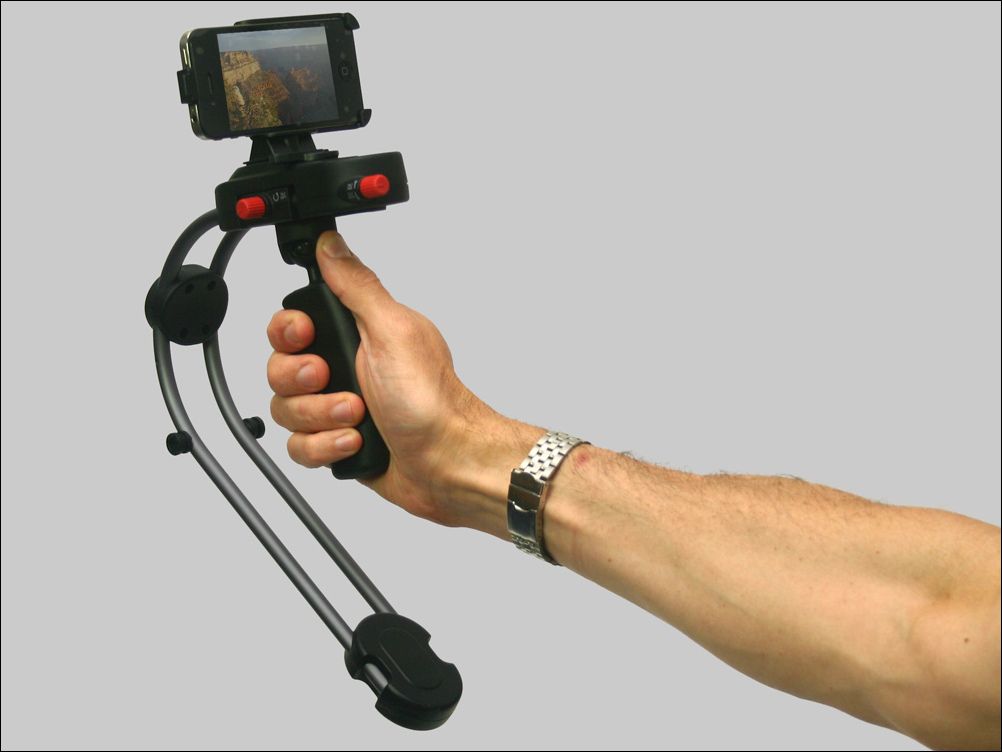
Рекомендации по оборудованию:
- Наш фаворит: Smoothee Steadicam. Конструкция основана на пятфунтовом противовесе (примерно 2,3 кг), который сглаживает колебания рук.
- Доступная альтернатива: StabylCam — примерно $75. Дешевле, но материалы и баланс могут быть проще.
Практические шаги для гладких кадров:
- Перед началом съёмки проверьте баланс телефона в креплении.
- Держите корпус стабилизатора обеими руками, локти прижаты к корпусу.
- Делайте медленные проходы и планируйте кадр заранее (маршрут, точки интереса).
- Используйте дополнительные опоры: мини‑штатив, плечевой упор или слайдер для плавных движений.
Важно: стабильность — не только про аппарат. Техника оператора и планирование сцены дают не меньший эффект.
Саундтрек: создаём музыку и звуковые эффекты в GarageBand
Музыка и звук делают фильм эмоциональным. Даже хороший визуал проигрывает без подходящего звука. GarageBand — простой инструмент для создания музыкального сопровождения прямо на iPhone.
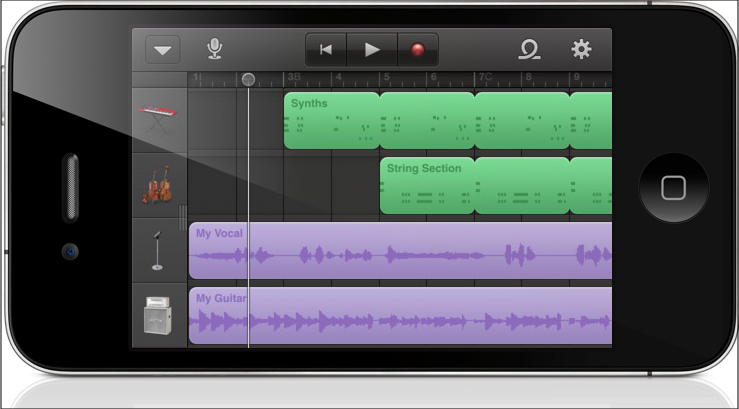
Коротко о возможностях GarageBand:
- Доступно большое число цифровых инструментов (обычно 15+ в стандартном наборе).
- Можно записывать звуки через микрофон телефона или импортировать внешние записи.
- Поддерживает многослойное смешение дорожек: драм‑паттерны, бас‑линия, синтезаторы, струнные.
Советы по созданию музыки для фильма:
- Начните с настроения: определите эмоцию сцены (напряжение, радость, печаль).
- Создайте базовую гармонию и ритм, затем добавляйте акценты и FX.
- Используйте лупы осторожно — однообразие заметно.
Совместимость: GarageBand доступен на iPhone 4 и новее; некоторые функции требуют iOS 8.0 и выше. Проверьте минимальные требования в App Store перед установкой.
Примечание: для профессиональной озвучки рассматривайте внешние микрофоны (линейные статичные микрофоны, петлички) и отдельную запись звука (двухтрековый рабочий процесс — видео + отдельная аудиозапись).
Монтаж: собираем всё вместе в iMovie
Редактирование — это место, где фильм рождается окончательно. iMovie добавляет переходы, фильтры, титры и экспортирует финальный ролик.
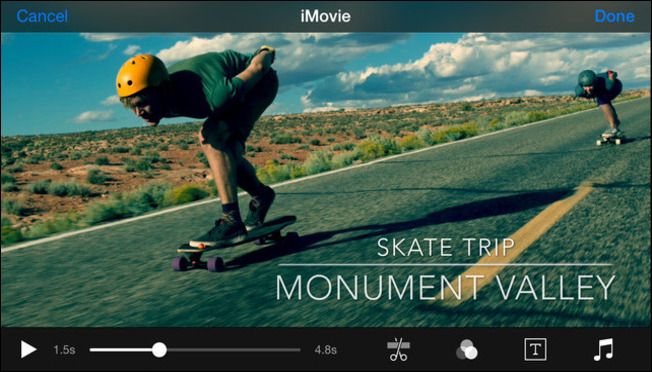
Что может iMovie и как им работать:
- Поддерживает проекты длительностью до трёх часов.
- Предоставляет набор переходов, фильтров, а также шаблонные анимации и логотипы.
- Удобен для быстрой сборки сцен, нарезки и цветокоррекции базового уровня.
Пошаговая мини‑методология монтажа:
- Импортируйте все клипы и звуковые дорожки в новый проект.
- Сделайте грубую нарезку — выберите ключевые моменты и удалите лишнее.
- Соберите временную линию сцен согласно сценарию.
- Добавьте звук, музыканты и эффекты, выровняйте уровни громкости.
- Наложите переходы и титры, проверьте плавность.
- Экспортируйте в нужном разрешении и формате.
Важно: сохраняйте промежуточные версии проекта. iMovie позволяет экспортировать черновые варианты для просмотра и правок.
Проверки качества и критерии приёмки
Чтобы финальный ролик считался профессиональным, проверьте по списку:
- Изображение: 90% кадров в фокусе, экспозиция стабилизирована, нет сильных артефактов от линз.
- Стабилизация: движения плавные, нет дрожания, критические панорамные движения отточены.
- Звук: диалоги чёткие, фоновый шум сведён, музыка не заглушает речь.
- Монтаж: переходы уместны, ритм сцены соответствуют настроению, титры читаемы.
Критерии приёмки
- Видео воспроизводится в целевом разрешении без разрывов.
- Звук синхронизован с изображением на ±1 кадр.
- Цвет и яркость сбалансированы на всех основных сценах.
Чек‑лист ролей (кто за что отвечает)
- Режиссёр: сцена, актёры, режиссёрская заметка и общий контроль ритма.
- Оператор (кадровщик): выбор объективов, компоновка, экспозиция и движение камеры.
- Звукорежиссёр: микрофоны, чистота записи, запасные дорожки.
- Монтажёр: сборка, цвета, управление громкостью, финальная стыковка.
Мини‑методология съёмки (быстрая инструкция)
- Препродакшн: сценарий, сториборд, список кадров.
- Оборудование: объективы, стабилизатор, микрофоны, запасные батареи.
- Настройка: баланс белого, экспозиция, пробные кадры.
- Съёмка: несколько дублей, контроль звука, заметки для монтажа.
- Пост‑продакшн: импорт, черновая сборка, цвет, звук, экспорт.
Типичные ошибки и как их избежать
- Съёмка на автоматических настройках в сложном свете — используйте ручные или фиксированные экспозиции.
- Игнорирование звука — даже лучший кадр проиграет из‑за плохой дорожки.
- Неправильный баланс объектива — проверяйте в районе края кадра, особенно для широкоугольных линз.
Альтернативные подходы
- Если бюджет ограничен: приоритет — звук и стабильность. Дешёвые линзы лучше купить позже.
- Если приоритет — кинематографический цвет: используйте внешнее приложение для съёмки в лог‑профиле и делайте цветокоррекцию в десктопном редакторе.
- Для социальных сетей: снимайте в вертикальном формате и заранее планируйте кадры под платформу.
Факто‑бокс: ключевые пункты
- Основные аксессуары: объективы, стабилизатор, внешний микрофон, штатив.
- Основные приложения: GarageBand (музыка), iMovie (монтаж).
- Минимум совместимости: GarageBand — iOS 8.0+, iPhone 4 и новее. Проверяйте требования в App Store.
Советы по экспорту и доставке
- Экспортируйте в разрешении, соответствующем платформе (YouTube, Vimeo, Instagram). Для фестивалей уточняйте требования заранее.
- Используйте H.264 или HEVC для компрессии при сохранении качества.
- Всегда сохраняйте мастер‑копию в наивысшем доступном качестве.
Заключение
Смартфон перестал быть только камерой для семейных роликов. С правильными линзами, надёжной стабилизацией, продуманным звуком и грамотным монтажом на iMovie вы можете создать фильмы, которые будут смотреться профессионально. Начните с простого набора: стабильность и чистый звук — это то, что делает картинку правдоподобной и запоминающейся.
Важно: не гонись за дорогими гаджетами на старте. Освойте технику, сценарий и монтаж — затем улучшайте оборудование.
Короткое резюме
- Выберите объективы по сценарию.
- Инвестируйте в стабилизацию и звук прежде, чем в дорогие линзы.
- Создавайте музыку в GarageBand и сводите дорожки аккуратно.
- Монтируйте в iMovie, проверяйте критерии приёмки и сохраняйте мастер‑копию.
Изображение: iPro, Flickr 1, 2, 3, iTunes

Похожие материалы

Несколько аккаунтов Skype: Multi Skype Launcher

Журнал для работы: повысить продуктивность

Персональные звуки уведомлений на Android

Скачивание шоу Hulu для офлайн‑просмотра

Microsoft Start: персонализированная новостная лента
