
Как использовать iPhone или iPad как беспроводную мышь и клавиатуру
Быстрые ссылки
- Установка приложения и сервер‑компаньон
- Настройка беспроводной мыши и клавиатуры
- Готово — как пользоваться
- Использование Android устройства
- Альтернативы и устранение проблем
Установка приложения и сервер‑компаньон
Вы можете использовать iPhone или iPad как беспроводную мышь и клавиатуру с помощью бесплатных приложений из App Store. Официального решения от Apple нет, но сторонние приложения работают надежно.
Мы рассматриваем Remote Mouse от Yao Ruan как пример: приложение бесплатно (с рекламой), выполняет функции мыши и клавиатуры и совместимо с macOS, Windows и Linux.
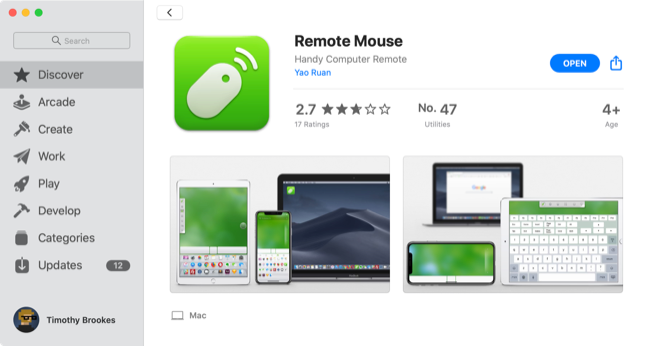
- Скачайте Remote Mouse на iPhone или iPad из App Store.
- Перейдите на страницу Remote Mouse и скачайте сервер для вашей ОС. Для macOS можно использовать версию из Mac App Store.
- Установите сервер на компьютер и запустите его.
Определение терминов:
- Сервер — программа на вашем компьютере, которая принимает команды от мобильного приложения.
- Клиент или приложение — программа на iPhone/iPad, которая отправляет команды серверу.
Настройка беспроводной мыши и клавиатуры
Для работы оба устройства должны быть в одной локальной сети Wi‑Fi. Если Wi‑Fi недоступен, можно создать локальную ad‑hoc сеть на компьютере и подключить к ней iPhone.
- Запустите сервер Remote Mouse на компьютере.
- Откройте приложение Remote Mouse на iPhone или iPad.
- Разрешите доступ к локальной сети и Bluetooth, если приложение запрашивает эти права. Если приложение не подключается автоматически, нажмите строку “Not connected” (не подключено) в верхней части экрана и выберите сервер вручную.
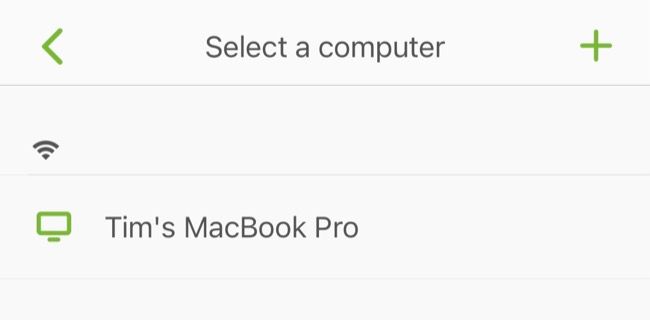
- В списке появится имя компьютера. Нажмите на него, чтобы установить соединение.
Если вы используете Mac, потребуется дополнительно дать Remote Mouse права управления:
- Откройте Системные настройки → Безопасность и конфиденциальность.
- На вкладке Конфиденциальность выберите Доступность.
- Нажмите замок внизу слева и введите пароль администратора.
- Поставьте галочку рядом с Remote Mouse, чтобы разрешить управление компьютером.
Готово
После подключения закройте все подсказки и возьмите iPhone. При первом запуске могут появиться экранные советы, их можно смахнуть. Управление происходит через сенсорную панель приложения и виртуальную клавиатуру.
Варианты использования:
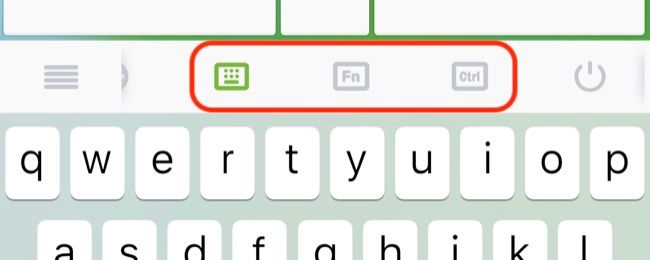
- Нажмите кнопку клавиатуры внизу экрана, чтобы вызвать виртуальную клавиатуру.
- Используйте кнопки Fn и Ctrl для доступа к комбинациям клавиш, которых нет на мобильной клавиатуре.
- Набираемый текст кратковременно отображается в центре тачпада, чтобы вы не отвлекались от экрана.
Мы тестировали в одной комнате с MacBook Pro и роутером — задержка была незаметна. Однако реальная скорость и отзывчивость зависят от качества сети.
Использование Android устройства
Если у вас Android, вы можете настроить его как Bluetooth или Wi‑Fi мышь и клавиатуру. Bluetooth подключение часто даёт более стабильную низкую задержку, но требует совместимости устройства и поддерживаемого приложения на компьютере.
Когда это не сработает
- Устройства находятся в разных подсетях или за строгим роутером с изоляцией клиентов.
- Межсетевые экраны или антивирус блокируют соединение сервера.
- Неправильная версия сервера для вашей ОС.
- Слабый Wi‑Fi сигнал или большое расстояние до роутера.
Альтернативные способы
- Использовать приложение-пульт типа Unified Remote — больше функций, некоторые платные модули.
- Подключить физическую Bluetooth клавиатуру/мышь напрямую к компьютеру или к iPad (если поддерживается).
- Использовать VNC или удалённый рабочий стол для полного управления экраном (подходит при управлении удалённым компьютером, но медленнее для навигации).
Мини‑методика быстрой настройки
- Проверьте версию ОС компьютера и скачайте подходящий сервер.
- Убедитесь, что iPhone и компьютер в одной сети.
- Разрешите доступ к локальной сети и Bluetooth на iPhone.
- Дайте права доступа приложению на компьютере (Доступность/Accessibility на macOS).
- Подключитесь и протестируйте движение курсора и ввод текста.
Чеклист по ролям
Для пользователя Mac
- Установить сервер из Mac App Store или с сайта.
- Дать права в Системных настройках → Безопасность и конфиденциальность → Доступность.
- Проверить, что Wi‑Fi включён и открыт доступ к локальной сети.
Для пользователя Windows
- Установить серверную программу для Windows.
- Разрешить приложению доступ в брандмауэре (Windows Firewall).
- Убедиться, что антивирус не блокирует соединение.
Для пользователя Linux
- Скачать версию сервера для вашей дистрибуции.
- Запустить сервер с правами пользователя и проверить локальные соединения.
Устранение неполадок быстрая инструкция
- Нет соединения: проверьте, в одной ли сети устройства.
- Сервер не обнаружен: перезапустите сервер и приложение, временно отключите брандмауэр.
- Задержка или рывки: переместитесь ближе к роутеру или используйте ad‑hoc сеть.
- Клавиатура не вводит текст: проверьте, не заблокировал ли текстовое поле приложение на компьютере.
Критерии приёмки
- Курсор перемещается плавно от сенсорной панели телефона.
- Вводимый текст отображается на целевом компьютере без существенной задержки.
- Комбинации клавиш (Ctrl, Fn) работают для базовых сценариев.
Совместимость и советы по локализации сети
- macOS: предпочтительно последняя стабильная версия или версии, поддерживаемые сервером.
- Windows: проверьте совместимость с вашей сборкой Windows 10/11.
- Linux: некоторые дистрибутивы требуют дополнительных шагов для разрешений ввода.
Если вы в корпоративной сети, администратор может блокировать передачу между клиентами. В таком случае используйте личную точку доступа или локальную сеть, созданную вручную.
Короткий глоссарий
- Сервер — приложение на компьютере, принимающее команды от телефона.
- Клиент — приложение на телефоне, отправляющее команды.
- Ad‑hoc сеть — локальная беспроводная сеть, созданная одним устройством без роутера.
Кому подходит этот способ
- Пользователям, которым нужно быстро управлять презентацией или медиаплеером с телефона.
- Тем, кто часто работает удалённо и хочет иметь резервный метод ввода.
- Владельцам ноутбуков и настольных компьютеров без отдельной Bluetooth клавиатуры.
Короткое резюме
Использование iPhone или iPad как мыши и клавиатуры — простой и гибкий способ управлять компьютером. Скачайте Remote Mouse, установите сервер, дайте нужные разрешения и подключайтесь через локальную сеть. При проблемах проверьте сеть, права доступа и брандмауэр.
Важно: если сеть управляется администратором, возможны ограничения на прямое соединение между устройствами.

Похожие материалы

Несколько аккаунтов Skype: Multi Skype Launcher

Журнал для работы: повысить продуктивность

Персональные звуки уведомлений на Android

Скачивание шоу Hulu для офлайн‑просмотра

Microsoft Start: персонализированная новостная лента
