
Как использовать iPhone как внешнюю колонку для Mac
Краткое описание и варианты запроса
- Основная цель: использовать iPhone как внешнюю колонку для Mac.
- Похожие варианты запросов: “iPhone как динамик Mac”, “Airfoil Satellite инструкция”, “стриминг аудио с macOS на iPhone”, “альтернатива AirPlay на Mac”.
Что нужно (требования)
- На Mac установлено приложение Airfoil (необходи́мо стороннее ПО).
- На iPhone установлено приложение Airfoil Satellite.
- Bluetooth включён на обоих устройствах.
- Mac и iPhone подключены к одной Wi‑Fi сети.
Пояснение: Airfoil переносит аудиопоток с Mac на другие устройства в сети (Apple TV, Chromecast, Sonos, iPhone) и позволяет выбирать либо системный звук, либо звук конкретного приложения.
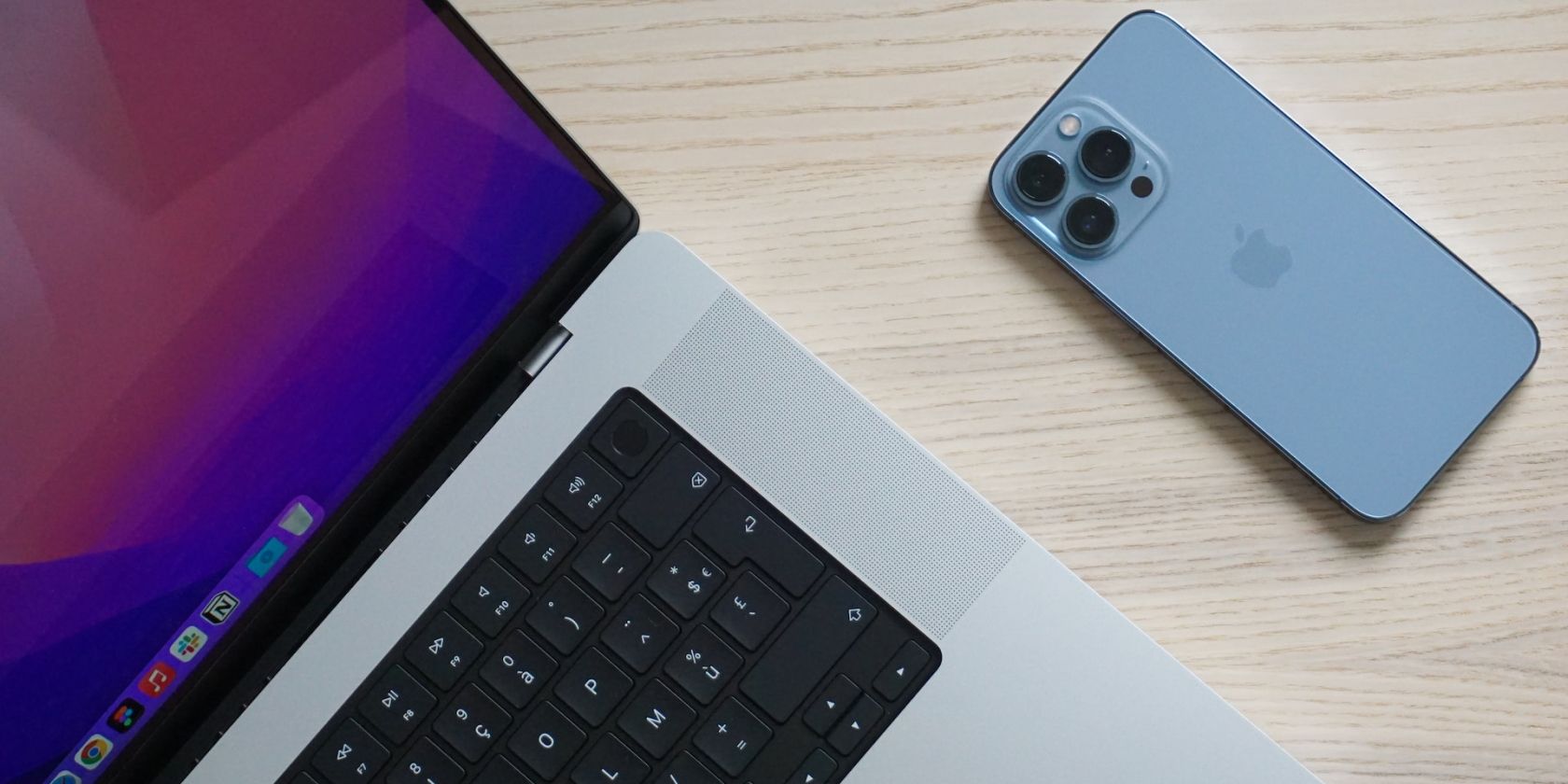
Изображение: MacBook Pro рядом с iPhone 13 Pro на рабочем столе.
Установка Airfoil на Mac — пошагово
Ниже описан процесс установки Airfoil на macOS (Intel и Apple silicon). На Apple silicon дополнительно требуется разрешить системные расширения (kernel extensions).
- Скачайте архив Airfoil и разархивируйте его на Mac.
- Откройте папку с приложением и запустите Airfoil (именно Airfoil, а не Airfoil Satellite).
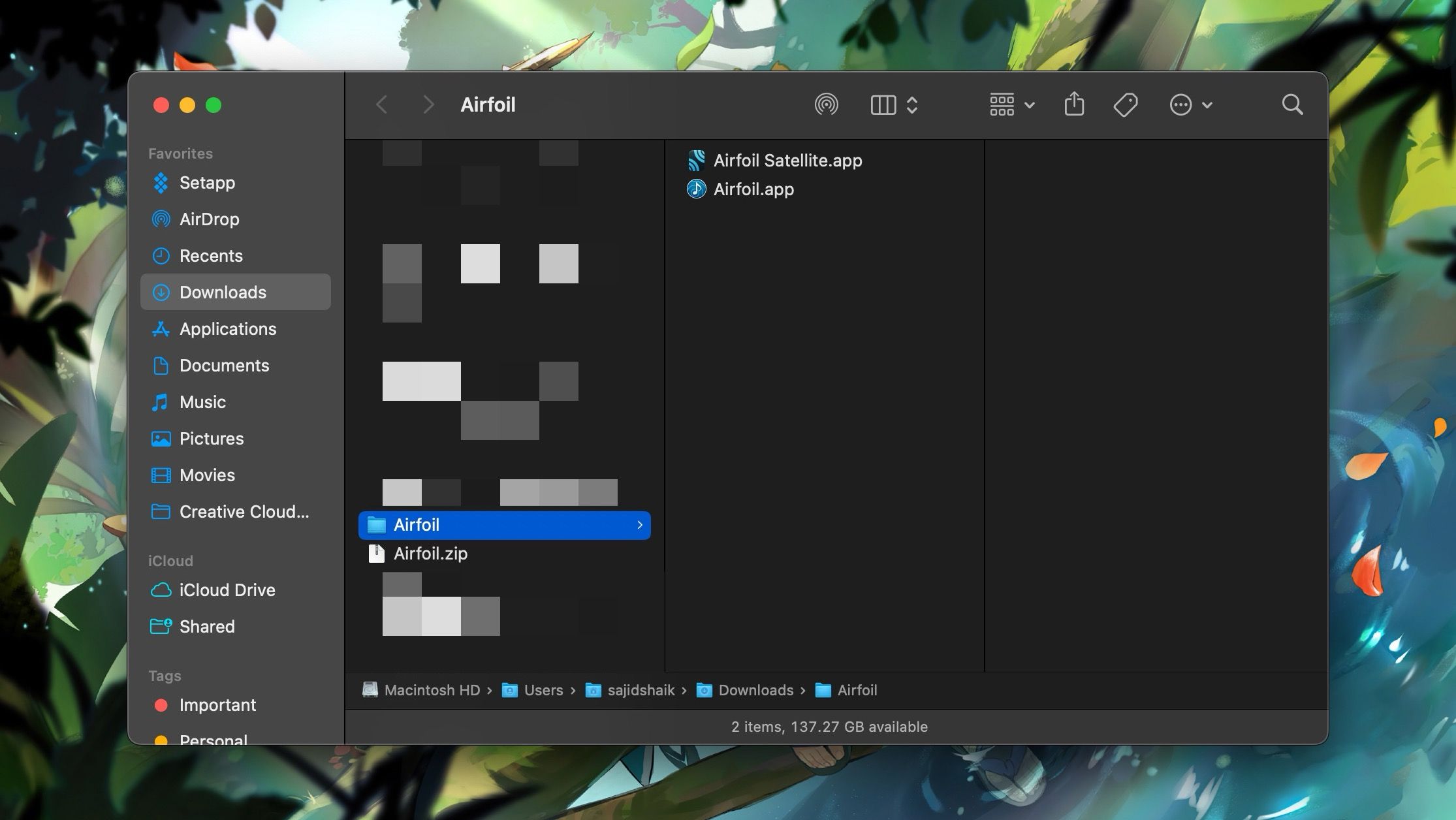
Изображение: окно Finder — разархивировать и открыть приложение Airfoil.
- На приветственном экране нажмите «Install», введите пароль администратора и нажмите Return.
- Если появится предупреждение «System Extension Blocked», выберите Открыть системные настройки (Open System Settings). Перейдите в Apple menu > System Settings > Privacy & Security, если окно не открылось автоматически.
- Нажмите “Enable System Extensions” и введите пароль. На Apple silicon Mac потребуется подтвердить выключение и включение системных расширений при следующей загрузке; на Intel Mac будет предложено просто перезапустить компьютер.
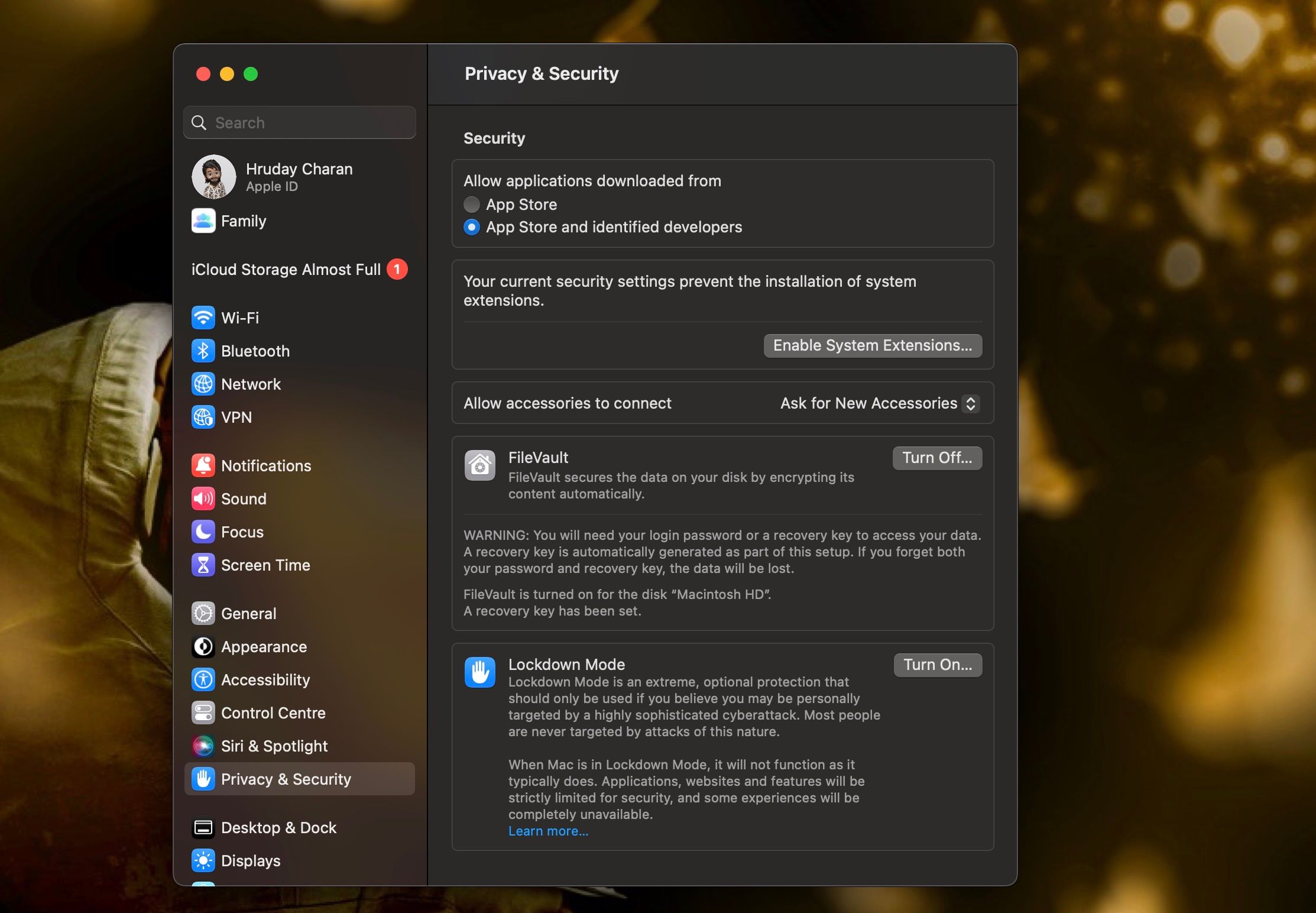
Изображение: опция “Enable System Extensions” в разделе “Конфиденциальность и безопасность” macOS.
- На Apple silicon после перезагрузки в System Settings > Privacy & Security появится кнопка «Allow». Нажмите её и затем перезагрузите систему ещё раз, если потребуется.
В результате Airfoil сможет установить системные расширения, необходимые для перехвата и передачи системного аудио.
Как начать передавать звук с Mac на iPhone
- Откройте Airfoil на Mac.
- Установите и откройте Airfoil Satellite на iPhone (скачивается из App Store).
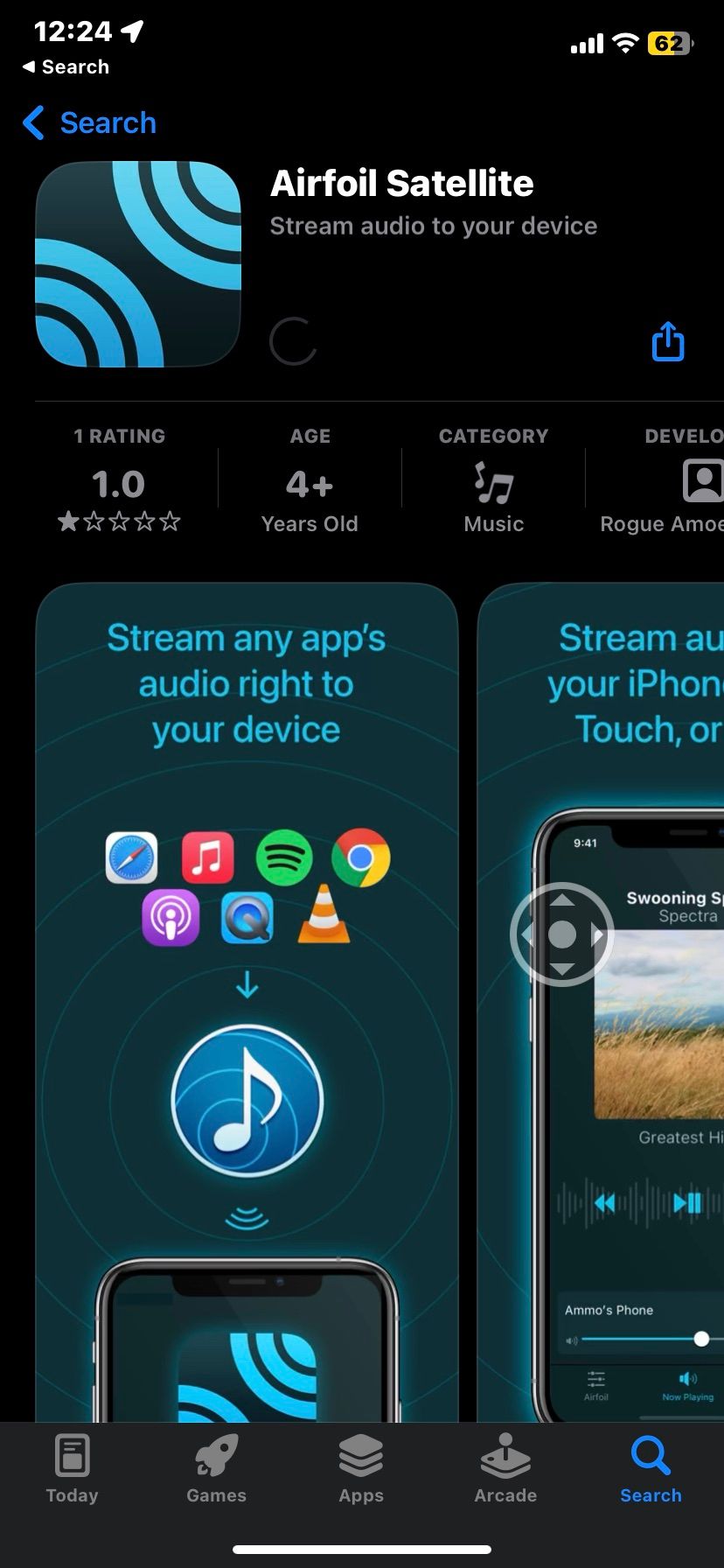
Изображение: страница Airfoil Satellite в App Store.
- Когда Airfoil Satellite запросит права доступа к локальной сети и устройствам, коснитесь «Allow» на iPhone. Приложение найдёт ваш Mac автоматически, если оба устройства в одной сети.
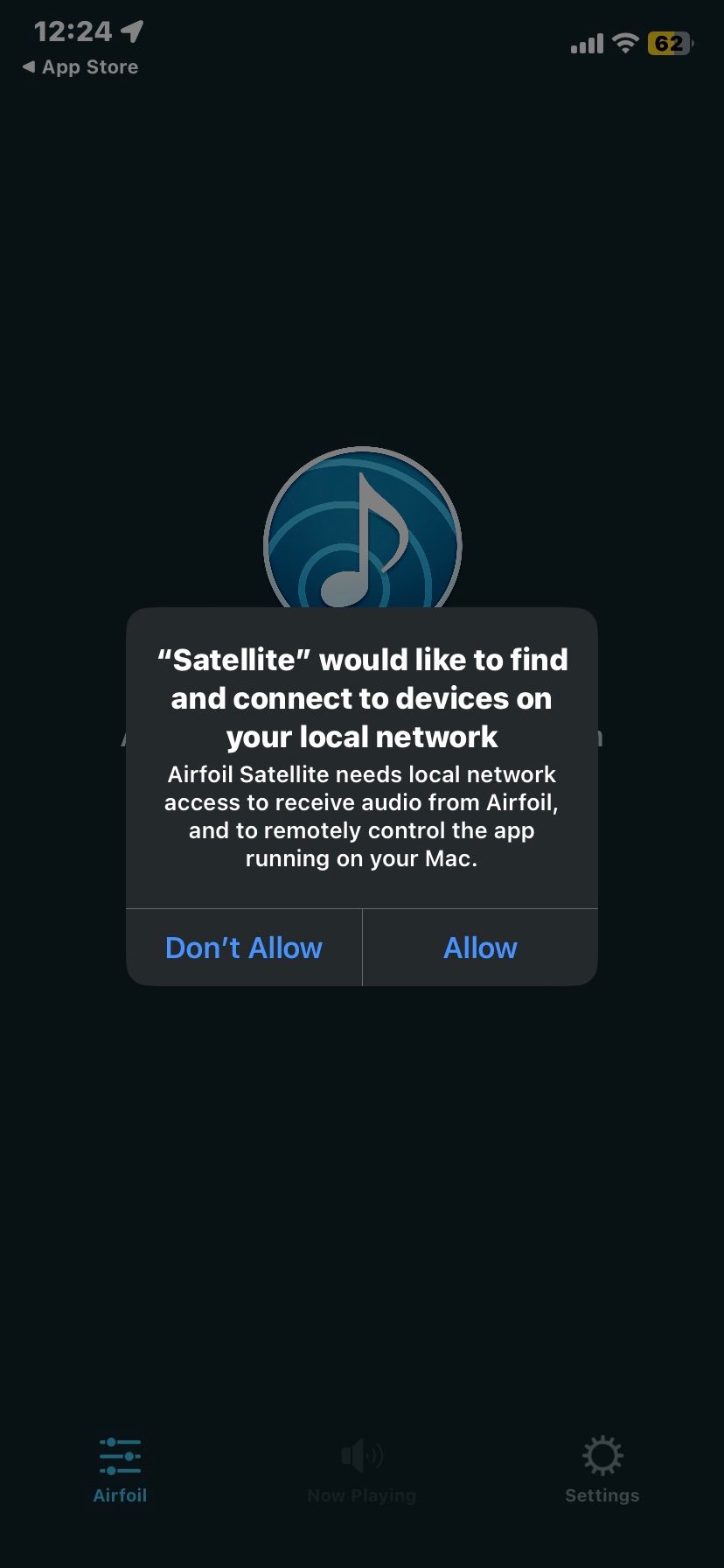
Изображение: экран запроса разрешения доступа к локальной сети в Airfoil Satellite.
- На Mac щёлкните по значку Speakers в строке меню Airfoil и в выпадающем списке выберите ваш iPhone — произойдёт подключение.
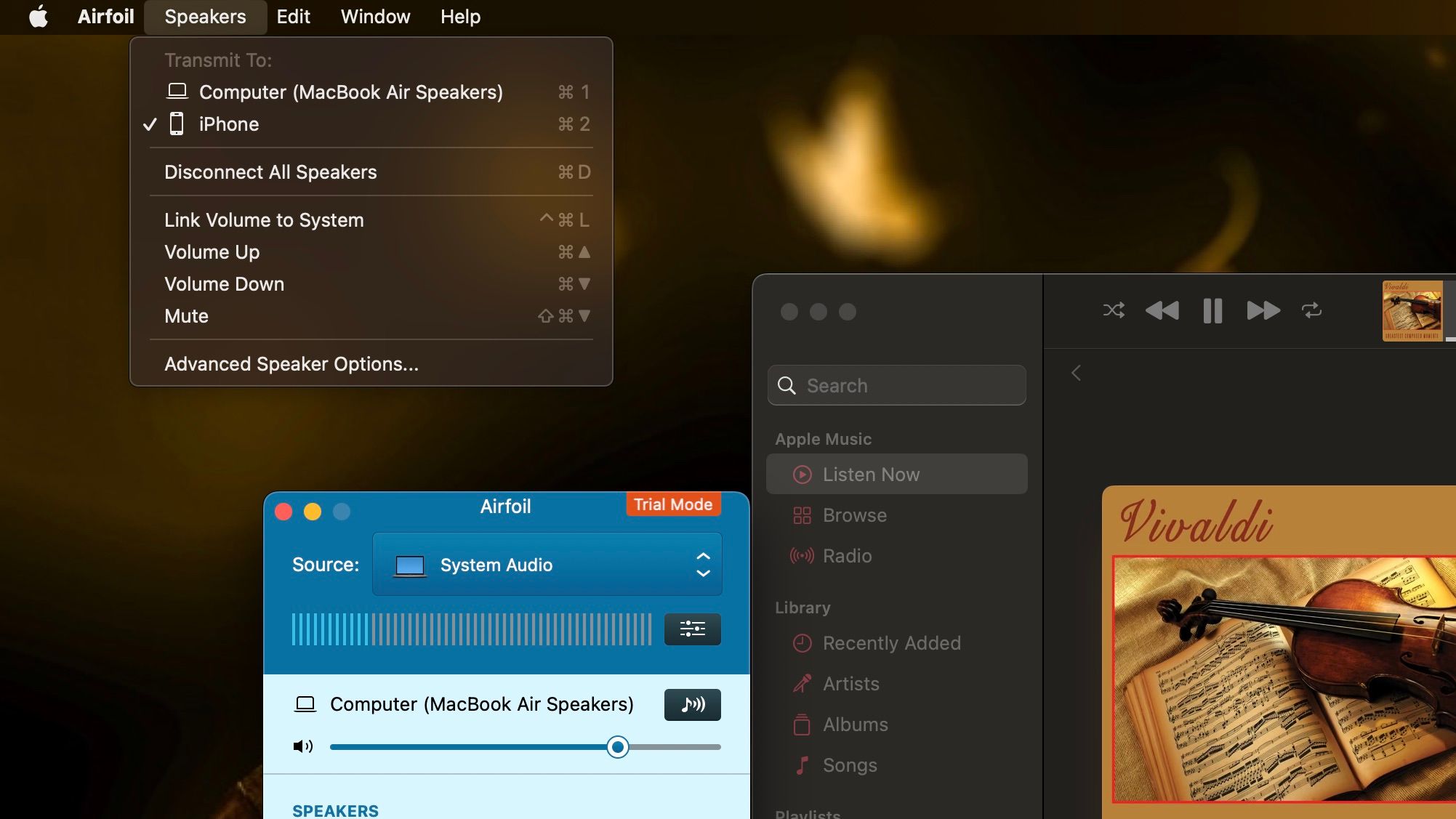
Изображение: выбор iPhone в меню “Speakers” Airfoil на Mac.
- В Airfoil на Mac в списке Source выберите System Audio (Системный звук). То же сделайте в приложении Airfoil Satellite на iPhone.
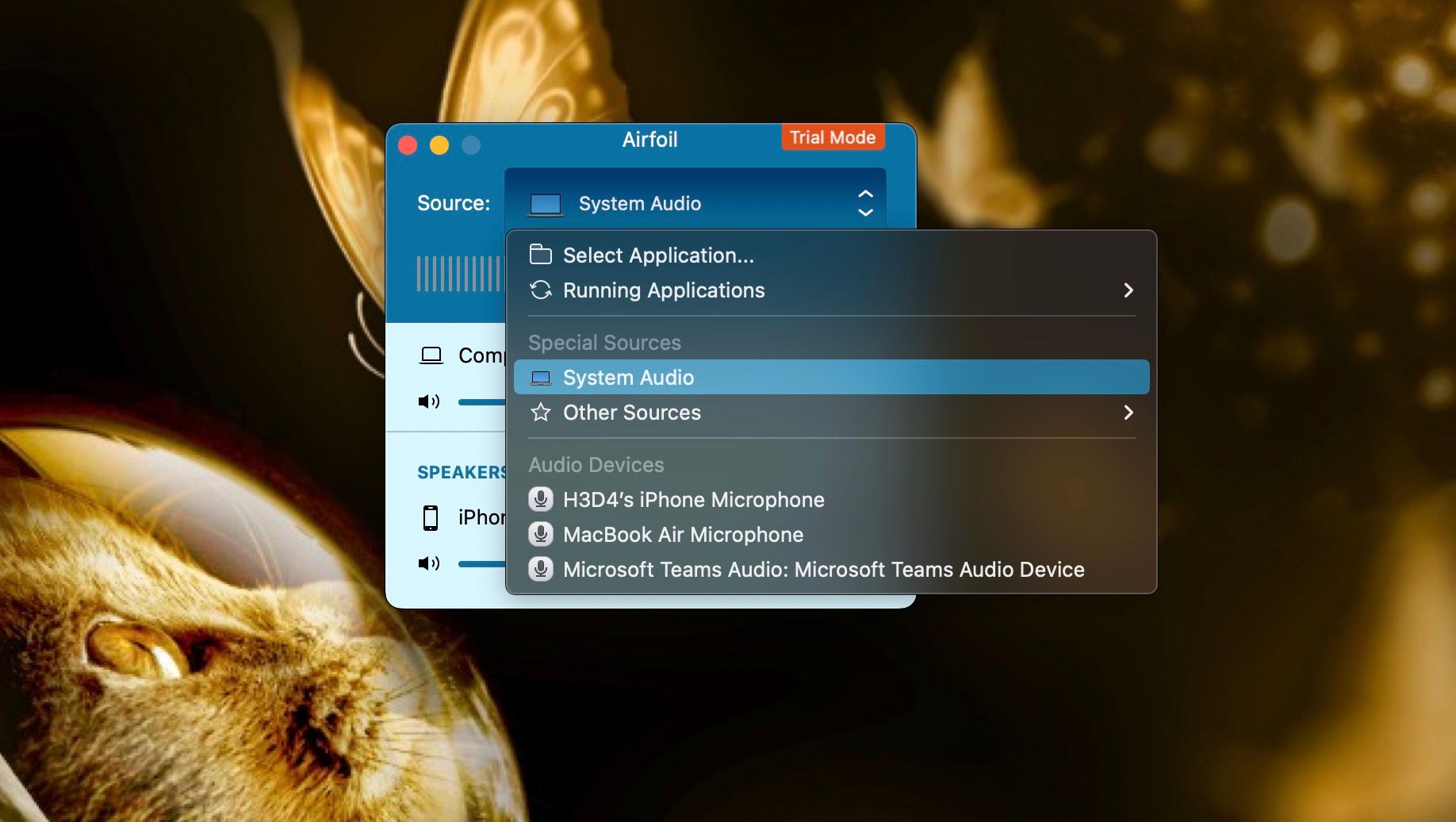
Изображение: выбор источника звука System Audio в Airfoil на Mac.
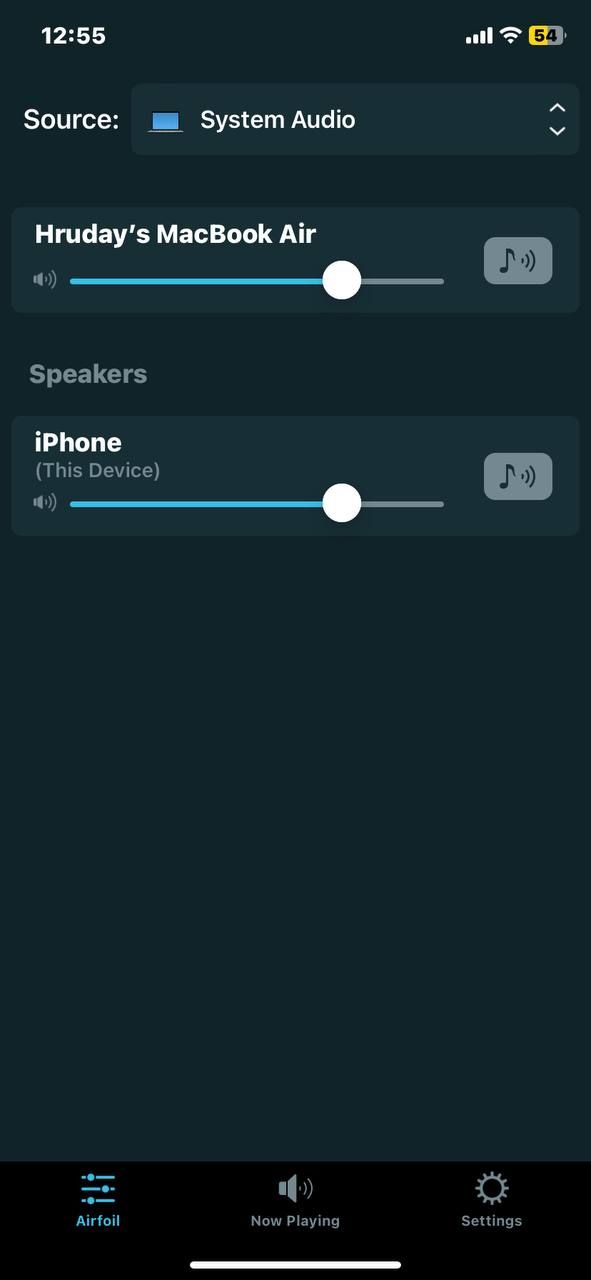
Изображение: выбор источника в Airfoil Satellite на iPhone.
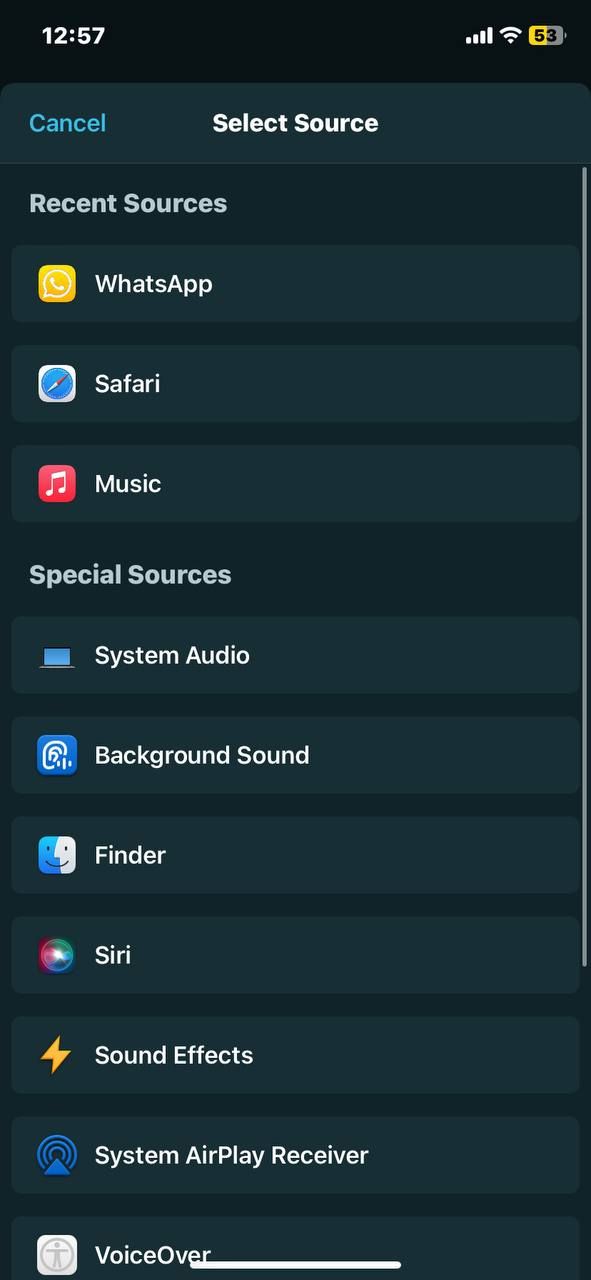
Изображение: подтверждение System Audio в Airfoil Satellite на iPhone.
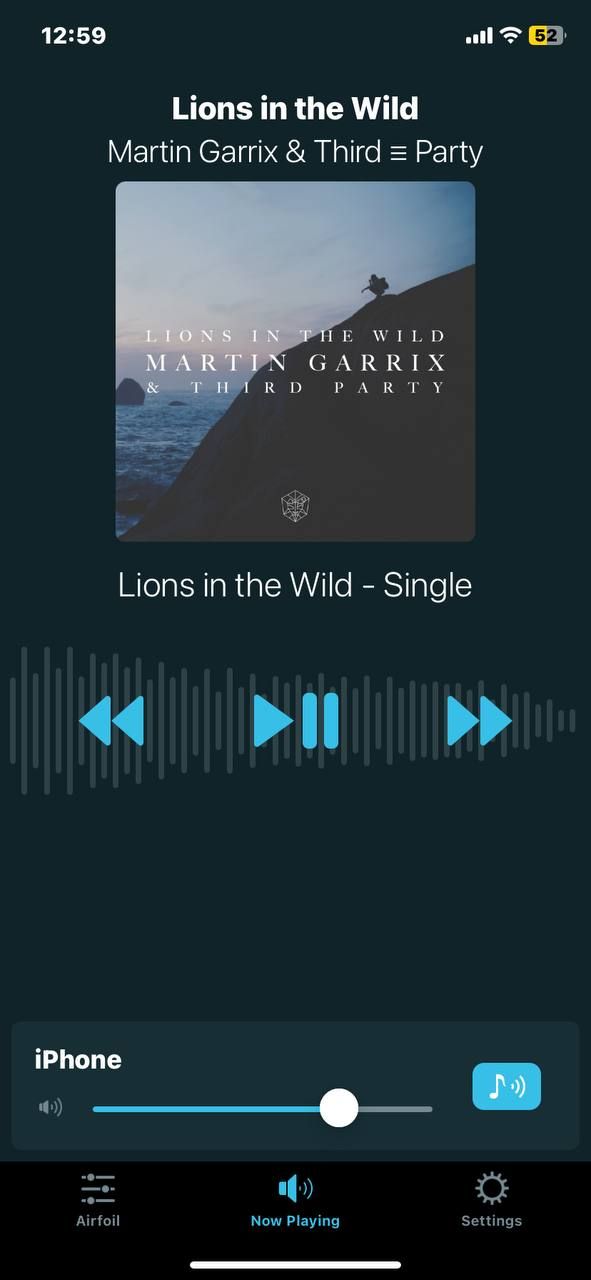
Изображение: воспроизведение аудио с Mac на колонке iPhone через Airfoil Satellite.
После подключения iPhone начнёт воспроизводить звук с Mac. Управление громкостью доступно и на Mac, и на iPhone. Вы также можете переключать источник на отдельное приложение (Music, Safari и т. д.) в списке источников Airfoil.
Важно: при использовании Airfoil вы теряете поддержку Spatial Audio, если она была активна на Mac.
Проверка и устранение неполадок
Ниже — частые проблемы и способы их решения.
Проблема: iPhone не виден в списке устройств Airfoil.
Решение: убедитесь, что оба устройства в одной Wi‑Fi сети, Bluetooth включён, в Airfoil Satellite разрешён доступ к локальной сети, а firewall на Mac не блокирует соединения.Проблема: звук прерывается или с большим лагом.
Решение: проверьте качество Wi‑Fi и загрузку сети. Для стабильной передачи используйте 5 ГГц сеть, минимизируйте фоновые загрузки, приближайте iPhone к роутеру.Проблема: Airfoil просит системные расширения, но вы не видите Allow.
Решение: перезагрузите Mac, затем зайдите в System Settings > Privacy & Security и проверьте блокировки расширений; при необходимости выполните разрешённую перезагрузку для Apple silicon.Проблема: приложение не запускается после установки.
Решение: удалите и установите заново, проверьте права администратора, отключите антивирус/сетевые фильтры на время установки.
Короткая проверочная методика:
- Перезагрузите оба устройства; 2) Подключите их к одной сети; 3) Откройте Airfoil на Mac, Airfoil Satellite на iPhone; 4) Проверьте доступы в Settings → Privacy → Local Network на iPhone.
Альтернативы и когда Airfoil не подходит
- AirPlay: если у вас iPhone и Mac одного Apple ID и поддерживаемая версия macOS, попробуйте стандартный AirPlay (лучше для Apple-экосистемы и низкой задержки).
- Bluetooth‑аудио: простое решение, но с меньшим качеством и более высокой задержкой; удобно без Wi‑Fi.
- Проводное подключение: напрямую через 3.5 мм адаптеры или USB‑аудиоинтерфейс для минимальной задержки и лучшего качества.
- Встроенные колонки или внешние Bluetooth‑колонки: если вам нужен громкий звук, iPhone обычно слабее специализированных динамиков.
Когда Airfoil не подходит: вы требуете нулевой аудиолаг (например, для музыкальной записи в реальном времени) или у вас нестабильная сеть Wi‑Fi.
Безопасность и конфиденциальность
- Airfoil запрашивает доступ к локальной сети и использует сетевые расширения; разрешайте только если скачали приложение с официального сайта разработчика.
- Не передавайте конфиденциальные аудиоисточники через публичные или небезопасные Wi‑Fi сети.
- Если устройство используется в корпоративной сети, согласуйте установку с IT‑отделом — некоторые политики безопасности запрещают сторонние сетевые расширения.
Быстрый фактбокс
- Пробный режим Airfoil: ограниченный бесплатный пробный период.
- Стоимость постоянной лицензии: одноразовый платёж около $42 (информация в описании может измениться — проверяйте на сайте разработчика).
- Работает с: macOS (Intel и Apple silicon) + iOS через Airfoil Satellite.
Критерии приёмки (тесты и чеклисты)
Тестовые сценарии, которые подтверждают успех настройки:
- При воспроизведении музыки на Mac звук слышен через динамик iPhone без существенных прерываний.
- Управление громкостью корректно работает с обоих устройств.
- Источник System Audio переключается на конкретное приложение и воспроизводится через iPhone.
- Spatial Audio отключается и не вызывает ошибок при использовании Airfoil.
Чеклист для быстрой проверки (до использования):
- Airfoil установлен на Mac.
- Airfoil Satellite установлен на iPhone.
- Bluetooth включён на обоих устройствах.
- Оба устройства в одной Wi‑Fi сети.
- В iPhone разрешён доступ к локальной сети для Airfoil Satellite.
Рекомендации по использованию для разных ролей
- Домашний пользователь: используйте 5 ГГц Wi‑Fi и держите iPhone в зоне видимости роутера.
- Путешественник: если нет Wi‑Fi, используйте Bluetooth или проводное решение; Airfoil требует локальной сети.
- IT‑администратор: проверяйте политики безопасности, настройте VLAN/Firewall правила для разрешённых устройств.
Небольшой словарь терминов
- Airfoil: приложение для стриминга аудио с Mac на удалённые устройства.
- Airfoil Satellite: companion‑приложение на iPhone, приёмник аудиопотока.
- System Audio: системный звук macOS — всё, что воспроизводит компьютер.
Короткое объявление для команды или блога (100–200 слов)
Airfoil позволяет использовать iPhone в качестве беспроводной колонки для Mac — удобный вариант, когда встроенные динамики не работают или вы хотите перемещать источник звука без сложных проводов. Достаточно установить Airfoil на Mac и Airfoil Satellite на iPhone, включить Bluetooth и соединить оба устройства с одной Wi‑Fi сетью. Airfoil предлагает пробный период, после чего доступна лицензия за единовременный платёж. Это простое и гибкое решение для домашнего использования, презентаций и временной замены динамиков, но требует стабильного Wi‑Fi и отключает поддержку Spatial Audio. Перед установкой в корпоративной среде согласуйте действия с IT‑службой.
Резюме
- Airfoil + Airfoil Satellite позволяют быстро и гибко настроить iPhone как колонку для Mac.
- Проверьте требования: одно Wi‑Fi, Bluetooth, разрешения в настройках.
- Варианты: AirPlay, Bluetooth или проводное подключение, если Airfoil не подходит.
Важно: используйте пробную версию, чтобы оценить задержки и качество на вашей сети, и обновляйте приложение из официальных источников.

Похожие материалы

Несколько аккаунтов Skype: Multi Skype Launcher

Журнал для работы: повысить продуктивность

Персональные звуки уведомлений на Android

Скачивание шоу Hulu для офлайн‑просмотра

Microsoft Start: персонализированная новостная лента
