
OfficeDrop: сканирование документов на iPad
Коротко о сути
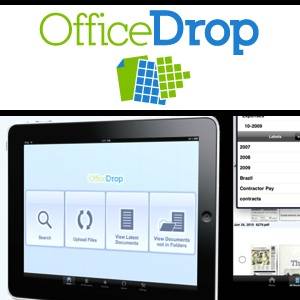
OfficeDrop — это мобильное и веб-приложение для оцифровки документов. Оно автоматически распознаёт текст в сканах (OCR), сохраняет файлы в формате, удобном для поиска, и даёт инструменты для маркировки, папок и обмена. Подойдёт, если вы часто переносите бумажные заметки в цифровой формат и хотите иметь доступ к документам на ходу.
Важно: базовый бесплатный тариф даёт 1 ГБ хранилища. Если у вас много сканов высокого разрешения, учитывайте потребление места.
Почему это удобно
- Быстрая оцифровка: сфотографировали документ — приложение формирует PDF.
- Поиск по содержимому: распознанный текст делает документ индексируемым.
- Мультиплатформенность: доступ из мобильного приложения и через веб.
- Организация: метки, папки и названия помогают находить документы.
Что умеет OfficeDrop
- Создавать многостраничные PDF из фотографий с камеры iPad/iPhone.
- Обрабатывать цифровые файлы (поддержка более 25 типов) и приводить их к поисковому PDF.
- Обрезать, поворачивать и подстраивать снимки перед сохранением.
- Делиться файлами напрямую из приложения.
Как начать шаг за шагом
- Установите OfficeDrop из App Store.
- Зарегистрируйте аккаунт (простая форма). Бесплатно — 1 ГБ поискового хранилища.
- Откройте камеру в приложении и сфотографируйте страницу или загрузите файл.
- При необходимости обрежьте и поверните изображение.
- Сохраните как PDF и подпишите файл, назначьте метки и папку.
- Используйте поиск по ключевым словам для быстрого доступа.
Совет по качеству сканов
- Освещение: избегайте теней и бликов.
- Контраст: белый фон и тёмный текст сканируются лучше.
- Режимы камеры: держите камеру параллельно бумаге, если возможно.
Типичный рабочий процесс для встречи
- За 1–2 часа до встречи: сфотографируйте заметки и распечатки.
- Сгруппируйте страницы в один PDF и подпишите файл понятным названием.
- Отправьте ссылку на документ коллегам из приложения или через почту.
Когда OfficeDrop полезен
- Быстрая оцифровка чеков, квитанций или контрактов.
- Нужен доступ к документам из любого места.
- Требуется поиск по содержимому старых бумажных архивов.
Ограничения и случаи, когда оно может не подойти
- Плохое качество исходных страниц (размытые, сильно залитые чернилами) снижает точность OCR.
- Специальные форматы (например, рукописный текст с заметным наклоном) могут распознаваться хуже.
- Большие объёмы сканов потребуют платного тарифа из‑за ограничений хранилища.
Важно: если у вас строгие требования безопасности и локального хранения, уточните у провайдера политику шифрования и размещения серверов.
Альтернативы и когда выбрать их
- Если нужна интеграция с корпоративными системами — рассмотрите решения для предприятий (например, корпоративные DMS).
- Для мощной обработки рукописного текста можно попробовать приложения с продвинутым OCR и постобработкой.
- Если вы используете экосистему Google или Microsoft, их собственные приложения для сканирования могут быть удобнее из‑за глубокой интеграции.
Мини‑методика оцифровки (быстрый чек‑лист)
- Подготовьте чистую поверхность и хорошее освещение.
- Проверьте ориентацию и контраст страницы.
- Снимайте по одной странице, если планируете склеить в PDF.
- Примените кадрирование и коррекцию в приложении.
- Назовите файл понятно и добавьте метки/папку.
- Синхронизируйте и проверьте поиск по ключевому слову.
Риски и меры предосторожности
- Риск утечки: используйте сложные пароли и двухфакторную аутентификацию, если она доступна.
- Конфиденциальность: перед загрузкой敏感ных документов проверьте политику хранения и удаления данных.
- Резервные копии: держите оригиналы важных документов и делайте резервные копии цифровых архивов.
Роль‑ориентированные чек‑листы
- Менеджер: сканируйте протоколы совещаний, помечайте по проектам и делитесь ссылками с командой.
- Бухгалтер: оцифровывайте чеки и счета, добавляйте метки “расходы” и “квартал” для отчётности.
- Студент: оцифровывайте лекции и тезисы, объединяйте страницы в тематические PDF.
Критерии приёмки
- Документ сохранён в формате PDF.
- Текст по документу индексируем и найден по ключевой фразе.
- Имя файла и метки соответствуют содержимому.
- Файл корректно открывается на мобильном и в веб‑интерфейсе.
Что делать, если распознавание прошло плохо
- Повторно сфотографируйте документ при лучшем освещении.
- Попробуйте увеличить контраст и обрезать лишние поля.
- Разбейте сложные страницы на несколько снимков.
Короткое резюме
OfficeDrop — удобный инструмент для быстрой оцифровки и организации документов с iPad и iPhone. Он полезен тем, кто часто работает с бумажными документами и хочет иметь к ним быстрый доступ через поиск и метки. Для массовых корпоративных задач или при высоких требованиях к безопасности может потребоваться альтернативное решение.
Важно: разумно оцените объём сканов перед выбором тарифа и проверьте настройки конфиденциальности для чувствительных данных.
К чему стремиться дальше: попробуйте рабочий процесс «снимок — метка — отправка» в течение недели и оцените, насколько он сокращает время подготовки к встречам.
Сводка основных выводов:
- OfficeDrop быстро превращает фото в поисковые PDF.
- Идеально для встреч, заметок и небольших архивов.
- Проверяйте качество сканов и политику безопасности при работе с конфиденциальными документами.
Что вы будете сканировать первым? Поделитесь опытом и альтернативами, которые вы считаете достойными.

Похожие материалы

Несколько аккаунтов Skype: Multi Skype Launcher

Журнал для работы: повысить продуктивность

Персональные звуки уведомлений на Android

Скачивание шоу Hulu для офлайн‑просмотра

Microsoft Start: персонализированная новостная лента
