
iPad как второй экран для Windows — лучшие способы
Быстрые ссылки
spacedesk
Deskreen
Splashtop
Luna Display
Duet Display
Краткое введение
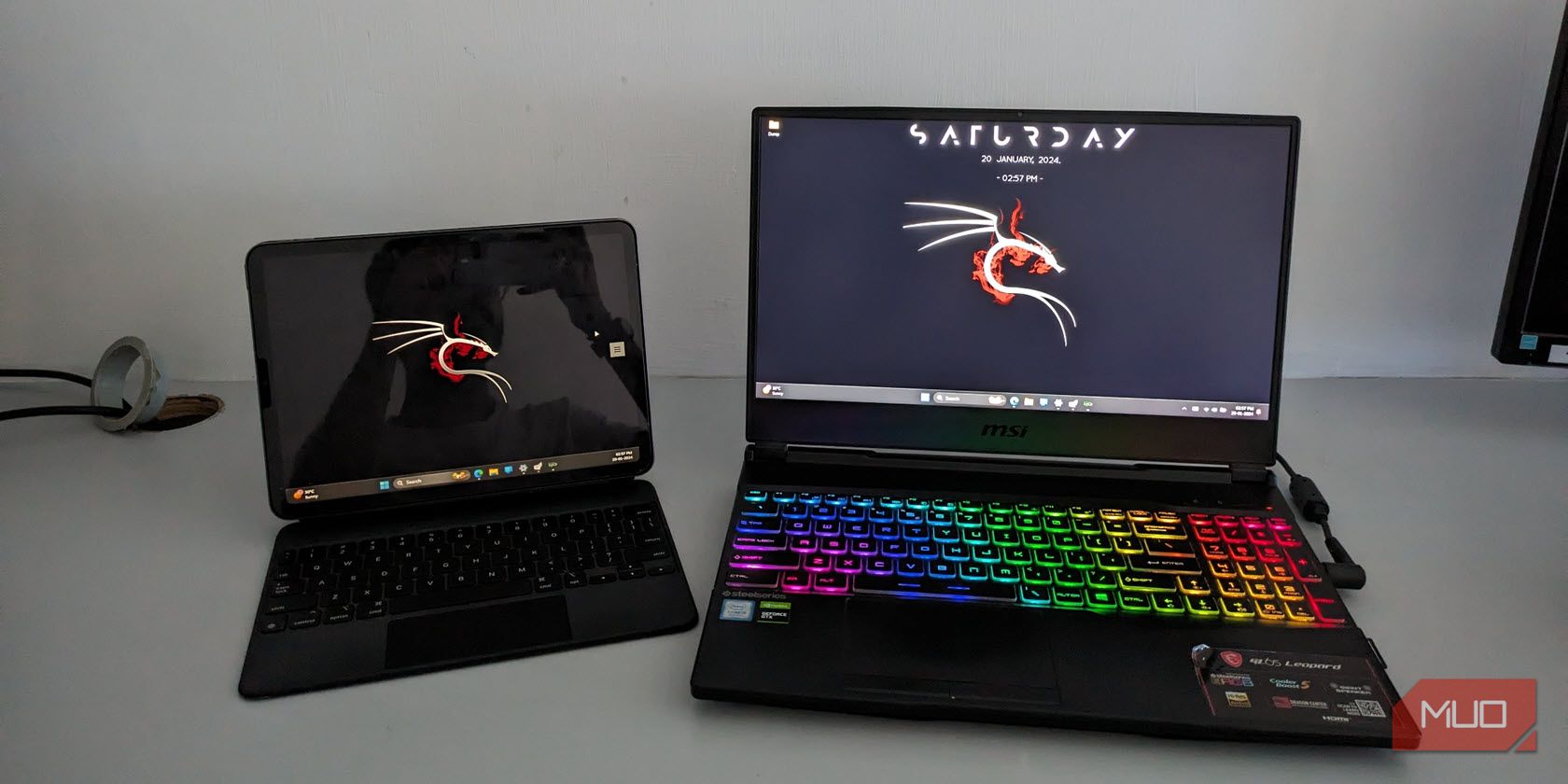
Второй монитор увеличивает рабочую область и удобство многозадачности, но полноценные внешние мониторы стоят дорого и занимают место. iPad часто уже есть под рукой — он имеет хороший экран и портативность. Windows не поддерживает iPad нативно, поэтому приходится использовать сторонние приложения или аппаратные решения. В этом руководстве подробно описаны популярные варианты, их преимущества, недостатки, порядок установки и рекомендации по использованию в разных сценариях.
Важно: в статье сохранены цены и упоминания, как в исходном материале — они указаны в долларах США и могут меняться.
Как выбрать решение — короткая инструкция
- Вам нужен бесплатный и простой вариант для локальной работы: spacedesk или Deskreen.
- Нужна высокая стабильность и простота без настройки ПО на ПК: Luna Display (аппаратный донгл).
- Нужен удалённый доступ и дополнительные функции (печать, передача файлов): Splashtop или Duet Display.
- Низкая задержка для рисования/графики: Duet Display или Luna (если подходит).
Важно: если у вас медленный или загруженный Wi‑Fi, рассмотрите проводное подключение (USB/ethernet) или режим понижения качества трансляции.
1. spacedesk
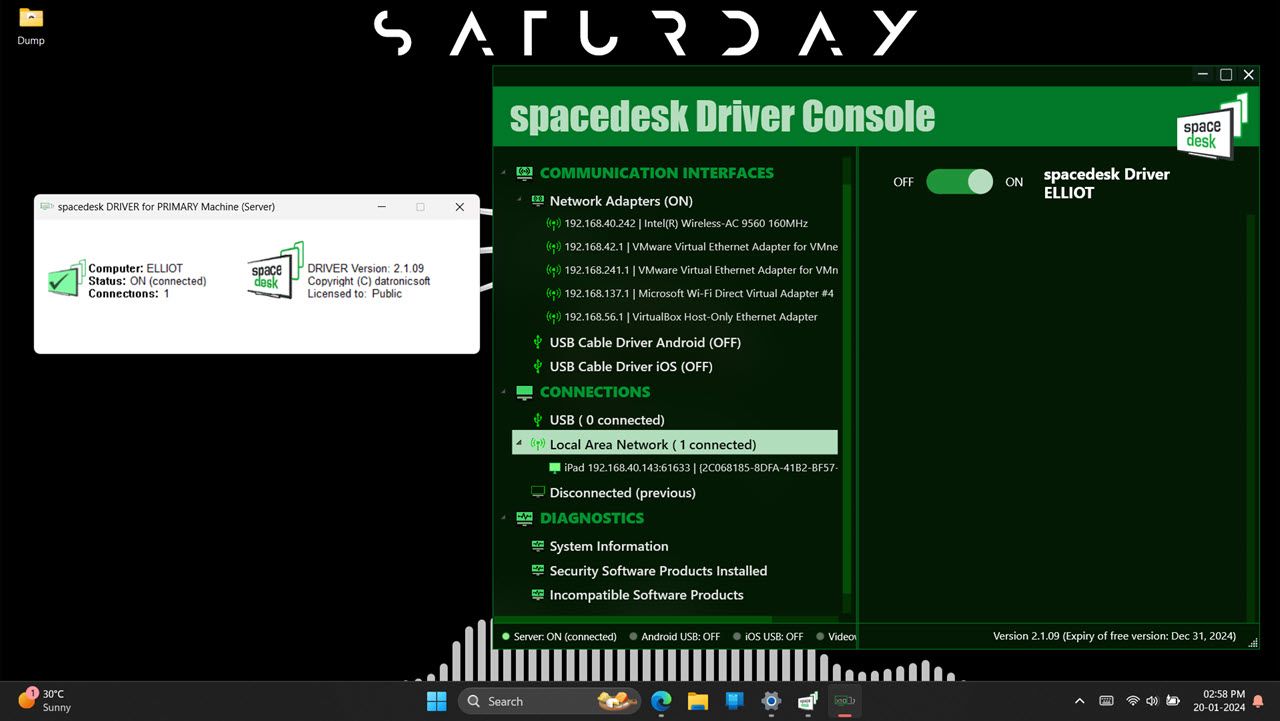
spacedesk — одно из лучших бесплатных решений, позволяющее использовать планшет (iOS/Android) как вторичный дисплей для Windows. Принцип: на ПК ставится драйвер/сервер spacedesk, а на iPad — приложение-клиент из App Store.
Ключевые особенности
- Поддержка зеркалирования и расширения рабочего стола по сети.
- Поддерживает проводное соединение через USB tethering и подключение по Ethernet (если устройства в одной сети).
- Можно использовать iPad как сенсорную панель, виртуальную клавиатуру/мышь.
- Поддержка стилистов с чувствительностью к давлению (подходит для быстрых зарисовок, но не заменяет профессиональный графический планшет).
- Управление качеством изображения для снижения лагов при перегруженной сети.
Лицензирование и цена
- Бесплатно для личного некоммерческого использования.
- Требуется коммерческая лицензия для бизнеса; покупка лицензий производится через мобильные приложения.
- В одном из описаний для Android-версии отмечена цена около $43.99.
Установка — пошагово
- Скачайте spacedesk DRIVER для Windows (установщик нужно запускать от администратора).
- Установите и перезагрузите ПК при необходимости.
- На iPad установите spacedesk из App Store.
- Подключите iPad к той же сети Wi‑Fi или используйте USB/ethernet.
- Запустите spacedesk на ПК и на iPad — в списке появится ваш компьютер.
- Выберите режим «расширить» или «зеркалировать» и настройте разрешение/ориентацию.
Плюсы
- Бесплатно и без обязательной регистрации.
- Поддержка проводного и беспроводного подключения.
- Дополнительные возможности ввода (клавиатура/мышь/стилус).
Минусы
- Соединения могут быть нестабильными в сложных сетях.
- Форумная поддержка эффективна, но не всегда решает все частные проблемы.
- Высокие разрешения экранов могут вызвать проблемы с производительностью.
Советы и частые проблемы
- Если изображение рвётся или отстаёт, уменьшите разрешение или используйте проводное подключение.
- Проверьте брандмауэр Windows: приложение spacedesk должно иметь разрешение на входящие соединения.
- При работе через корпоративный Wi‑Fi возможны ограничения: попробуйте персональную точку доступа или кабель.
Кому подходит
- Тем, кто хочет сэкономить и получить базовую функциональность для домашнего использования.
- Пользователям, готовым мириться с периодической нестабильностью ради бесплатного решения.
2. Deskreen
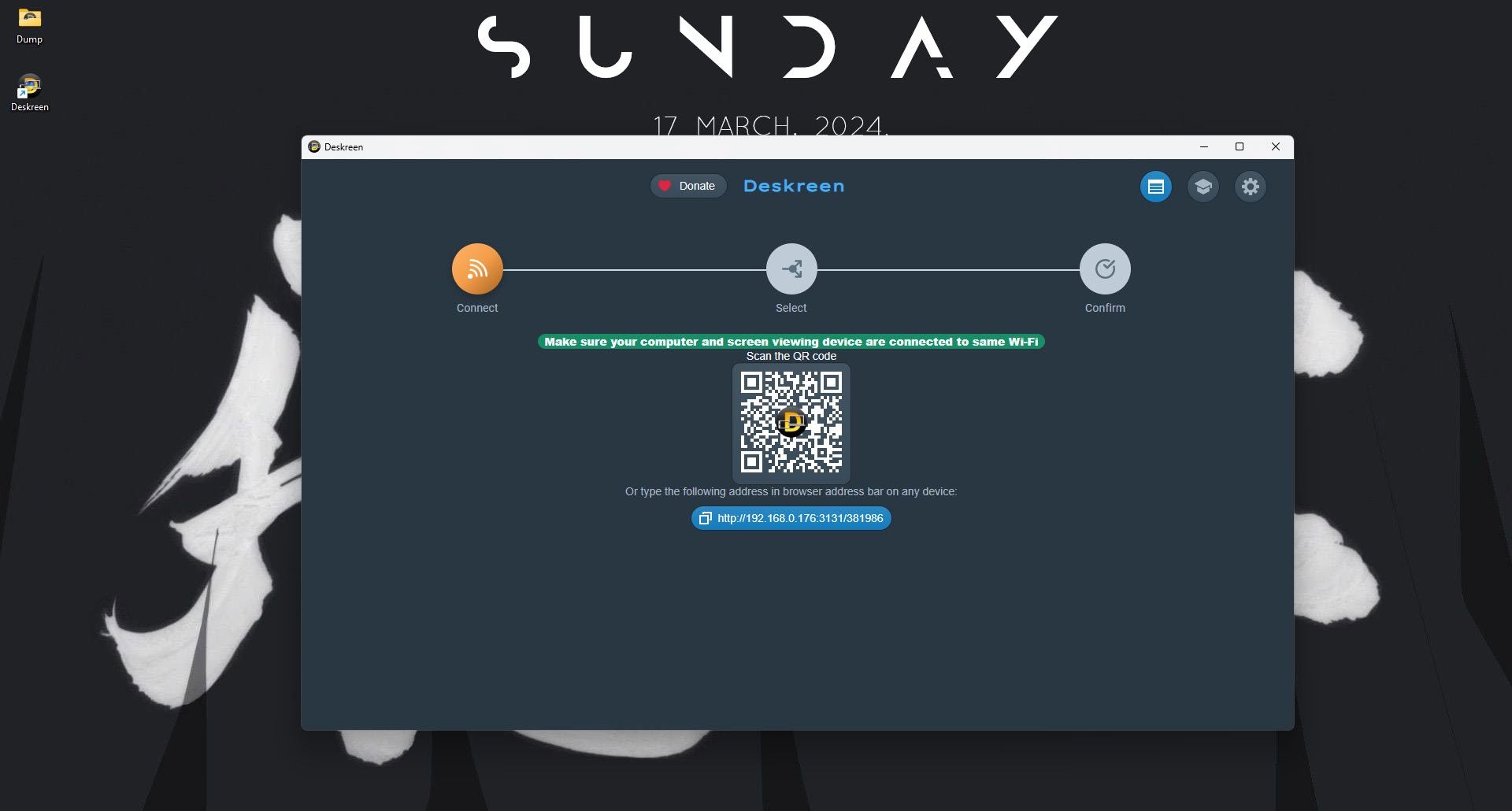
Deskreen — лёгкое браузерное приложение, работающее на Windows, Linux и macOS. Оно транслирует весь экран или отдельное окно на удалённое устройство через браузер, что делает его универсальным решением.
Ключевая особенность: виртуальный адаптер дисплея
Для корректной работы Deskreen часто требуется виртуальный дисплей (dummy display plug). Эта «заглушка» заставляет ОС думать, что к ПК подключён монитор. Deskreen использует этот виртуальный монитор для захвата изображения и передачи его по сети.
Плюсы
- Полная шифровка трафика.
- Полностью браузерная клиентская часть — ничего не нужно ставить на iPad (веб-версия).
- Можно использовать как телесуфлёр (независимая прокрутка окна).
Минусы
- Требуется dummy display plug — физический адаптер стоит от нескольких долларов и может быть недоступен в некоторых регионах.
- Работает только в пределах одной локальной сети (LAN).
- Возможно, придётся настраивать брандмауэр или сетевые правила.
Установка — пошагово
- Скачайте Deskreen на ПК с сайта проекта и установите.
- При необходимости подключите dummy display plug к видеовыходу компьютера.
- Запустите Deskreen: в окне появится QR‑код и URL.
- На iPad откройте браузер, отсканируйте QR‑код или введите URL.
- Разрешите трансляцию экрана и выберите окно/весь экран для передачи.
Когда Deskreen оправдан
- Если вы не хотите ставить программное обеспечение на iPad и готовы использовать браузер.
- Когда важна сквозная шифровка и простота развертывания.
Когда он проигрывает
- Если нельзя приобрести или подключить dummy display plug.
- При необходимости удалённого доступа через интернет (Deskreen ориентирован на локальную сеть).
3. Splashtop
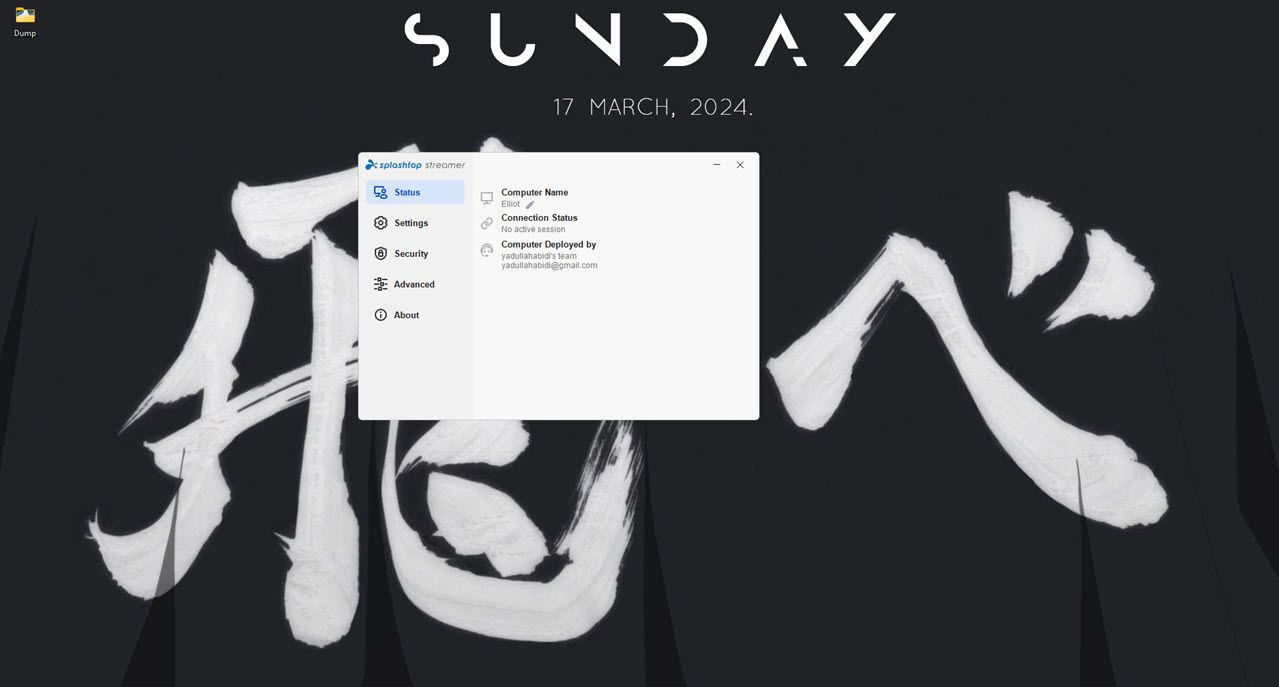
Splashtop изначально — ПО для удалённого доступа, но его можно использовать и как вторичный экран. По сравнению со spacedesk часто демонстрирует более стабильное соединение, однако требует подписки.
Ценообразование и планы
- Нет постоянно бесплатной версии: доступна 7‑дневная пробная версия.
- Базовый план Business Access Solo — примерно $5 в месяц при годовой оплате (около $60 в год).
Возможности
- Подключение по USB и по сети.
- 4K и 60 fps (зависит от выбранного плана и аппаратных возможностей).
- Передача файлов, печать на удалённом принтере, запись сеансов.
- Совместимость с Windows и macOS.
Плюсы
- Стабильность и производительность.
- Широкие функции для удалённой работы.
- Хорошая поддержка и документация.
Минусы
- Подписка и отсутствие постоянно бесплатной версии.
- Передача файлов может работать медленно или с перебоями.
- Некоторые мобильные функции (например, белая доска) доступны лишь на устройствах с мобильной версией приложения.
Когда выбирать Splashtop
- Если важен удалённый доступ и дополнительные функции (печать, обмен файлами).
- Когда требуется надёжная коммерческая поддержка.
4. Luna Display
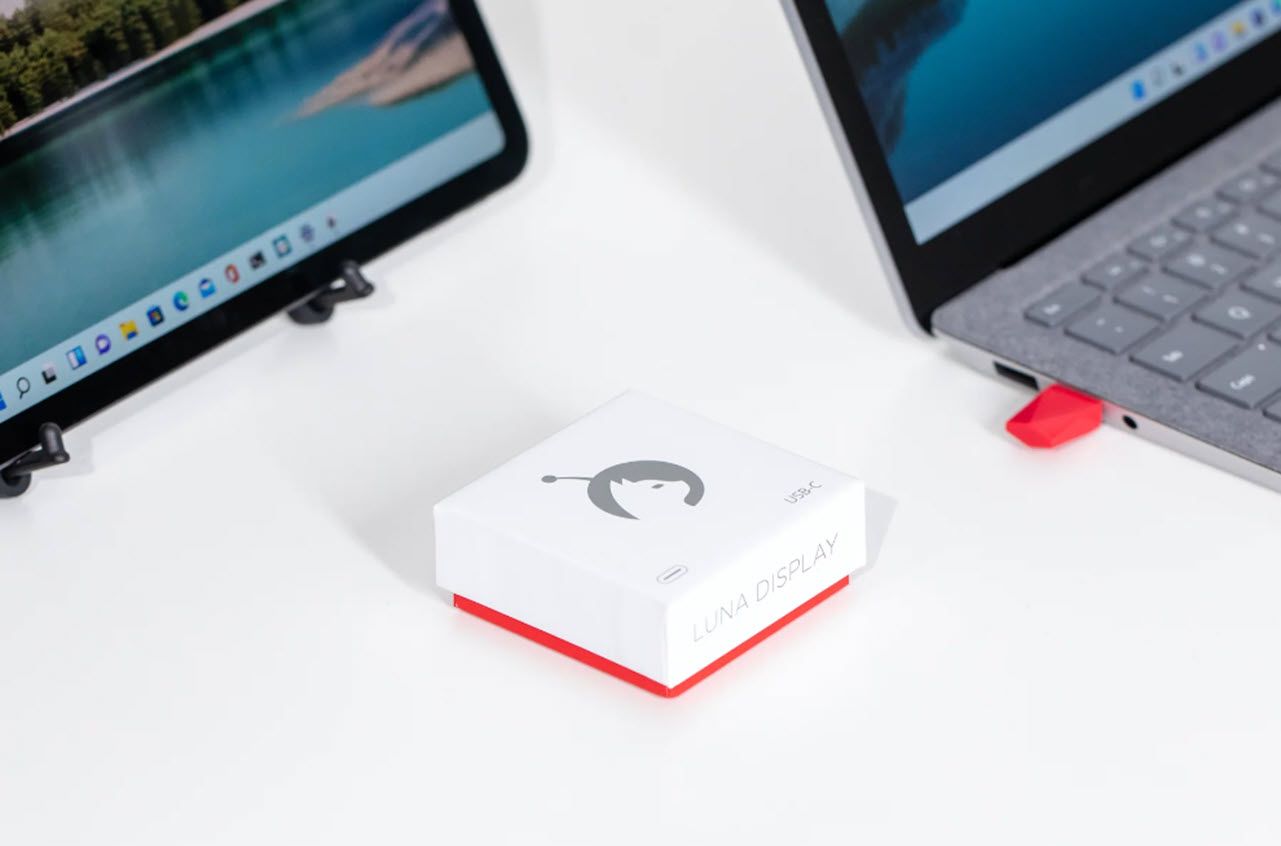
Luna Display — аппаратное решение: компактный донгл (USB‑C или HDMI), который подключается к ПК. Преимущество — минимальный софт и почти мгновенная настройка.
Как это работает
- Вы покупаете донгл Luna Display и вставляете его в видеовыход на ПК (USB‑C или HDMI).
- На ПК и iPad ставите бесплатные приложения Luna (они доступны после покупки).
- Luna связывает устройства по локальной Wi‑Fi сети или через USB, предоставляя второй экран.
Плюсы
- Очень простая установка и высокая стабильность соединения.
- Минимальное вмешательство в систему: драйверы/сервисы — только необходимые приложения.
- Один раз купил — больше не платишь подписку (одноразовая покупка около $89.99).
Минусы и ограничения
- Цена выше, чем у чисто программных решений.
- Не подходит для быстрого видео или игр — рекомендовано как «экран для справок», где контент меняется нечасто.
- Зависит от локальной сети: если Wi‑Fi слабый, качество ухудшится.
Кому подходит
- Тем, кто использует iPad как постоянный дополнительный экран и готов инвестировать один раз.
- Тем, кто хочет избежать сложных сетевых настроек.
5. Duet Display
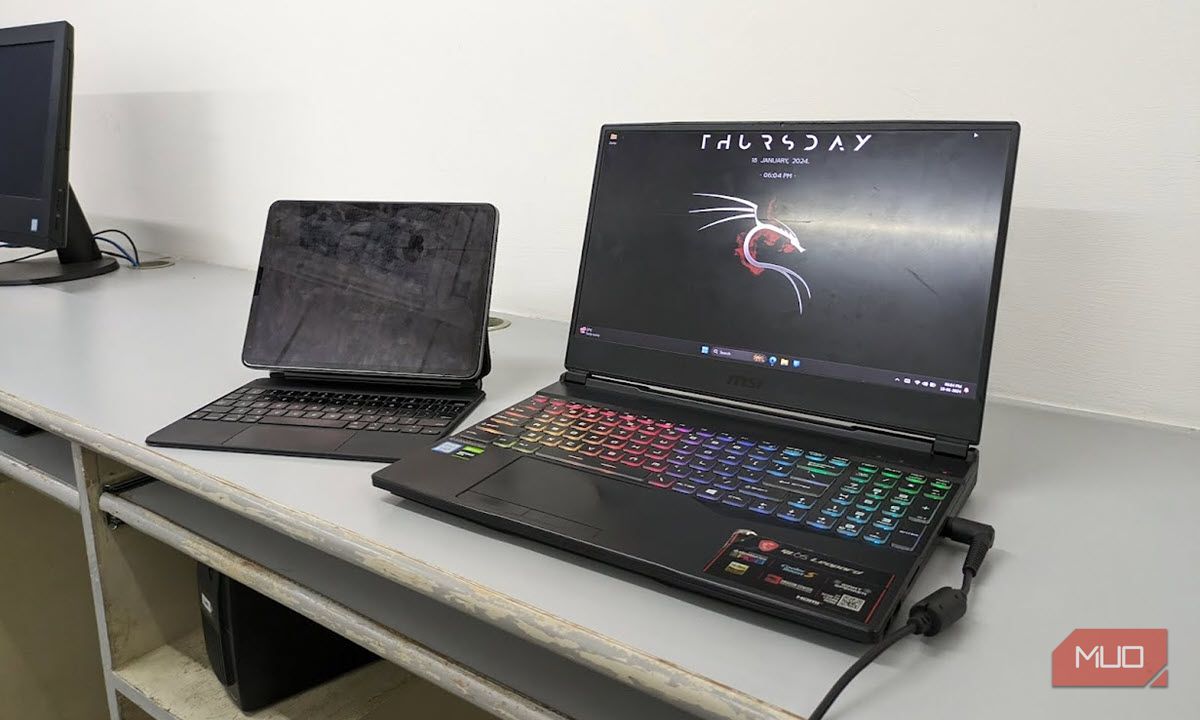
Duet Display разработан бывшими инженерами Apple. Это программное решение с проприетарным протоколом, которое обещает минимальную задержку — подходящее для рисования и интерактивной работы.
Ценообразование
- Бесплатная пробная неделя (для активации пробной версии требуется ввод данных платежной карты).
- Подписки начинаются примерно с $4 в месяц при годовой оплате.
- Также есть опции единоразовой покупки в районе $199–$249.
Ключевые функции
- Низкая задержка («zero lag») — пригодно для рисования стилусом.
- Поддержка удалённого доступа, шифрование 256‑бит.
- Функции: жесты, кастомизация яркости/цвета, палм‑ребъекшн, горячие клавиши и виртуальная touch bar.
Плюсы
- Очень низкая задержка и богатый набор функций для креативной работы.
- Поддержка удалённого соединения через интернет.
- Безопасное соединение с шифрованием.
Минусы
- Цена и обязательная подписка/покупка.
- Некоторые продвинутые функции доступны только в более дорогих тарифах.
Когда выбирать Duet
- Если важна скорость отклика для рисования и взаимодействия стилусом.
- Когда необходим удалённый доступ с низкой задержкой.
Сравнительная таблица (базовые параметры)
| Решение | Бесплатно | Поддержка USB | Удалённый доступ | Аппаратный донгл | Комфорт для рисования | Примечание по стоимости |
|---|---|---|---|---|---|---|
| spacedesk | Да (лично) | Да | Нет (локально) | Нет | Хорошо для заметок | Бесплатно для личного использования; коммерч. лицензии через приложение |
| Deskreen | Да (пожертвования) | Нет (браузер) | Нет (локально) | Может потребоваться dummy plug | Ограниченно | Требует dummy display plug |
| Splashtop | Нет (только проба) | Да | Да | Нет | Хорошо | Подписка, от ~$60/год |
| Luna Display | Нет (одноразовая покупка) | Да (через донгл) | Локально | Да | Хорошо для статичного контента | Одноразово ~$89.99 |
| Duet Display | Нет (проба) | Да | Да | Нет | Отлично (для рисования) | Подписка или ед. покупка ($4/мес или $199+) |
Методология выбора — краткое руководство
- Определите приоритеты: цена, задержка, удалённый доступ, проводное подключение.
- Если нужен бесплатный вариант для локальной работы — начните со spacedesk.
- Если не хотите ставить клиентов на iPad и готовы к небольшим аппаратным затратам — Deskreen + dummy plug.
- Если нужна простота и стабильность без сетевых танцев — Luna Display.
- Если рисование и низкая задержка критичны — Duet Display.
- Если нужна коммерческая стабильность и набор функций для удалённой работы — Splashtop.
Руководство по устранению проблем (troubleshooting)
Нет соединения
- Проверьте, что ПК и iPad в одной сети Wi‑Fi или подключены одним кабелем.
- Отключите временно брандмауэр и проверьте, появляется ли соединение (если появилось, добавьте правило для приложения).
- Для spacedesk — убедитесь, что драйвер запущен и видим в списке служб.
Высокая задержка и рывки
- Переключитесь на проводное соединение (USB/ethernet).
- Уменьшите разрешение/качество изображения в настройках приложения.
- Освободите сеть: закройте загрузки, видео или облачные синхронизации.
Черный экран или нет изображения
- Для Deskreen: проверьте dummy plug или используйте программный эмулятор дисплея.
- Для Luna: проверьте, распознал ли ПК донгл и запущено ли приложение Luna.
Плохое качество цвета/артефакты
- Отключите аппаратное ускорение в клиентах, если есть такая опция, и проверьте результат.
- Попробуйте другой режим передачи (например, зеркалирование вместо расширения).
Критерии приёмки (тестовые сценарии)
- Подключение по Wi‑Fi: iPad автоматически подключается к ПК в течение 30 секунд и можно переключиться в режим расширения рабочего стола.
- USB‑подключение: при подключении кабеля изображение появляется менее чем за 10 секунд.
- Работа стилуса: при рисовании задержка отклика менее 100–150 мс (оценочно; точные цифры зависят от устройства).
- Стабильность: непрерывная трансляция 30 минут без разрывов в локальной сети с нормальной нагрузкой.
Чеклисты по ролям
Чеклист для дизайнера
- Проверьте поддерживает ли приложение низкую задержку и палм‑ребъекшн.
- Тестируйте стилус в целевом приложении (Photoshop, Procreate не на iPad, но проверяйте совместимость).
- Убедитесь, что разрешение и цветопередача приемлемы.
Чеклист для презентаций/лекторов
- Протестируйте зеркалирование экрана и показ слайдов.
- Настройте режим «телесуфлёр», если нужно.
- Убедитесь, что звук (если требуется) корректно передаётся.
Чеклист для менеджера/администратора IT
- Проверьте требования к безопасности и шифрованию.
- Установите политики для коммерческих лицензий и учётных записей.
- Подготовьте инструкцию для пользователей и шаблон разрешений в брандмауэре.
SOP: быстрый план развертывания для команды (Playbook)
- Соберите требования команды (удалённый доступ, рисование, презентации).
- Выберите решение по критериям (см. методологию).
- Тестируйте выбранное решение на паре устройств:
- Проверка соединения Wi‑Fi и по кабелю.
- Тест совместимости приложений и стилусов.
- Подготовьте пошаговую инструкцию с изображениями для сотрудников.
- Если требуется коммерческая лицензия — закупите и распределите ключи.
- Настройте правила брандмауэра и прокси, если нужно.
- Проведите обучение и публикацию инструкции на внутреннем портале.
Модель зрелости использования iPad как второго экрана (уровни)
- Уровень 1 — эксплоративный: пробные установки, бесплатные утилиты (spacedesk, Deskreen).
- Уровень 2 — постоянное локальное использование: стабильный выбор (Luna, Duet локально).
- Уровень 3 — корпоративное/удалённое: оплаченные подписки, централизованное управление, поддержка Splashtop или Duet Enterprise.
Частые ошибки и когда решение не сработает
- Попытка использовать iPad как второй монитор через интернет без настроенного удалённого доступа (нужен шлюз/прокси).
- Претензии к низкой задержке при работе через общий перегруженный Wi‑Fi: программные решения не гарантируют «нулевой лаг» в плохой сети.
- Использование для высокодинамичного видео или игр (Luna и некоторые программные решения не рассчитаны на это).
Важно: не все приложения одинаково полезны для художественной работы и игр — уточняйте требования по задержке и поддержке стилуса.
Мини‑шаблон проверки перед покупкой/внедрением
- Поддерживает ли приложение ваш iPad (версия iPadOS) и Windows (10/11)?
- Нужна ли подписка или одноразовая покупка? Какова итоговая стоимость на команду?
- Есть ли возможность тестовой пробной версии?
- Как приложение работает в вашей сети (проверьте полосу в пиковые часы)?
- Требуется ли физический dummy plug или донгл?
Решение проблем с dummy display plug
Если Deskreen требует dummy plug, но вы не можете его купить:
- Проверьте сервисы, предлагающие программные виртуальные дисплеи (в некоторых ОС есть внутренние настройки), но они могут быть нестабильны.
- Рассмотрите альтернативы (spacedesk без dummy plug или Luna Display).
Галерея крайних случаев (Edge cases)
- Корпоративные сети с сегментацией трафика блокируют обнаружение устройств — часто помогает персональная мобильная точка доступа.
- Старые GPU и драйверы могут не поддерживать эмуляцию нескольких дисплеев корректно — обновите драйверы видеокарты.
- Если iPad при подключении выключает зарядку или быстро разряжается — проверьте спецификации кабеля и режим питания приложения.
1‑строчный глоссарий
- Don‑гл (dongle): аппаратный USB‑адаптер для подключения функций.
- Dummy display plug: эмулятор монитора для заставки ОС думать, что к видеовыходу подключён экран.
- Палм‑ребъекшн: функция отклонения ладони при работе со стилусом.
Decision flowchart (Mermaid)
flowchart TD
  A[Нужен второй экран?] --> B{Вы в одной сети с ПК?}
  B -- Да --> C{Нужна ли нулевая задержка для рисования?}
  C -- Да --> D[Duet Display]
  C -- Нет --> E{Хотите бесплатно?}
  E -- Да --> F[spacedesk]
  E -- Нет --> G{Готовы купить донгл?}
  G -- Да --> H[Luna Display]
  G -- Нет --> I[Splashtop или платный Duet]
  B -- Нет --> J{Можно ли настроить удалённый доступ?}
  J -- Да --> K[Splashtop или Duet Remote]
  J -- Нет --> L[Используйте мобильную точку доступа или переносите устройства в одну сеть]
Заключение
Если вам нужен простой, бесплатный вариант для дома — начните со spacedesk. Для браузерных сценариев и минимальной установки клиентской части рассмотрите Deskreen (имейте в виду dummy plug). Для коммерческих задач и удалённого доступа — Splashtop или Duet Display. Если хотите минимизировать софт и получить стабильность за одноразовую плату — Luna Display.
Краткое резюме
- Выбор зависит от критериев: задержка, удалённый доступ, цена, простота установки.
- Проводное подключение обычно даёт лучшую производительность.
- Для рисования и минимального лага оптимальны Duet и Luna.
Примечание: перед покупкой всегда тестируйте решение в вашей сети и на ваших устройствах — это снизит риск совместимости и производительности.
Сводка (ключевые выводы)
- spacedesk — лучший бесплатный стартовый вариант.
- Deskreen хорош для быстрых браузерных трансляций, но требует dummy plug.
- Splashtop — мощный инструмент для удалённой работы (платный).
- Luna Display — аппаратная стабильность за одноразовую плату.
- Duet Display — оптимален для рисования и низкой задержки.

Похожие материалы

Несколько аккаунтов Skype: Multi Skype Launcher

Журнал для работы: повысить продуктивность

Персональные звуки уведомлений на Android

Скачивание шоу Hulu для офлайн‑просмотра

Microsoft Start: персонализированная новостная лента
