
Как превратить обычный мобильный телефон в модем GPRS и выйти в интернет
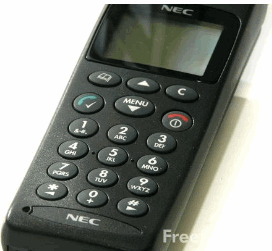

Зачем это нужно и когда применять
Интернет может неожиданно пропасть: роутер ломается, провайдер выходит из строя, вы в поездке. В таких случаях базовый мобильный телефон с GPRS и поддержкой модема часто спасает ситуацию. Это полезно фрилансерам, консультантам и путешественникам, которым важно отправить файлы, проверить почту или отправить сданную работу.
Определение в одну строку: GPRS — пакетная сотовая передача данных, распространённая в телефонах до эры 3G/4G, даёт доступ в сеть через канал оператора.
Что понадобится
- Мобильный телефон с поддержкой GPRS и функцией модема (почти все модели с 2004 года).
- USB-кабель для вашего телефона или Bluetooth-адаптер на компьютере.
- Компьютер с Windows, macOS или Linux.
- Учётные данные GPRS/ WAP вашего оператора (логин/пароль).
Пошаговая инструкция для Windows
- Подключите телефон к компьютеру через USB. Если нет кабеля, купите подходящий — они дешёвые и доступны.
- Подождите, пока Windows установит драйверы. Если автозапуск приложения телефона предлагает установить софт — можно установить, это упростит настройку.
- Откройте меню Пуск и выберите “Подключиться”.
- Нажмите “Создать новое подключение”.
- Выберите “Создать коммутируемое подключение”.
- В поле номера телефона введите 99# — это универсальный код, который переводит телефон в режим GPRS для вашего оператора.
- Введите логин и пароль, которые указал ваш сотовый оператор в настройках GPRS/WAP. Если вы не знаете их, найдите через поиск: “GPRS настройки [имя оператора]”.
- Сохраните подключение и выберите его в меню “Подключиться”. Введите логин и пароль при запросе.
Совет: Bluetooth тоже возможен, но скорость через Bluetooth обычно ниже, и процесс сопряжения может занять больше времени.
Настройка на macOS и Linux
- macOS: Подключите телефон по USB, откройте Системные настройки → Сеть. Нажмите +, добавьте новое USB- или Bluetooth- модемное подключение, укажите номер 99# и данные оператора.
- Linux: Используйте NetworkManager в графическом окружении или wvdial/pppd в терминале. В конфигурации укажите порт (например, /dev/ttyUSB0), номер 99# и параметры авторизации.
Если драйвер не определяется автоматически, посмотрите страницу поддержки производителя телефона — часто там есть универсальные драйверы и инструкции.
Какие логины и пароли использовать
Операторы часто используют простые пары, например username: my, password: wap, либо пустые поля. Точные значения зависят от оператора. Поиск по запросу “GPRS settings [имя оператора]” обычно даёт нужные данные. В сомнительных случаях позвоните в поддержку оператора.
Ожидаемая производительность и ограничения
- Скорость подходит для электронной почты, обмена сообщениями и просмотра простых веб-страниц.
- Сложные страницы с большим количеством скриптов и мультимедиа будут загружаться медленно.
- Стриминг видео в высоком разрешении и большие загрузки нецелесообразны.
Важно знать: ограничение скорости чаще связано не с сетью оператора, а с браузером и аппаратными возможностями старых телефонов. В реальности вы получите достаточно для рабочих задач, если не требуется мультимедиа в реальном времени.
Стоимость и лимиты
Проверьте тариф. Некоторые операторы предлагают пакеты безлимитного GPRS или дневные лимиты; другие снимают плату за каждый мегабайт. Чтобы избежать неожиданных расходов, включите мониторинг трафика на компьютере и уточните у оператора условия.
Важно: если вы используете корпоративный аккаунт или передаёте персональные данные клиентов, проверьте правила безопасности и конфиденциальности вашей организации.
Безопасность и приватность
- Шифрование: GPRS само по себе не шифрует трафик. Используйте HTTPS для важных операций.
- Пароли: не храните пароли в открытом виде в системных профилях, если это чужой или общественный компьютер.
- VPN: при необходимости запускайте VPN для защиты трафика и доступа к корпоративным ресурсам.
Примечание о персональных данных: если через соединение проходят персональные данные граждан ЕС, соблюдайте принципы GDPR — минимизируйте объём передаваемых данных и документируйте меры защиты.
Устранение неисправностей
- Драйвер не устанавливается: попробуйте другой USB-порт, другой кабель, или установите драйвер с сайта производителя.
- Не соединяется с интернетом: проверьте номер 99#, логин/пароль и баланс на SIM-карте.
- Очень низкая скорость: переключитесь с Bluetooth на USB, закройте фоновые обновления и тяжёлые приложения.
- Телефон не показывает режим модема: проверьте в настройках телефона опцию “Режим модема” или “Подключение к интернету”.
Когда это не сработает
- Если телефон не поддерживает режим модема или у него слишком старый стек GPRS.
- Если SIM-карта не активирована для передачи данных.
- Если у оператора нет поддержки GPRS для вашей SIM.
В таких случаях альтернативы описаны ниже.
Альтернативные подходы
- Использовать смартфон с 3G/4G в режиме модема tethering — быстрее и проще.
- Взять мобильный Wi‑Fi роутер (портативный MiFi).
- Подключиться к общественной точке доступа с защищённой VPN.
Быстрая методика проверки работоспособности
- Подключите телефон и настройте соединение.
- Запустите подключение и откройте простую страницу типа example.com.
- Проверьте отправку и получение e‑mail.
- Наблюдайте за объёмом трафика и выставляйте лимиты.
Ролевые чек-листы
- Фрилансер: проверить баланс, настроить VPN, ограничить автосинхронизацию облачных папок.
- Малый бизнес: уведомить команду, ограничить опциями доступа к общим ресурсам, включить журнал действий.
- Путешественник: иметь запасной кабель, понять местные тарифы, держать контакты службы поддержки оператора.
Критерии приёмки
- Устройство устанавливает модем и соединение успешно подключается.
- Можно отправить и получить почту.
- Можно загрузить и открыть целевую веб-страницу без критических ошибок.
- Трафик остаётся в рамках бюджета или лимита тарифа.
Короткая памятка по безопасности
- Предпочитайте USB перед Bluetooth.
- Используйте HTTPS и VPN.
- Отключите автоматические обновления и синхронизацию больших папок.
Вывод и краткое резюме
Использование обычного мобильного телефона как модема — простой и надёжный способ восстановить доступ в интернет при проблемах с основным подключением. Это решение не подходит для тяжёлого мультимедийного трафика, но отлично справляется с электронной почтой, обменом сообщениями и отправкой рабочих файлов. Проверьте тариф, настройки оператора и меры безопасности перед использованием.
Важно: если у вас остались вопросы о конкретной модели телефона или оператора, напишите модель и имя оператора, и вы получите более точную инструкцию.

Похожие материалы

Несколько аккаунтов Skype: Multi Skype Launcher

Журнал для работы: повысить продуктивность

Персональные звуки уведомлений на Android

Скачивание шоу Hulu для офлайн‑просмотра

Microsoft Start: персонализированная новостная лента
