
Бесплатная лицензия Windows 10 после смены железа
TL;DR
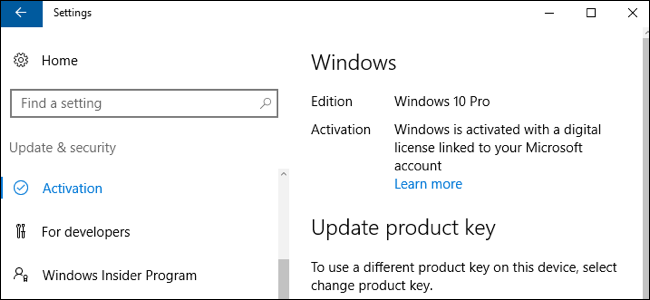
Бесплатная лицензия Windows 10 привязывается к аппаратной конфигурации конкретного ПК. Ассоциируйте эту лицензию с учётной записью Microsoft и используйте средство устранения неполадок в Параметрах для повторной активации после значительной замены компонентов.
Быстрые ссылки
- Как привязать лицензию Windows 10 к учётной записи Microsoft
- Как активировать Windows 10 после смены оборудования
- Почему нельзя просто ввести продуктовый ключ
- Почему бесплатную лицензию Windows 10 нельзя перенести на другой ПК
Введение
Если вы получили бесплатную лицензию Windows 10 при обновлении с Windows 7 SP1 или Windows 8.1, эта лицензия привязывается к аппаратной конфигурации вашего компьютера. При мелкой замене компонентов (жёсткий диск, видеокарта, память) проблем обычно не возникает — система может автоматически активироваться. Но при серьёзной замене, особенно материнской платы, Windows может считать ПК новым и не активировать систему автоматически.
В этой статье я объясню, как подготовить систему заранее, как привязать лицензию к учётной записи Microsoft, как вернуть активацию после смены «железа», а также дам готовые чеклисты и план действий для разных ролей — домашнего пользователя и администратора.
Как привязать лицензию Windows 10 к учётной записи Microsoft
Начиная с обновления Anniversary Update, Microsoft ввела возможность связать цифровую лицензию Windows 10 с вашей учётной записью Microsoft. Это упрощает реактивацию после смены оборудования.
Если вы ещё не вошли в систему под учётной записью Microsoft, откройте Параметры > Учётные записи и войдите в свою учётную запись Microsoft. После этого откройте Параметры > Обновление и безопасность > Активация — там появится подсказка добавить учётную запись, если связь не установлена.
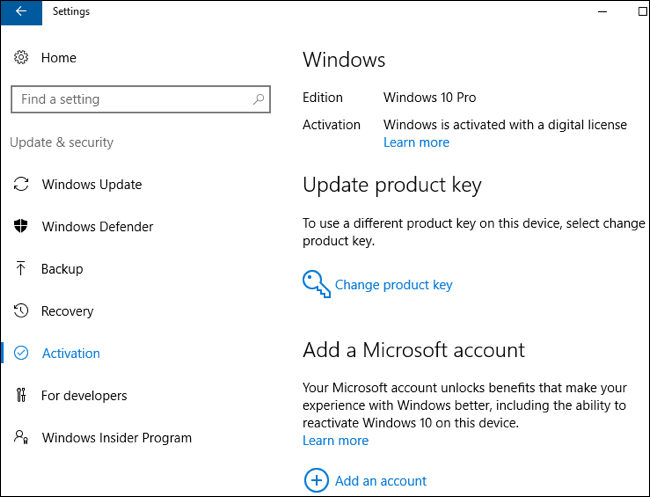
После привязки в Параметрах > Обновление и безопасность > Активация вы увидите сообщение о том, что «Windows 10 активирована с цифровой лицензией, связанной с вашей учётной записью Microsoft». Это гарантирует возможность воспользоваться встроенным средством восстановления активации после замены важной части оборудования.
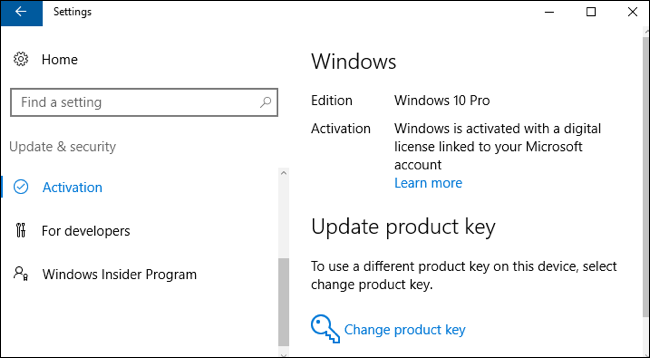
Важно: привязка — не магическая гарантия на 100 %, но она существенно упрощает процесс восстановления активации при замене материнской платы и других ключевых компонентов.
Как активировать Windows 10 после замены оборудования
Шаги для восстановления активации:
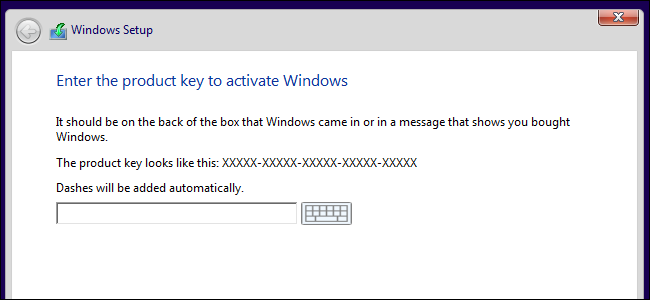
- Во время чистой установки Windows 10 пропускайте ввод продуктового ключа. Если Windows запрашивает ключ — выберите «У меня нет ключа» или аналогичную опцию.
- Установите систему и подключитесь к интернету.
- Откройте Параметры > Обновление и безопасность > Активация.
- Если автоматическая активация не сработала, нажмите «Устранение неполадок» и войдите под той же учётной записью Microsoft, к которой вы привязали лицензию ранее.
- В средстве устранения неполадок выберите «Я недавно изменил оборудование на этом устройстве» и выберите нужный компьютер из списка устройств, связанных с вашей учётной записью. Подтвердите выбор, и Windows попытается повторно активировать систему.
Если активация не срабатывает, проверьте, правильно ли вы вошли под тем же аккаунтом Microsoft, и что устройство действительно отображается в списке. В редких случаях потребуется связь со службой поддержки Microsoft, но сначала всегда попробуйте встроенное средство.
Почему нельзя просто ввести продуктовый ключ
Схема бесплатного обновления до Windows 10 отличается от традиционной модели на основе ключа. При покупке коробочной или цифровой версии Windows вы получаете продуктовый ключ, который можно вводить при установке или хранить в прошивке UEFI. Однако при бесплатном обновлении Microsoft не выдаёт отдельный ключ. Процесс обновления регистрирует уникальный идентификатор вашей аппаратной конфигурации на серверах активации Microsoft. При последующих установках Windows 10 отчёт об аппаратной конфигурации автоматически отправляется на сервера Microsoft, и серверы решают, разрешать активацию или нет.
Это значит, что найти «ваш ключ Windows 10» после бесплатного обновления нельзя — его просто нет в обычном виде. Поэтому при чистой установке постоянно пропускайте ввод ключа, чтобы система смогла запросить активацию по цифровой лицензии.
Почему бесплатную лицензию нельзя перенести на другой ПК
Если у вас была розничная (retail) лицензия Windows 7/8/8.1 и вы обновили её до Windows 10, то исходная розничная лицензия сохраняет переносимость — но цифровая лицензия Windows 10, выданная в результате бесплатного обновления, привязывается к конкретному ПК. Это означает:
- Бесплатная цифровая лицензия, полученная при апгрейде, не подлежит переносу на другой компьютер.
- Если вы хотите перенести лицензию на другой ПК сейчас, когда бесплатное предложение закончилось, придётся покупать отдельную розничную лицензию Windows 10.
Да, это может быть неудобно, особенно для тех, кто ранее покупал розничные ключи и ожидал сохранения переносимости. Но сделка с бесплатным обновлением изначально была бонусом — её условия отличаются от обычной розничной лицензии.
Что делать до и после замены материнской платы — чеклист
Чеклист — для домашнего пользователя:
- Сделать резервную копию важных данных и создать образ системы.
- Убедиться, что Windows 10 привязана к учётной записи Microsoft: Параметры > Обновление и безопасность > Активация.
- Записать список устройств в учётной записи Microsoft (Параметры > Учётные записи > Ваши устройства).
- При чистой установке пропускать ввод ключа и ставить систему в онлайн-режиме.
- Если активация не прошла, открыть средство устранения неполадок в Параметрах > Обновление и безопасность > Активация.
Чеклист — для ИТ-админа:
- Документировать текущую аппаратную конфигурацию и привязанные учётные записи Microsoft.
- При массовых заменах матплат продумать политику лицензирования: розничные ключи для переносимых машин или корпоративные лицензии.
- Настроить мастер-образ с пропуском ключа и автоматической привязкой учётной записи.
- При необходимости подготовить заявку в службу поддержки Microsoft с серийными номерами устройств и логами активации.
План действий при неудачной активации — аварийный сценарий
- Убедитесь в подключении к интернету и входе в ту же учётную запись Microsoft.
- Выполните средство устранения неполадок в Параметры > Обновление и безопасность > Активация. Выберите вариант «Я недавно изменил оборудование на этом устройстве».
- Если ваш компьютер не отображается в списке, проверьте список устройств вашей учётной записи Microsoft на account.microsoft.com/devices.
- Если всё равно не удалось — подготовьте информацию: ID устройства, дата последней успешной активации, список заменённого оборудования. Свяжитесь со службой поддержки Microsoft.
Важно: служба поддержки может помочь в исключительных случаях, но процесс восстановления активации обычно проще через встроенное средство.
Когда этот метод не сработает
- Если вы меняете компьютер целиком на совершенно другой набор компонентов, цифровая лицензия не применима.
- Если вы пытаетесь перенести бесплатную цифровую лицензию на новый физический ПК — это невозможно.
- Если ваша бесплатная лицензия ранее была выдана по условиям, которые уже изменены или аннулированы — возможны дополнительные проверки со стороны Microsoft.
Альтернативные подходы
- Покупка розничной (retail) лицензии Windows 10, которую можно переносить между ПК.
- Корпоративные подписки и лицензирование по объёму для организаций.
- Если требуется оставить старую ОС, сохранить резервную копию и клонировать диск перед заменой.
Мини-методология быстрой проверки перед заменой железа
- Проверить привязку лицензии к учётной записи Microsoft.
- Создать точку восстановления или образ системы.
- Убедиться в наличии доступа к интернету после установки.
- Пропустить ввод ключа при установке Windows 10.
- Выполнить устранение неполадок, если активация не завершилась автоматически.
Решающее дерево для восстановления активации
flowchart TD
  A[Начало: установлена Windows 10]
  A --> B{Систему только что установили?}
  B -- Да --> C{Ввели ключ во время установки?}
  B -- Нет --> G[Проверить текущее состояние активации]
  C -- Да --> D[Система использует ключ; проверьте тип ключа]
  C -- Нет --> E[Подключитесь к интернету]
  E --> F{Активировалась автоматически?}
  F -- Да --> H[Готово]
  F -- Нет --> I[Открыть Параметры > Обновление и безопасность > Активация и нажать Устранение неполадок]
  I --> J{Вошли под той же учётной записью Microsoft?}
  J -- Да --> K[Выбрать «Я недавно изменил оборудование на этом устройстве»]
  J -- Нет --> L[Войти в учётную запись и повторить попытку]
  K --> M{Устройство найдено в списке?}
  M -- Да --> H
  M -- Нет --> N[Связаться со службой поддержки Microsoft]
Критерии приёмки
- Система должна корректно показывать в Параметры > Обновление и безопасность > Активация сообщение «Windows активирована».
- Пользователь входит под той же учётной записью Microsoft, к которой была привязана лицензия.
- При повторной установке ключ не запрашивается или система успешно активируется после пропуска ключа.
Небольшой фактбокс
- Цифровая лицензия — это запись о разрешении на использование Windows для конкретной аппаратной конфигурации, хранящаяся на серверах Microsoft.
- При бесплатном обновлении продуктовый ключ обычно не выдается, потому что активация идёт по цифровой лицензии.
Короткая терминология
- Цифровая лицензия — разрешение Microsoft, связанное с аппаратной конфигурацией ПК.
- Розничная лицензия (retail) — платная лицензия, переносимая между ПК при деактивации на старом.
- OEM-лицензия — поставляется с новым ПК; обычно привязана к конкретному устройству.
Роли и обязанности при миграции оборудования
Домашний пользователь:
- Создать резервные копии и проверить привязку лицензии.
- Во время установки пропускать ввод ключа и следовать подсказкам по привязке учётной записи.
ИТ-администратор:
- Планировать замену материнских плат централизованно.
- Использовать распределённые лицензии или корпоративные решения для массовой миграции.
- Вести учёт устройств и учётных записей Microsoft.
Частые вопросы
Q: Можно ли найти продуктовый ключ Windows 10, полученный при бесплатном обновлении?
A: Нет. При бесплатном обновлении ключ обычно не выдаётся — вместо этого создаётся цифровая лицензия, ассоциированная с аппаратной конфигурацией.
Q: Что делать, если я не помню, к какой учётной записи Microsoft привязана лицензия?
A: Проверьте список устройств на сайте account.microsoft.com/devices и попробуйте войти в те учётные записи, которые вы могли использовать. Если ничего не помогает, свяжитесь со службой поддержки.
Итог
Привязка цифровой лицензии Windows 10 к учётной записи Microsoft и знание простых шагов по восстановлению активации значительно упрощают жизнь при модернизации компьютера. Всегда создавайте резервные копии, фиксируйте используемые аккаунты и помните — если вы меняете только отдельные компоненты, система, скорее всего, активируется автоматически. При замене материнской платы воспользуйтесь средством устранения неполадок в Параметры > Обновление и безопасность > Активация и выберите восстановление по привязанной учётной записи Microsoft.
Важно
Если встроенное средство не справилось, подготовьте информацию о вашем устройстве и обращайтесь в поддержку Microsoft — это остаётся запасным вариантом.
Сводка
- Привяжите лицензию к учётной записи Microsoft заранее.
- При чистой установке пропускайте ввод ключа и подключайтесь к интернету.
- Используйте средство устранения неполадок и опцию «Я недавно изменил оборудование на этом устройстве».
- Для переноса лицензии на другой ПК нужна платная розничная лицензия.

Похожие материалы

Несколько аккаунтов Skype: Multi Skype Launcher

Журнал для работы: повысить продуктивность

Персональные звуки уведомлений на Android

Скачивание шоу Hulu для офлайн‑просмотра

Microsoft Start: персонализированная новостная лента
