
Как настроить приватный SOCKS5‑прокси через ваш VPS

Я уже раньше описывал преимущества собственного виртуального приватного сервера (VPS): он быстрее, может хостить больше сайтов и позволяет устанавливать расширения кеширования Apache для высокой производительности. Ниже показано ещё одно полезное применение VPS — организация приватного интернет‑прокси через SSH‑туннель для безопасного и удобного серфинга.
В этой статье вы найдёте пошаговую инструкцию для Windows, macOS и Linux, рекомендации по безопасности, варианты отказа и альтернативы.
Кому это полезно
- Пользователям, которым нужен другой внешний IP (обход региональных ограничений).
- Тем, кто хочет приватный прокси без платных коммерческих сервисов.
- Владельцам VPS или выделенных серверов с SSH‑доступом.
Важно: этот метод не даёт полной анонимности. Любая активность идёт через ваш хостинг‑аккаунт и может быть связана с ним.
Несколько предварительных замечаний
Требуется ли VPS или подойдёт общий хостинг?
Для работы нужен SSH‑доступ (command line). Поэтому обычно нужен VPS или выделенный сервер. Некоторые shared‑хостинги дают SSH — проверьте документацию хоста.
Можно ли скачивать торренты или совершать противоправные действия?
Нет. Весь трафик будет исходить с IP вашего сервера. Это может привести к блокировкам со стороны хостинг‑провайдера и к юридической ответственности. Также торрент‑качание быстро использует лимит трафика.
Зачем это нужно?
- Получить IP другой страны для доступа к геоблокированному контенту.
- Обход локальных фильтров и блокировок (например, когда коммерческие прокси заблокированы).
- Упрощённый приватный туннель без установки и настройки сложных VPN‑серверов.
Требования и рекомендации
- SSH‑доступ к VPS (пользователь, не root по возможности).
- Доступный порт SSH (обычно 22) и возможность установки ограничений на брандмауэре.
- Базовые навыки работы с терминалом или Putty.
Совет: создайте отдельного непривилегированного пользователя на сервере для туннелей.
Настройка SSH‑туннеля в Windows (Putty)
- Скачайте Putty (putty.exe). Откройте приложение.
- В поле «Host Name (or IP address)» введите домен или IP вашего сервера (SSH‑доступ обязателен).
- В левой панели выберите SSH и включите Compression (сжатие) — это может ускорить работу при медленных соединениях.
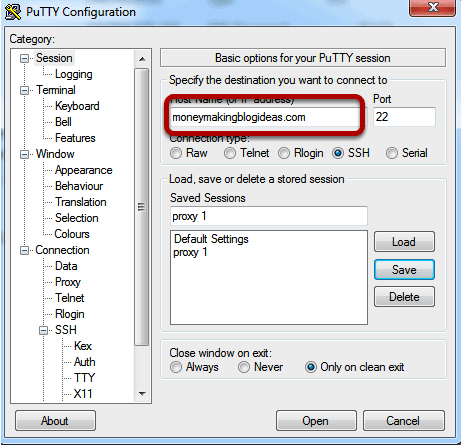
- Разверните SSH в боковом меню и выберите Tunnels. В поле Source port введите 9090. Выберите тип Dynamic (D) — это создаст SOCKS‑прокси. Нажмите Add.
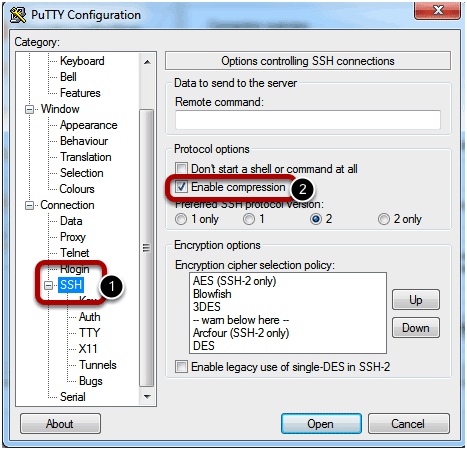
Вернитесь в Sessions. В поле Saved Sessions введите имя конфигурации и нажмите Save. В будущем вы сможете быстро подгрузить эти настройки.
Нажмите Open. При первом подключении примите отпечаток хоста (RSA fingerprint). Введите имя пользователя и пароль SSH. Рекомендуется не использовать root‑аккаунт для обычных подключений.
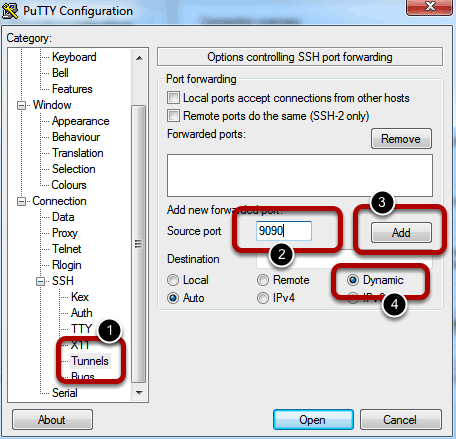
- Держите окно Putty открытым — пока сессия закрыта, прокси не работает.
Важно: Putty не сохраняет пароль в конфигурации, поэтому придётся вводить его при каждом новом подключении. Если у вас проблемы с вставкой пароля, попробуйте вводить символы вручную.
Настройка SSH в Linux / macOS (терминал)
Откройте терминал и выполните команду:
ssh -C2qTnN -D 9090 username@yourdomain.comПояснения: -D 9090 создаёт динамический SOCKS‑прокси на локальном порту 9090. Опция -C включает сжатие; остальные опции подавляют лишние выводы и удаляют интерактивность по терминалу (подходит для туннелей). Введите пароль, затем держите терминал открытым.
Совет: чтобы поддерживать туннель в фоне и автоматически переподключаться при разрыве, используйте autossh:
autossh -M 0 -f -N -C -D 9090 username@yourdomain.comКонфигурирование браузера
Настройте браузер на использование SOCKS5‑прокси localhost:9090.
В большинстве браузеров (общая логика)
Параметры подключения -> Настройки прокси -> Тип SOCKS5 -> Хост localhost -> Порт 9090.
Internet Explorer / системные прокси Windows
Откройте Tools -> Internet Options -> Connections. Включите Use a proxy server и нажмите Advanced. Впишите только SOCKS‑параметры: адрес localhost и порт 9090.
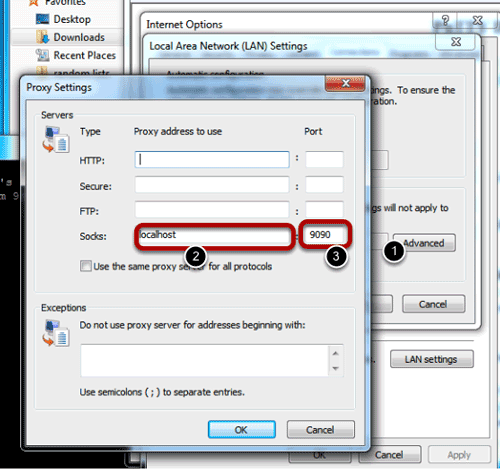
Firefox
Preferences -> Advanced -> Network -> Settings -> Manual proxy configuration. Укажите SOCKS Host: localhost, Port: 9090. Выберите SOCKS v5.
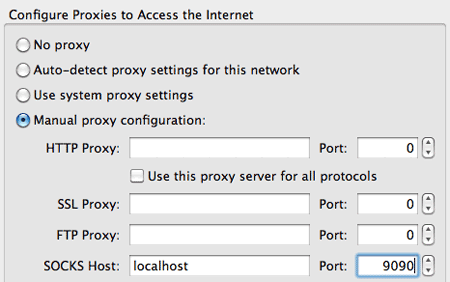
macOS (системный прокси)
System Preferences -> Network -> выберите интерфейс -> Advanced -> Proxies. Отметьте SOCKS Proxy и установите адрес localhost порт 9090.
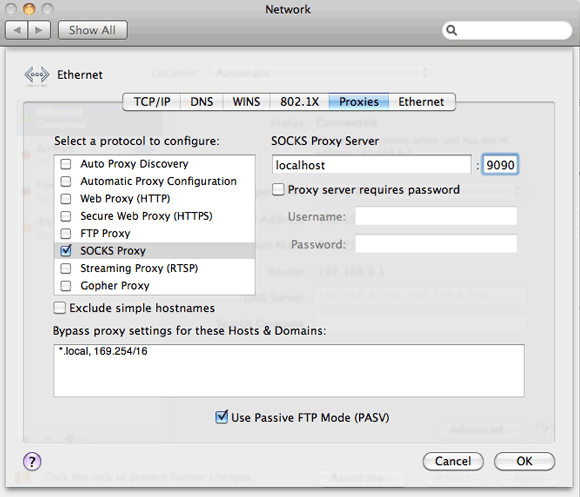
После настройки браузер будет отправлять трафик через SSH‑туннель к вашему VPS, а оттуда — в интернет с IP сервера.
Проверка работоспособности
- Включите SSH‑сессию и убедитесь, что локальный порт 9090 занят:
- На Linux/macOS: netstat -tnlp | grep 9090 или ss -tnlp | grep 9090
- На Windows: netstat -ano | findstr 9090
Перейдите на сайт проверки IP (например, ipleak.net) и убедитесь, что показывается IP вашего VPS.
Если сайты не загружаются, временно отключите прокси‑настройки и проверьте доступ напрямую, чтобы исключить проблемы с сетью.
Когда это не работает (примеры и причины)
- SSH порт заблокирован провайдером или локальной сетью. Решение: сменить порт на нестандартный (например, 443) и открыть его на сервере.
- Хостинг запрещает внешний исходящий трафик или ограничивает его правилами Acceptable Use Policy. Решение: уточнить у поддержки хостера либо выбрать другой провайдер.
- Приложения не поддерживают SOCKS‑прокси (некоторые приложения используют собственные сетевые стеки). Решение: использовать локальные прокси‑перехватчики или системные прокси на уровне OS.
- Нужна постоянная доступность — одиночная SSH‑сессия не устойчива к разрывам. Решение: настройка autossh или systemd‑юнита для автоматического рестарта.
Альтернативные подходы
- VPN‑сервис (OpenVPN, WireGuard): проще для всего трафика устройства, но требует настройки VPN‑сервера.
- Установка прокси‑сервера на VPS (Squid, 3proxy): даёт постоянный HTTP/HTTPS/ SOCKS‑прокси и гибкую настройку авторизации.
- Коммерческие частные прокси: удобны, но могут быть заблокированы и стоят денег.
Краткая эвристика: если нужен прокси только для браузера — SSH‑туннель быстро и просто. Если нужен прокси для многих приложений и постоянная стабильность — рассмотрите VPN или специальный прокси‑демон.
Безопасность и жёсткая конфигурация (hardening)
- Не используйте root. Создайте отдельного пользователя с ограниченными правами.
- Запретите вход по паролю и настройте авторизацию по ключам SSH, где возможно.
- Ограничьте доступ к SSH по IP (ufw, iptables) или используйте fail2ban для защиты от перебора паролей.
- Логи: контролируйте лог‑файлы и трафик для обнаружения аномалий. Установите ротацию логов.
- Настройте лимиты исходящего трафика, если хостинг позволяет, чтобы избежать неожиданно больших счетов.
Пример команд для базовой защиты (Ubuntu):
adduser tunneluser
usermod -aG sudo tunneluser
ufw allow 22/tcp
ufw enable
# рекомендую сменить порт SSH и настроить авторизацию по ключам
Приватность и соответствие требованиям (GDPR и прочее)
Этот способ не делает вас анонимным. Если вы обрабатываете персональные данные EU‑граждан, подумайте о соответствии GDPR — проксирование не освобождает от обязанностей по защите данных. Храните минимально необходимые логи и применяйте шифрование каналов.
Критерии приёмки
- Локальный порт 9090 слушает (netstat/ss показывает процесс).
- Сайт проверки IP показывает IP вашего VPS.
- HTTPS‑сайты загружаются корректно (проверка сертификатов в браузере).
- SSH‑сессия корректно рестартует при использовании autossh (если применимо).
Роль‑ориентированные чек‑листы
Администратор:
- Создал пользователя для туннелей.
- Ограничил доступ к SSH и включил fail2ban.
- Настроил autossh или systemd для поддержания туннеля.
Пользователь:
- Настроил браузер на SOCKS5 localhost:9090.
- Проверил внешний IP и работу сайтов.
- Не использует прокси для нелегальной активности.
Короткий метод для быстрого копирования
- Откройте SSH: ssh -C2qTnN -D 9090 user@server
- Настройте браузер: SOCKS5 localhost:9090
- Проверьте IP
- Держите сессию открытой
Краткий глоссарий
- SSH: защищённый канал удалённого доступа к серверу.
- SOCKS5: протокол прокси, перенаправляющий TCP/UDP‑пакеты.
- VPS: виртуальный частный сервер.
Краткое резюме
SSH‑туннелирование — простой и быстрый способ превратить ваш VPS в приватный SOCKS5‑прокси. Метод хорошо подходит для браузерного трафика и обхода региональных блокировок, но не предназначен для полной анонимности или массовой загрузки трафика. Соблюдайте правила безопасности и условия хостинга.
Важно: не используйте этот метод для незаконных действий — всё легко прослеживается до вашего аккаунта.
Image Credit: ShutterStock

Похожие материалы

Несколько аккаунтов Skype: Multi Skype Launcher

Журнал для работы: повысить продуктивность

Персональные звуки уведомлений на Android

Скачивание шоу Hulu для офлайн‑просмотра

Microsoft Start: персонализированная новостная лента
