
Встроенные часы как инструмент продуктивности
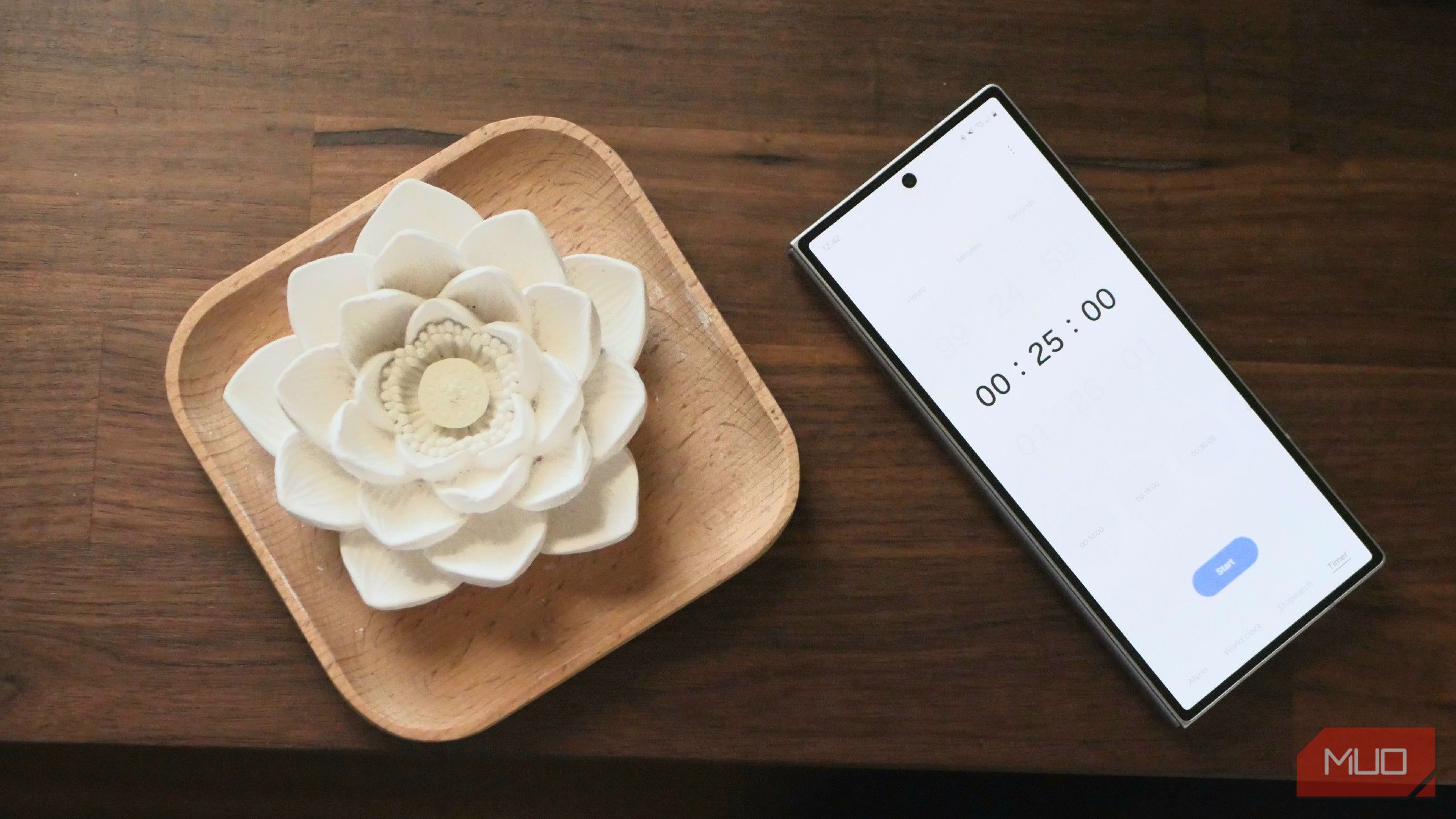
Короткая версия причины, почему я отказался от множества сторонних приложений: встроенное приложение «Часы» уже умеет самое главное для продуктивности. Оно доступно на телефоне и часах, не требует подписки и обычно быстрее реагирует. Ниже — практическое руководство, методика и чеклисты, чтобы вы могли сразу начать.
Что такое Pomodoro (в одном предложении)
Pomodoro — метод тайм-менеджмента: циклы работы и короткие перерывы (например, 25 минут работы и 5 минут отдыха) для повышения концентрации и предотвращения выгорания.
Я работаю в таймбоксах
Я использую интервалы по времени, чтобы структурировать день. Классический пример — Pomodoro: 25/5/25/5 и длинный перерыв 15 минут после нескольких циклов. Эти числа не догма. Работайте в 50/10, 90/20 или в других ритмах, которые подходят именно вам.
Преимущество таймбоксов — ясные границы: вы знаете, когда точно начать и когда закончить задачу. Это уменьшает прокрастинацию и помогает лучше чувствовать загрузку дня.
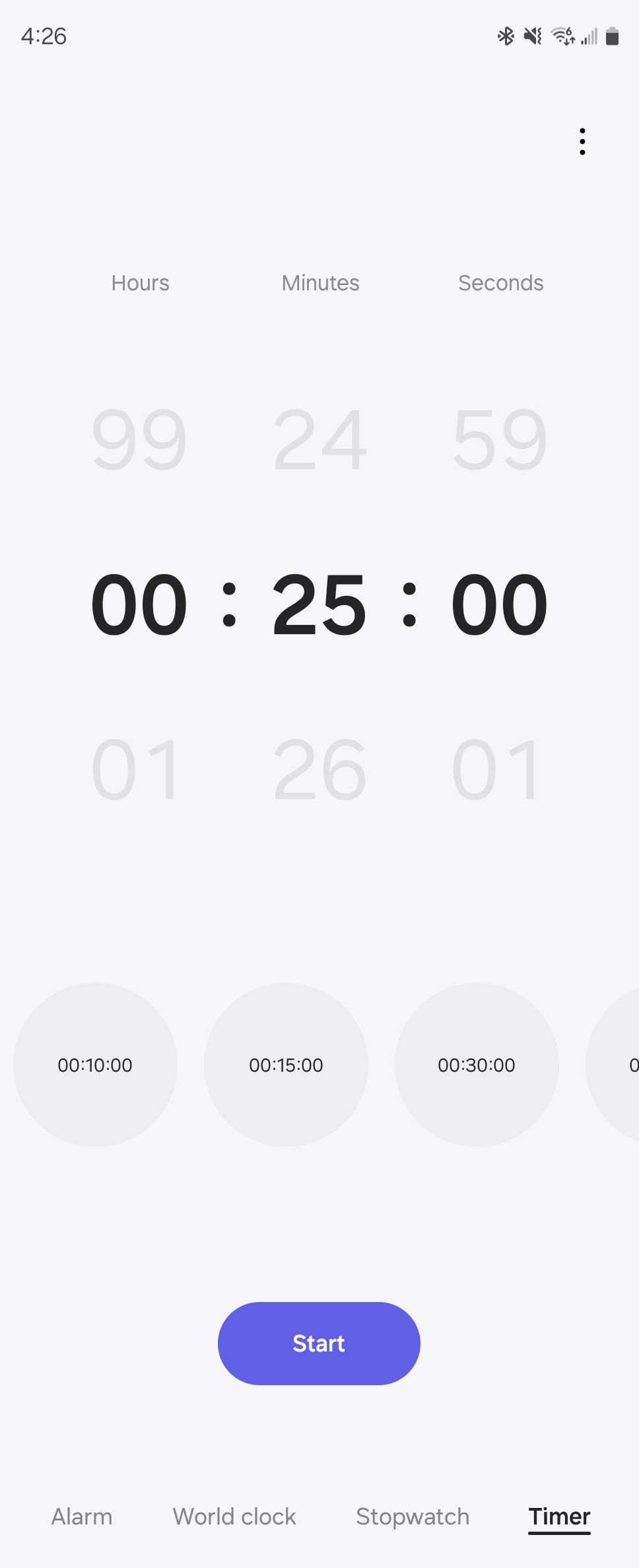
Почему мне хватает встроенного таймера
- Доступность: таймер есть на любом телефоне и на умных часах.
- Надёжность: он запускается быстро, не требует верификаций и не отвлекает рекламой.
- Интеграция: сигнал слышен на телефоне и часах, синхронизация остаётся локальной и простая.
Важно: встроенный таймер не будет автоматически переключать режимы работы и отдыха за вас — вы сами управляете стартом и остановкой. Для меня это плюс: я контролирую переходы и возвращаюсь к месту работы сознательно.
Я знаю, когда начинать и заканчивать перерывы
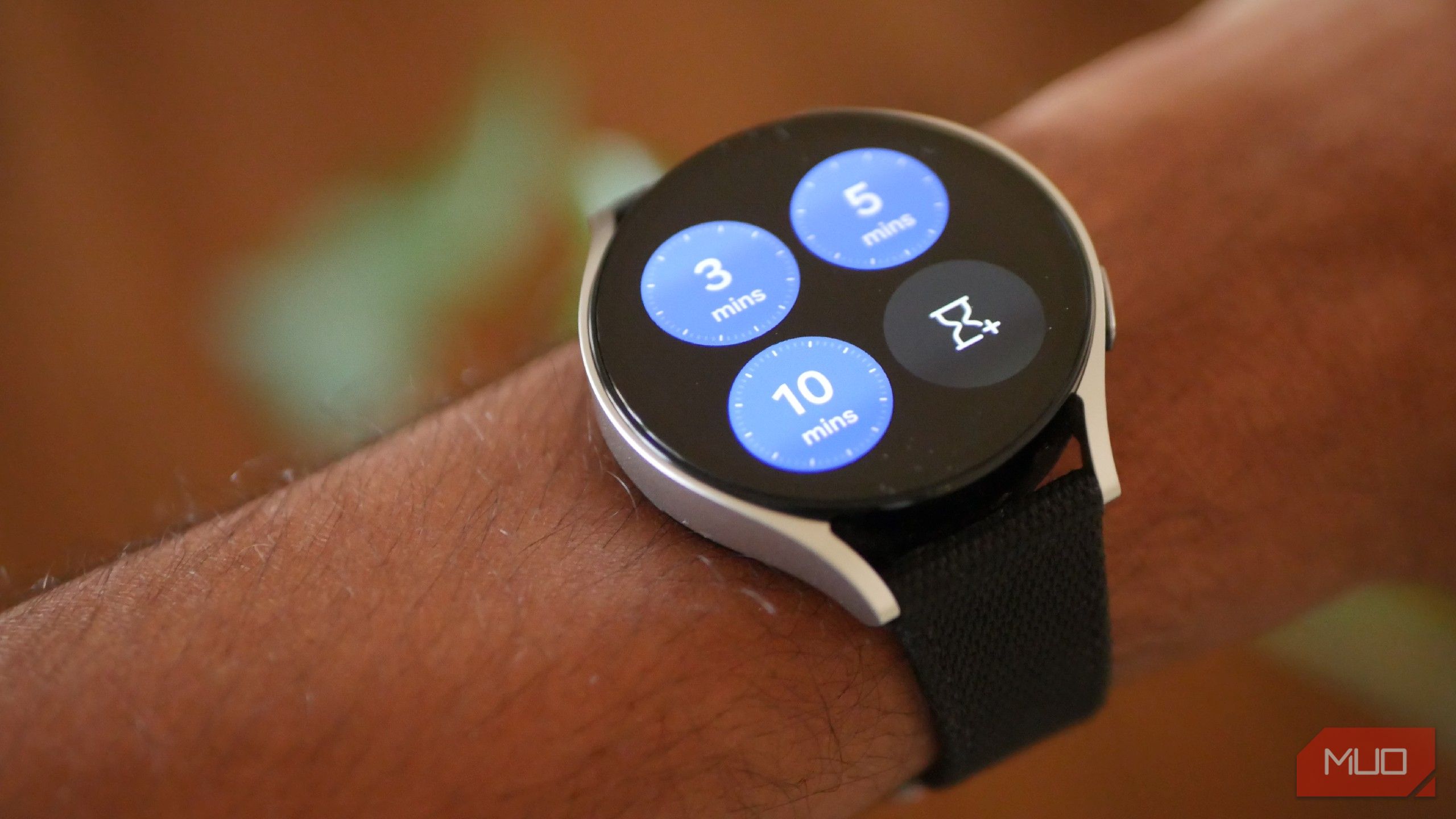
Когда рабочая сессия заканчивается, я вручную запускаю пяти-минутный таймер. Во время перерыва я встаю, двигаюсь, делаю растяжку или короткую прогулку. По окончании перерыва снова запускаю таймер на рабочую сессию.
Если вы доверяете голосовому помощнику, можно сказать: «Привет, Bixby, поставь таймер на 25 минут». Это удобно, если вы не хотите отрывать руки от работы.
Секундомер для длинных задач
Секундомер полезен, когда вы хотите контролировать длительные блоки: например, три часа на монтаж видео или два часа на сортировку фото. Таймер устанавливает край, а секундомер измеряет фактическое потраченное время и помогает оценить продуктивность.
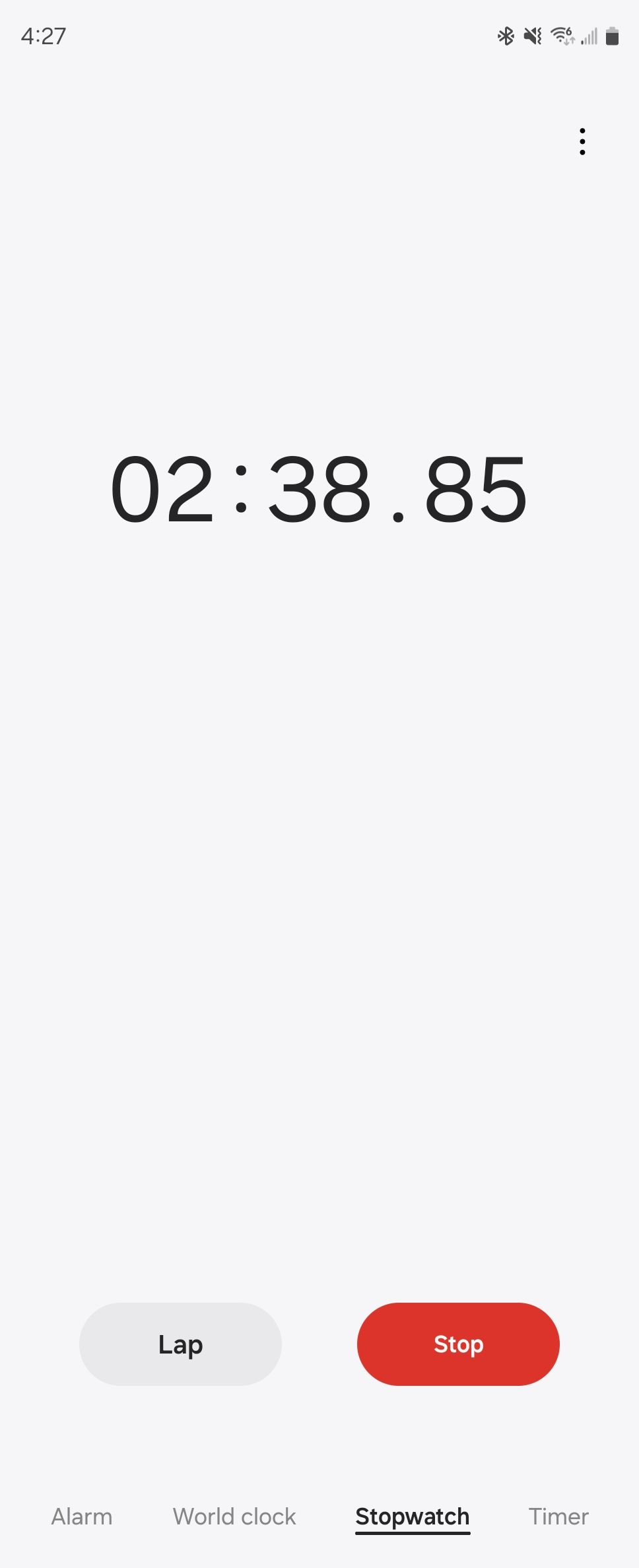
Делайте пометки о том, что удалось выполнить за отмеренный интервал. Это поможет в ретроспективе и при планировании следующего дня.
Разделение дня с помощью будильников
Если у вас повторяющиеся ритуалы, используйте повторяющиеся будильники. Примеры:
- 10:00 — начать разбор почты и сообщений.
- 12:00 — обеденный перерыв.
- 13:00 — глубокая работа (включить режим «Не беспокоить»).
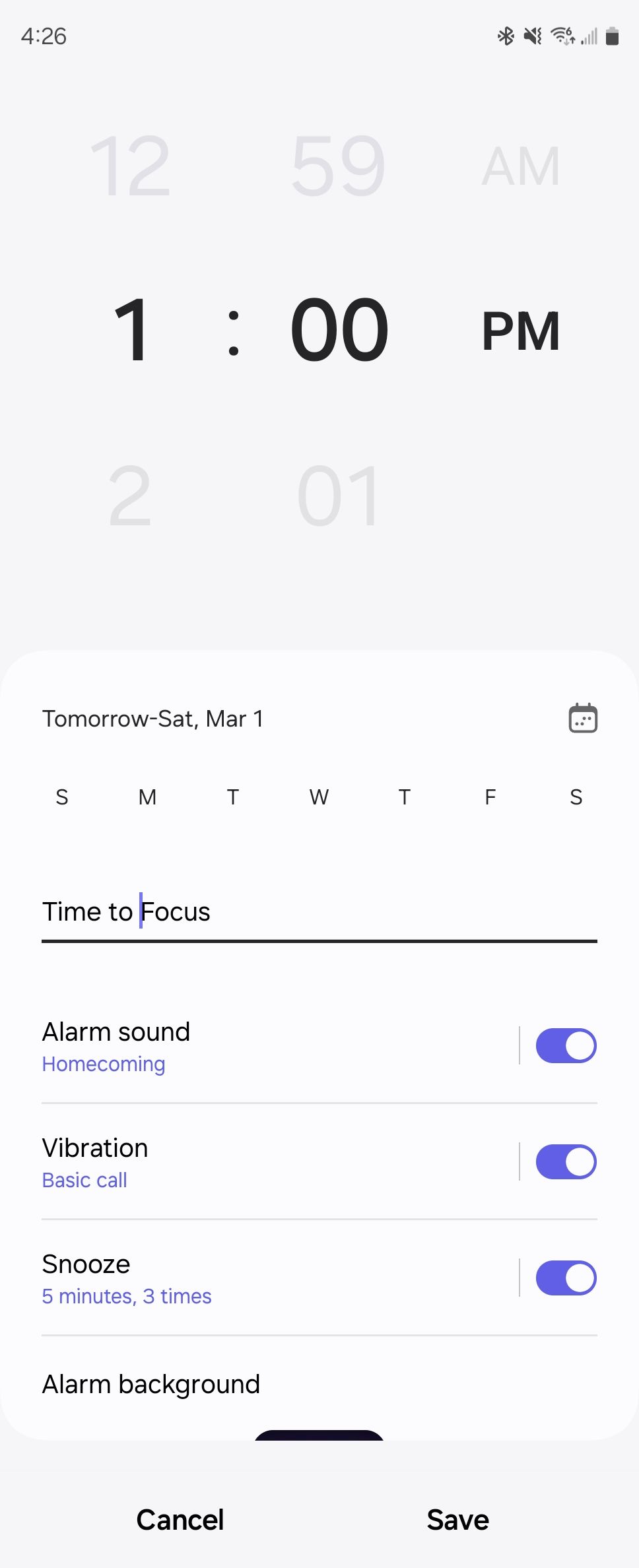
Комбинация таймера, секундомера и будильников закрывает большинство сценариев управления временем без сторонних сервисов.
Когда встроенные часы не сработают — контрпримеры
- Если вам нужна автопереходная логика между рабочими и перерывными циклами с таймингами, зависящими от результата задач (например, если задача не завершена, автоматически добавить ещё один цикл), то встроенный таймер не заменит специализированный Pomodoro-менеджер.
- Если необходима подробная аналитика по задачам, история сессий и интеграция с системой трекинга задач — потребуются внешние приложения или плагины.
- Для командной координации с общим таймером (синхронные циклы для группы) встроенные локальные часы не подойдут.
Альтернативные подходы
- Специализированные Pomodoro-приложения — дают автоматические циклы, уведомления и статистику.
- Тайм-трекеры (Toggl, Clockify) — для детального учёта времени и выставления биллинга.
- Блоки по приоритетам — чередуйте таймбоксы для задач по важности вместо жёсткого интервала.
Выбор зависит от цели: фокус и простота — встроенные часы; аналитика и командная синхронизация — внешние сервисы.
Мини-методика: как настроить рабочую сессию за 60 секунд
- Сядьте на место и уберите видимые отвлекающие предметы.
- Откройте приложение «Часы» → Таймер.
- Установите нужную длительность (например, 25 минут) и нажмите «Старт».
- Закройте ненужные вкладки и включите режим «Не беспокоить», если нужно.
- По окончании сигнала встаньте и запустите короткий пяти-минутный таймер для перерыва.
- Повторите цикл. Запишите, что сделано, если это важно.
Чеклисты по ролям
Разные роли используют таймеры по-своему. Ниже — быстрые контрольные списки.
Студент
- Запустить 50-минутный таймер на чтение/конспект.
- В перерыве — 10 минут разминки и воды.
- Использовать будильник для перехода между предметами.
Разработчик
- 25/5 для кодинга, 90/30 для глубокой архитектурной работы.
- Секундомер для профилирования задач (сколько заняло).
- Будильник на синхронные митинги.
Менеджер
- Таймер на телефонные разговоры и 15-мин планёрки.
- Сигналы для переключения между почтой и стратегическими задачами.
Фрилансер
- Секундомер для выставления реального времени работы по проектам.
- Таймеры для чередования задач с оплатой по часу.
Критерии приёмки
- Я запускаю таймер при посадке и запускаю перерыв по сигналу.
- За день выполнено 4 полных таймбокса (или ваша целевая цифра).
- Сессии фиксируются в простом журнале (заметка, сколько сделано).
Шпаргалка: быстрые голосовые команды и ярлыки
- «Привет, Bixby, поставь таймер на 25 минут.»
- «Привет, Bixby, засекать время.»
- Создайте предустановки таймера на часах: 5/10/25/50 минут.
Модель принятия решений (Mermaid)
flowchart TD
  A[Нужна ли статистика и интеграция?] -->|Да| B[Использовать внешнее приложение]
  A -->|Нет| C[Достаточно встроенных часов]
  C --> D{Нужен ли авто-переключатель?}
  D -->|Да| B
  D -->|Нет| E[Использовать таймер и секундомер вручную]
Примечания по приватности и простоте
Важно: встроенное приложение «Часы» обычно работает локально на устройстве и не требует учётных записей. Если у вас есть сомнения по безопасности данных, проверьте настройки синхронизации системы и разрешения приложений.
Итог и рекомендации
- Встроенные часы подходят большинству людей как простой и надёжный инструмент для фокусной работы.
- Они не заменят полноценную командную синхронизацию и глубинную аналитику, но отлично подходят для личного тайм-менеджмента.
- Попробуйте использовать их в течение двух недель и оцените, как изменилась ваша продуктивность.
Краткое резюме: начните с 25/5, используйте голосовые команды для удобства и заводите простую привычку: при посадке — запуск таймера, при окончании — короткий перерыв.
Список ресурсов и шаблонов (быстрое копирование)
Шаблон дня для распорядка:
- 09:00 — 25 мин (почта)
- 09:30 — 25 мин (глубокая работа)
- 10:00 — 5 мин (перерыв)
- 10:05 — 50 мин (проекты)
- 12:00 — 30 мин (обед)
Шаблон журнала задач (одна строка на сессию):
- [Время начала] — [Длительность] — [Задача] — [Результат]
Заметка: практика эффективна, когда вы последовательно запускаете и завершаете сессии. Приложение «Часы» делает это максимально просто.

Похожие материалы

Несколько аккаунтов Skype: Multi Skype Launcher

Журнал для работы: повысить продуктивность

Персональные звуки уведомлений на Android

Скачивание шоу Hulu для офлайн‑просмотра

Microsoft Start: персонализированная новостная лента
