
Как превратить Android‑телефон в настольный ПК
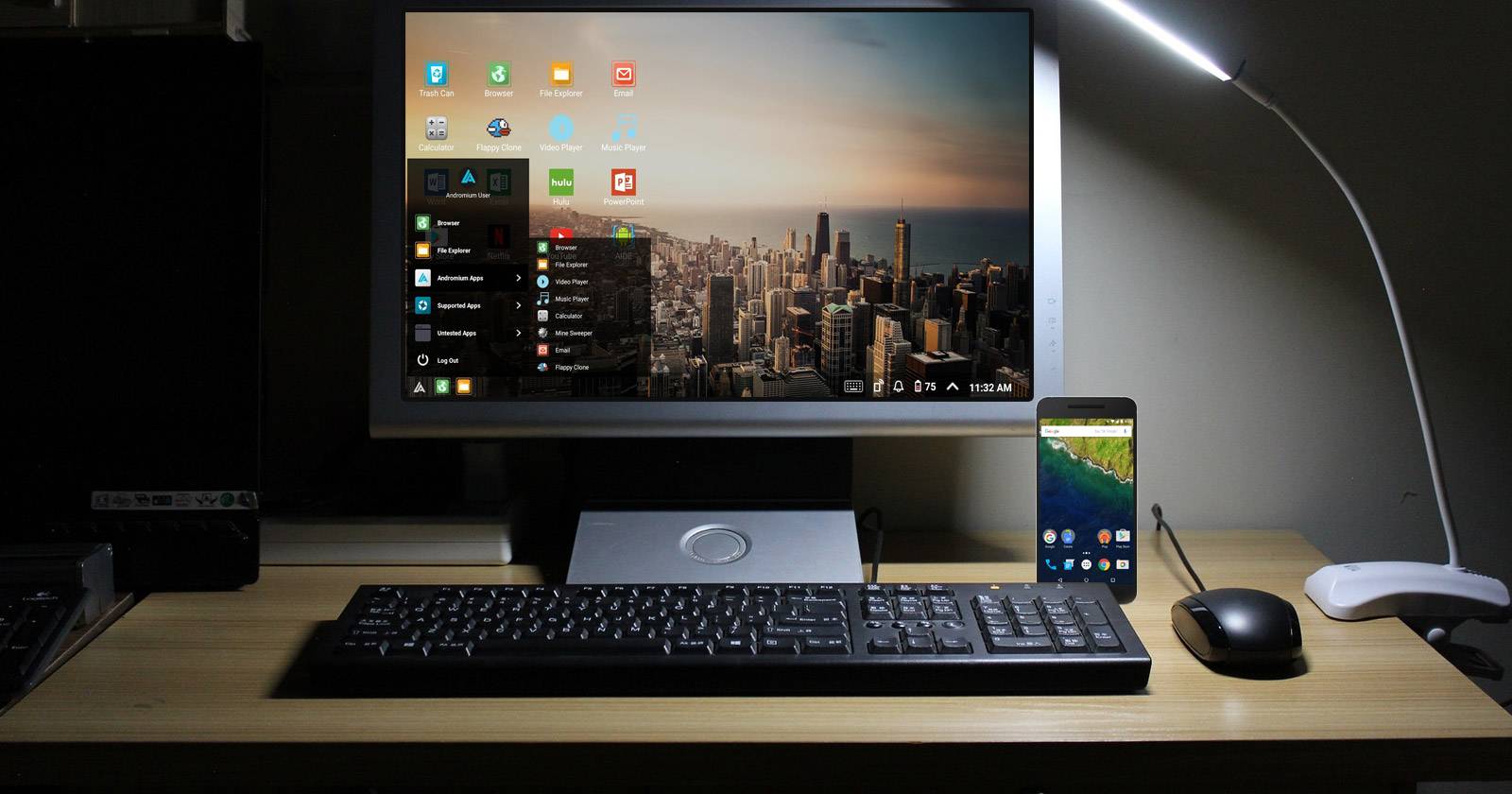
Maru OS и несколько приложений позволяют превратить совместимый Android‑смартфон в рабочую станцию с внешним монитором, клавиатурой и мышью. Если у вас есть Nexus 5 (2013), попробуйте Maru OS для полноценного десктопного опыта. Для других устройств доступны альтернативы вроде Leena Desktop UI и Andromium OS. Этот материал объясняет варианты, порядок действий, чеклисты и рекомендации для разных ролей.
Почему смартфон может заменить настольный ПК
Современные Android‑смартфоны мощнее, чем мы привыкли считать. Они обрабатывают почту, редактируют заметки, правят изображения и запускают игры. По производительности многие из них сопоставимы с офисными компьютерами. Поэтому логично использовать телефон как замену настольного ПК в задачах, где важна мобильность и компактность.
Переход к такому использованию поддерживается двумя тенденциями:
- аппаратный рост производительности и объема памяти;
- стандарты для вывода изображения и работы с периферией, такие как Miracast и Bluetooth.
Эти факторы привели к появлению проектов, которые превращают смартфон в полноценный десктоп при подключении к монитору.
Continuum и Convergence: краткое пояснение
Microsoft Continuum и Canonical Convergence — это два подхода к тому, как мобильная платформа становится похожей на настольную. Они показывают, что один и тот же аппарат может вести себя как телефон и как настольная система в зависимости от внешнего дисплея и подключённых устройств.
Определения в одну строку:
- Miracast — стандарт для беспроводной передачи видео и аудио с устройства на экран.
- Continuum — реализация Microsoft, которая переводит Windows Phone в десктопный интерфейс при подключении к экрану.
- Convergence — идея от Canonical, при которой Ubuntu Touch превращается в рабочую среду на внешнем мониторе.

Maru OS: что это и зачем
Maru OS — это кастомная сборка, оптимизированная для работы в десктопном режиме. По сути, это два окружения: Android для мобильной работы и Debian Linux с Xfce для работы на внешнем экране. Вход в десктопную среду происходит при подключении к HDMI‑монитору через адаптер или док.
Плюсы Maru OS:
- настольная Linux‑среда (Debian + Xfce);
- параллельная работа Android и Linux на одном устройстве;
- поддержка Bluetooth‑клавиатур и мышей.
Ограничения:
- официально доступен для ограниченного числа устройств (изначально Nexus 5);
- система находится в активной разработке; возможны баги.
Подготовка: что понадобится
Минимальный набор оборудования для десктопного опыта на смартфоне:
- совместимый Android‑телефон (например, Nexus 5 для Maru OS);
- адаптер HDMI или Miracast‑донгл в зависимости от решения;
- Bluetooth‑клавиатура и мышь или проводные через USB‑OTG;
- резервная копия всех данных телефона перед прошивкой.
Важно: установка кастомной прошивки стирает все данные. Сделайте резервную копию контактов, фотографий и файлов.
Как начать с Maru OS
Maru доступен в двух форматах: десктопный установщик для Linux, macOS и Windows и пакет update.zip для установки через кастомное recovery. Если у вас установлен TWRP или другой кастомный recovery, проще использовать update.zip.
Установщик для рабочего стола
- Скачайте версию установщика для вашей ОС.
- Подключите телефон по USB.
- Если вы используете Windows, включите USB debugging в настройках для разработчиков и установите Google USB drivers.
- Распакуйте архив и запустите файл Install на Windows, на macOS откройте инсталлятор, на Linux выполните команду:
./install.sh- Следуйте подсказкам установщика. Помните, что содержимое устройства будет удалено.
Установка через кастомное recovery
- Скачайте файл update.zip для вашего устройства. В момент написания доступный пакет для Nexus 5 называется maru-v0.2.3-update-hammerhead-340b552a.zip и весит 653 MB.
- Скопируйте update.zip в память телефона или скачайте прямо на устройство.
- Перезагрузитесь в recovery, выберите Install и укажите путь к update.zip.
- После установки выполните Wipe Dalvik cache и перезагрузитесь в новую систему.
После перезагрузки вы попадёте в Android‑часть Maru, основанную на Android 6.0 Marshmallow. При подключении к HDMI должна автоматически активироваться Linux‑сессия.
Использование Maru как настольного ПК
- Подключите телефон к HDMI‑монитору через соответствующий адаптер.
- Включите Bluetooth и подключите клавиатуру с мышью.
- Откройте Settings и найдите раздел Desktop. Выберите Dashboard и включите переключатель в положение On.
- На экране появится Debian с рабочим столом Xfce. Запускайте приложения, редактируйте файлы и используйте терминал как на обычном ПК.
Советы по продуктивности:
- используйте облачные хранилища для синхронизации документов между Android и Debian;
- предварительно установите нужные Linux‑программы через apt в Debian;
- держите телефон подключённым к сети питания при длительной работе.
Если у вас нет Nexus 5: альтернативы
Не у всех есть старый Nexus 5. К счастью, существуют решения, которые не требуют прошивки системы.
Leena Desktop UI
Leena — это лаунчер с десктопным интерфейсом. Он не меняет систему на низком уровне, но предоставляет оконный интерфейс поверх Android. Если вы уже можете транслировать экран на ТВ с помощью Miracast или Chromecast, Leena делает интерфейс удобнее при работе с мышью и клавиатурой.
Ограничения Leena:
- это интерфейсный слой, а не отдельная Linux‑система;
- производительность и совместимость зависят от приложения и устройства.
Andromium OS
Andromium предлагает десктопный режим и совместимую периферийную экосистему. Система доступна в бета‑версии в Google Play. Вместе с Andromium можно использовать устройства вроде Superbook — пустой корпус ноутбука, в который подключается телефон.
Andromium ориентирован на простое превращение телефона в похожую на ноутбук рабочую среду. Он зависит от возможностей устройства и версии Android.
Что выбрать: проводное или беспроводное подключение
- Проводное HDMI обеспечивает минимальную задержку и большую стабильность, рекомендуемо для интерактивной работы и медиаплееров.
- Miracast/Chromecast удобны с точки зрения простоты, но могут иметь задержку и зависят от качества сети.
Важно: если вы планируете использовать терминалы или приложения с высокой интерактивностью, тестируйте реакцию интерфейса перед важной работой.
Мини‑методология установки и проверки
- Проверьте совместимость устройства с выбранным решением.
- Сделайте полную резервную копию.
- Подготовьте кабели, адаптеры и периферийные устройства.
- Установите систему через установщик или recovery.
- Проверьте загрузку в Android и переключение на десктоп.
- Тестируйте периферии, сеть и хранение данных.
- Документируйте последовательность для отката.
Чек‑листы по ролям
Чек‑лист для пользователя (end user):
- сделать резервную копию данных;
- проверить, поддерживает ли устройство OTG и HDMI/Miracast;
- иметь Bluetooth‑клавиатуру и мышь;
- загрузиться и проверить десктопный режим;
- настроить основные приложения и облачное хранение.
Чек‑лист для разработчика:
- собрать список поддерживаемых устройств и их прошивок;
- проверить совместимость приложений с Debian/Xfce;
- определить сценарии тестирования UI для десктопного режима;
- подготовить инструкции восстановления оригинальной прошивки.
Чек‑лист для системного администратора:
- учесть безопасность данных на съемных устройствах;
- зафиксировать политику резервного копирования и шифрования;
- определить правила доступа к корпоративным ресурсам с мобильных десктопов.
Матрица совместимости устройств и подходов
| Подход | Требования | Плюсы | Минусы |
|---|---|---|---|
| Maru OS | Nexus 5 (официально) или совместимый девайс, установка кастомной прошивки | Полноценный Linux‑десктоп | Требует прошивки, ограниченный список устройств |
| Leena Desktop UI | Любой Android с поддержкой отображения на ТВ | Не требует прошивки, простота | Только лаунчер, нет полноценной Linux‑среды |
| Andromium OS | Совместимые телефоны, бета‑версия | Похож на ноутбук, интеграция с Superbook | Ограниченная стабильность, бета |
| Miracast/Chromecast | Поддержка беспроводной трансляции | Быстро и удобно | Задержки, качество зависит от сети |
Дерево решений (Mermaid)
flowchart TD
  A[Нужен полноценный Linux‑десктоп?] -->|Да| B{Есть Nexus 5?}
  B -->|Да| C[Установить Maru OS через recovery или установщик]
  B -->|Нет| D{Готовы прошивать устройство?}
  D -->|Да| E[Проверить совместимость и искать порты Maru]
  D -->|Нет| F[Использовать Leena или Andromium без прошивки]
  A -->|Нет| G[Использовать Miracast/Chromecast для трансляции]
Факт‑бокс с ключевыми числами
- Объём скачиваемого пакета Maru через update.zip: примерно 653 MB.
- Исходная целевая модель Maru: Nexus 5, 2013 года выпуска.
- Базовая Android‑часть Maru основана на Android 6.0 Marshmallow.
Критерии приёмки
- устройство успешно загружает Android и переключается в десктопный режим при подключении к монитору;
- периферийные устройства (клавиатура и мышь) управляют интерфейсом без значительных задержек;
- доступен терминал и возможность устанавливать Linux‑пакеты в Debian;
- данные пользователя были сохранены и восстановлены после установки.
Сценарии, когда это не сработает
- старое или несовместимое устройство без поддержки необходимого ядра;
- отсутствие подходящего адаптера HDMI или слабый Miracast при беспроводной трансляции;
- требовательные к ресурсам приложения, которые ожидают полноценный ПК с большим объемом ОЗУ и CPU.
Безопасность и сохранение данных
- всегда создавайте резервные копии перед прошивкой;
- шифруйте хранилище, если на устройстве есть корпоративные данные;
- имейте план отката к оригинальной прошивке на случай критической ошибки.
Глоссарий в одну строку
- Miracast — беспроводной стандарт для передачи экрана;
- TWRP — кастомное recovery для установки сторонних прошивок;
- Debian — популярная Linux‑дистрибуция, используемая в Maru;
- Xfce — лёгкое графическое окружение для рабочих столов.
Социальный анонс и короткое объявление
Предложение для соцсетей (100–200 слов):
Преобразуйте свой Android‑телефон в настольный ПК. Если у вас есть Nexus 5, попробуйте Maru OS для запуска полноценного Debian с Xfce на внешнем мониторе. Для остальных устройств доступны Leena Desktop UI и Andromium, которые дают похожий опыт без прошивки. В этом материале вы найдёте пошаговую методологию установки, чек‑листы для пользователей и администраторов, матрицу совместимости и совет по выбору проводного или беспроводного подключения.
Социальный превью для Open Graph:
OG‑title: Как превратить Android‑телефон в настольный ПК
OG‑description: Превратите смартфон в рабочую станцию с Maru OS или альтернативами. Чек‑листы, инструкция, матрица совместимости и советы по безопасности.
Короткое резюме и рекомендации
- Если у вас есть Nexus 5 и вы готовы прошивать устройство, начните с Maru OS для полного десктопного опыта.
- Если вы не хотите менять системное ПО, используйте Leena или Andromium и подключайтесь через Miracast или HDMI.
- Всегда делайте резервные копии и проверяйте совместимость оборудования.
Если у вас есть опыт с Maru, Leena или Andromium, поделитесь практическими советами и проблемами, с которыми столкнулись. Это поможет сообществу быстрее находить рабочие конфигурации и обходные пути.
Важно: перед прошивкой изучите инструкции на официальных ресурсах и сообществах для вашей модели устройства.

Похожие материалы

Несколько аккаунтов Skype: Multi Skype Launcher

Журнал для работы: повысить продуктивность

Персональные звуки уведомлений на Android

Скачивание шоу Hulu для офлайн‑просмотра

Microsoft Start: персонализированная новостная лента
