
Как использовать Android‑смартфон как пульт для Android TV
Оглавление
- Как подключить смартфон к Android TV через приложение Google TV
- Как настроить пульт для конкретной модели телевизора
- Управление Android TV через сторонние приложения (пример Unimote)
- Практические советы и устранение неполадок
- Сравнение: Google TV против универсальных приложений
- SOP: Быстрая процедура настройки для дома или офиса
- Чек‑листы для ролей (домашний пользователь, ИТ‑администратор, продавец)
- Критерии приёмки и тестовые сценарии
- Матрица совместимости популярных моделей
- Decision tree: выбрать способ подключения (Mermaid)
- Глоссарий, безопасность, приватность
- Часто задаваемые вопросы
Как подключить смартфон к Android TV через приложение Google TV
В большинстве современных Android TV встроена служба «Android TV Remote Service», а на смартфонах доступно приложение Google TV, которое выполняет роль виртуального пульта. Ниже — подробная инструкция, понятная даже непрофессионалу.
Важно: убедитесь, что смартфон обновлён до последней стабильной версии Android, а на телевизоре установлены последние обновления ОС и приложения Android TV Remote Service.
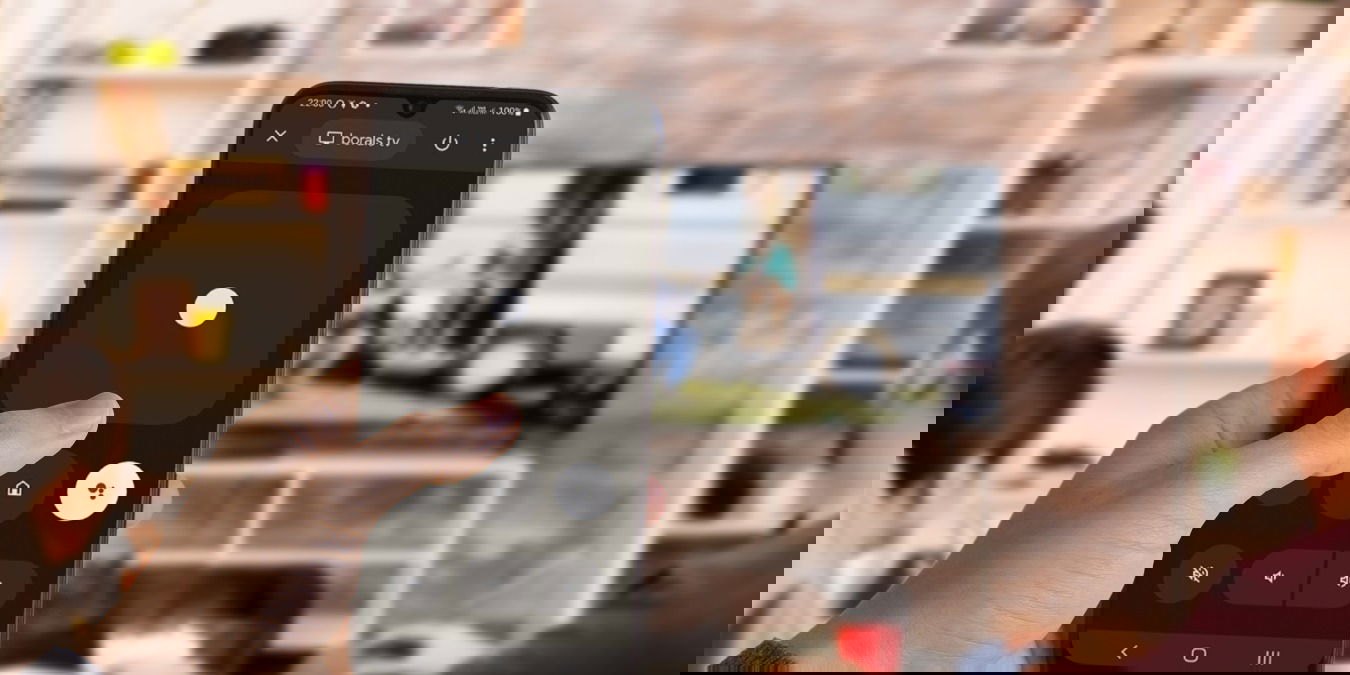
Картинка: Смартфон в руках пользователя, управляющий Android TV с помощью приложения Google TV.
Подготовка
- Подключите и телефон, и телевизор к одной Wi‑Fi сети — это обязательное требование для соединения по локальной сети.
- Если сеть гостевая или с изоляцией клиентов, временно включите обычную локальную сеть без изоляции.
- На телевизоре откройте Настройки → Приложения и убедитесь, что виден модуль Android TV Remote Service (если не виден — продолжайте: он появится при первой попытке сопряжения).
Пошаговая настройка (Google TV)
- Откройте приложение Google TV на смартфоне. На некоторых версиях Android поиск выдаст кнопку “Пульт ТВ” прямо на главном экране системы.

Картинка: Экран приложения Google TV с иконкой пульта.
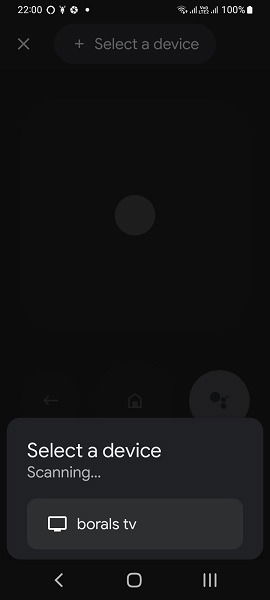
- В приложении выберите пункт “Выбрать устройство” (или похожую надпись). Приложение начнёт сканирование доступных Android TV в локальной сети.

Картинка: Процесс сканирования устройств, доступных для управления.
- На экране телевизора при необходимости откройте Настройки → Приложения → Android TV Remote Service и разрешите подключения (если такой пункт доступен).
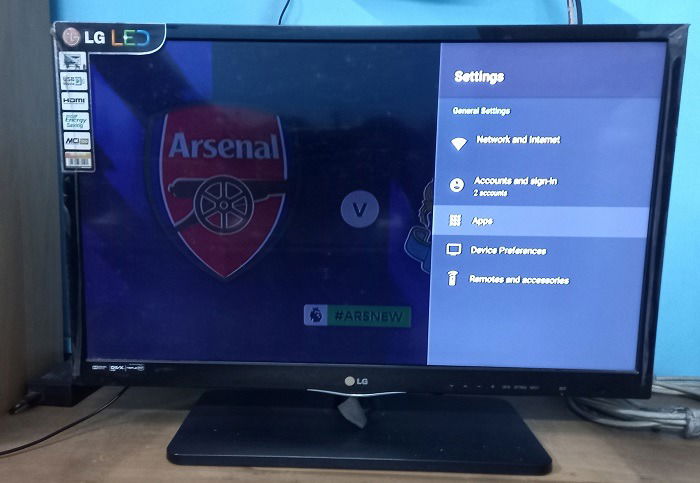
Картинка: Стандартный экран настроек телевизора — раздел «Приложения».
- Подождите, пока смартфон обнаружит телевизор. В списке устройств появится модель телевизора.
Картинка: Смартфон показывает найденное устройство с моделью телевизора.
- При первом подключении на телевизоре может появиться шестизначный код сопряжения. Введите его в приложении на смартфоне.

Картинка: Телевизор отображает код, который нужно ввести в приложении на телефоне.
- После ввода кода приложение уведомит, что пульт подключён, и появится интерфейс управления.
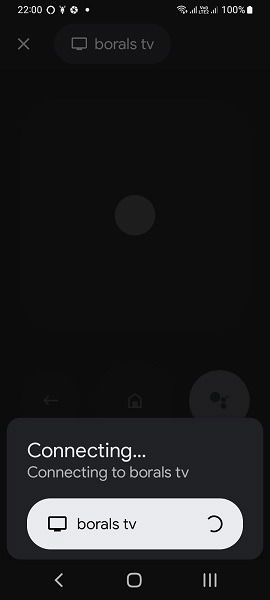
Картинка: Экран приложения с подтверждением подключения к телевизору.
Как пользоваться виртуальным пультом
- В центре приложения чаще всего расположен большой «сенсор» — свайпайте влево/вправо и вверх/вниз, чтобы перемещаться по интерфейсу телевизора.
- При необходимости переключитесь на классический D‑pad (стрелочные кнопки) через меню (три точки) в правом верхнем углу.
- На экране присутствуют кнопки управления громкостью, паузы/стопа, питания, а также полнофункциональная клавиатура для ввода текста на TV.
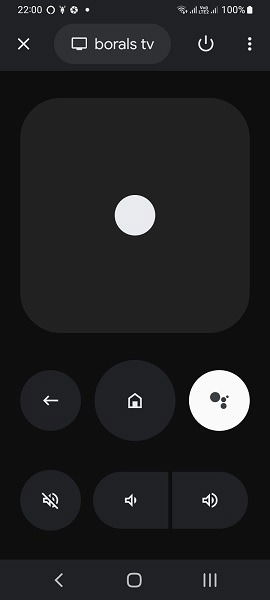
Картинка: Пример рабочего интерфейса виртуального пульта.
Совет: если часто вводите тексты (поиск на YouTube, пароль от сервиса), удобнее использовать клавиатуру смартфона — текст будет отображаться на большом экране телевизора в реальном времени.
Как настроить пульт для конкретной модели телевизора
Если ваше устройство не поддерживает последние версии Android TV или приложение Google TV не отображает нужные опции, действуйте по этой схеме.
- Определите производителя и модель телевизора (наклейка на корпусе или в меню Настройки → О системе).
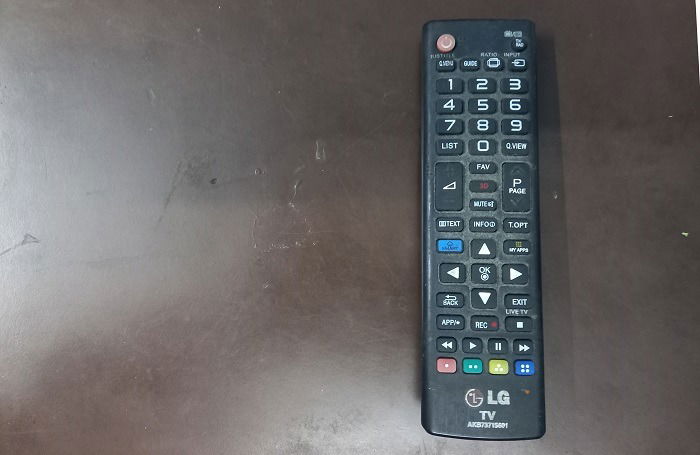
Картинка: Пример физического пульта и информация о модели телевизора.
Поиск в Google Play: найдите официальное приложение производителя (LG, Samsung, Panasonic и т.д.). Официальные приложения обычно обеспечивают лучшую совместимость.
Если официального приложения нет или оно не поддерживает вашу конфигурацию, рассмотрите проверенные сторонние приложения:
- LG TV Universal Remote — работает с ИК‑портами у телефонов и с сетевыми интерфейсами для LG.
- Samsung SmartThings — подходит не только для телевизоров, но и для экосистемы смарт‑домов Samsung.
- Panasonic TV Remote — официальный пульт для моделей Panasonic.
- RoByte — популярное приложение для Roku TV.
Примечание: совместимость зависит от модели телевизора и версии прошивки — заранее проверьте описание приложения и отзывы.
Управление Android TV через сторонние приложения (пример Unimote)
Universal TV Remote Control (Unimote) — одно из распространённых универсальных приложений, совместимых со множеством моделей (Sony, Samsung, LG, Fire TV, Roku и др.). Ниже — демонстрация типичного процесса работы с универсальным решением.
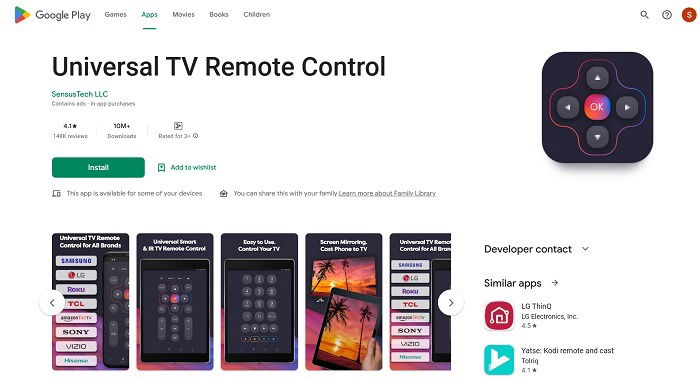
Картинка: Страница приложения Unimote в магазине приложений.
Подключение и сопряжение
- Установите приложение на смартфон.
- Запустите сканирование — приложение найдёт телевизор в локальной сети и выделит его в списке.
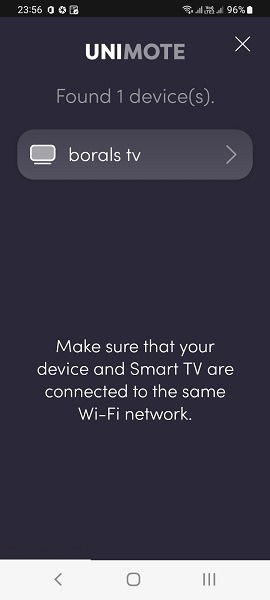
Картинка: Экран приложения, показывающий найденный телевизор.
- Если экран телевизора отображает код, введите его в приложении для завершения сопряжения.
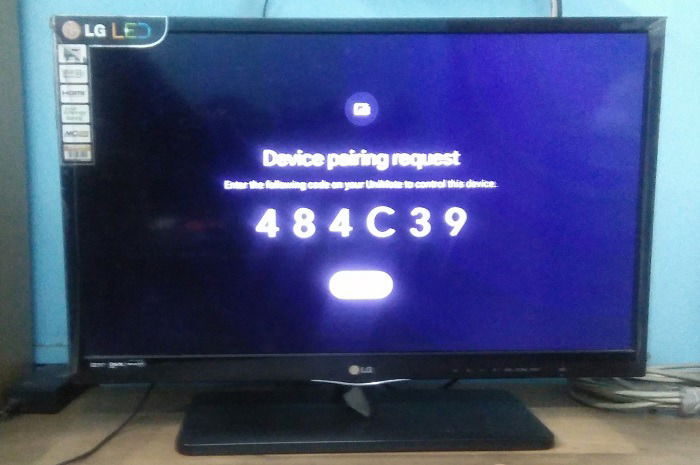
Картинка: Например, список команд и запрос на ввод кода.
- После успешного сопряжения вы получите набор кнопок — D‑pad, управление громкостью, быстрый доступ к HDMI, гиду каналов и т. п.
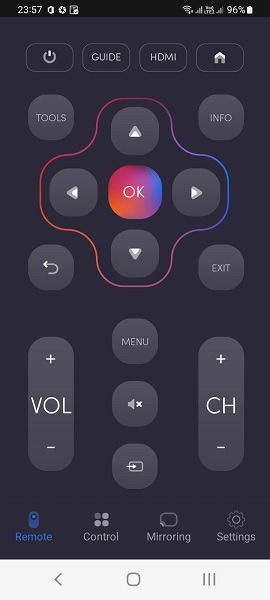
Картинка: Интерфейс приложения с набором кнопок и меню навигации.
Важно: многие бесплатные универсальные приложения содержат рекламу и встроенные покупки. Это нормально, но следите за разрешениями при установке.
Практические советы и устранение неполадок
Ниже — набор проверенных шагов, которые помогут решить распространённые проблемы при управлении ТВ со смартфона.
Проблема: приложение не видит телевизор
- Проверьте Wi‑Fi: оба устройства должны находиться в одной подсети и без клиентской изоляции.
- Отключите гостевой режим роутера или настройте маршрутизатор так, чтобы устройства могли «видеть» друг друга.
- Перезагрузите ТВ и смартфон, временно отключите мобильный интернет на телефоне.
- Если TV подключён через Ethernet, убедитесь, что маршрутизатор не блокирует локальный трафик между Ethernet и Wi‑Fi.
Проблема: приложение подключается, но команды не выполняются
- Проверьте, не включён ли на ТВ режим энергосбережения, который ограничивает фоновую работу служб.
- Убедитесь, что версия Android TV Remote Service обновлена.
- Попробуйте использовать другой порт HDMI или перезапустить источники сигнала (при использовании приставок — перезагрузите приставку).
Проблема: частые отключения от Wi‑Fi
- Проверьте стабильность Wi‑Fi, расстояние до роутера и загруженность частоты 2.4/5 ГГц.
- Попробуйте подключить телевизор к сети 5 ГГц (если поддерживается) для большей стабильности.
- Обновите прошивку телевизора и роутера.
Проблема: старый телевизор без Smart TV
- Если у вас старый телевизор, подключите к нему Android TV‑приставку (Chromecast с Google TV, Android TV box, Amazon Fire Stick). Управление затем будет идти через приложение Google TV либо через приложение производителя приставки.
- Для ИК‑управления нужен смартфон с инфракрасным портом (IR blaster) и соответствующее приложение.
Сравнение: Google TV против универсальных приложений
Ниже — качественная матрица сравнения, чтобы выбрать подходящий путь.
| Критерий | Google TV (официальный) | Универсальные приложения |
|---|---|---|
| Совместимость | Лучшее с Android TV | Широкая, но варьируется по моделям |
| Удобство | Интегрированная клавиатура, D‑pad, поиск | Часто больше опций (HDMI, гид), реклама |
| Безопасность | Высокая (проверка Google Play) | Зависит от разработчика |
| Устойчивость | Надёжно при обновлениях | Может ломаться при обновлении ТВ |
| Поддержка старых ТВ | Через приставки | Может работать с сетевыми или ИК‑устройствами |
SOP: Быстрая процедура настройки для дома или офиса
Цель: развернуть рабочий пульт на смартфоне для одного телевизора за 6–10 минут.
Шаги:
- Проверка окружения: убедитесь, что телевизор и телефон в одной Wi‑Fi сети.
- На смартфоне обновите Google TV (или скачайте Unimote, если требуется).
- На телевизоре откройте Настройки → Приложения и убедитесь, что Android TV Remote Service доступен.
- В приложении нажмите “Выбрать устройство” и дождитесь обнаружения ТВ.
- Введите код сопряжения на смартфоне, если он отображается на ТВ.
- Проверьте базовую функциональность: навигация, громкость, ввод текста.
- При установке в офисе зафиксируйте выбранную конфигурацию и создайте короткую памятку для сотрудников.
Контроль качества: провести 3‑минутный сценарий проверки с воспроизведением видео, паузой, регулировкой громкости и переключением HDMI источника.
Чек‑листы для ролей
Домашний пользователь:
- Смартфон и ТВ в одной сети
- Установлено приложение Google TV или проверенное альтернативное
- Выполнено сопряжение с кодом
- Проверен ввод текста и мультимедиа
ИТ‑администратор (офис/общественное место):
- Настроен статический DHCP или резервирование адреса для ТВ
- Маршрутизатор разрешает локальный трафик между устройствами
- Создан и опубликован краткий метод по восстановлению подключения
- Установлены политики безопасности и ограничения приложений
Продавец/консультант (магазин техники):
- Демонстрационная конфигурация с приближенными источниками сигнала
- Установлены удобные ярлыки на главном экране приложения
- Подписана инструкция по показу покупателю
Критерии приёмки
- Смартфон успешно подключается к телевизору и управляет 5 базовыми командами: навигация, воспроизведение/пауза, громкость, переход по входам (HDMI) и ввод текста.
- Подключение стабильно не менее 30 минут при просмотре контента без падений.
- В случае офиса — инструкция по восстановлению доступна сотрудникам и занимает менее 5 минут.
Тестовые сценарии и приёмочные проверки
- TC‑01: Сопряжение — приложение обнаруживает ТВ и успешно завершает ввод пароля.
- TC‑02: Навигация — свайп и D‑pad работают для перемещения по меню ТВ.
- TC‑03: Ввод текста — поисковой запрос отображается на телевизионном экране.
- TC‑04: Переключение HDMI — приложение переключает вход на другой HDMI (если поддерживается).
- TC‑05: Работа в условиях слабого Wi‑Fi — проверка на расстоянии 10–15 м с одной бетонной стеной.
Критерий успешности: выполнение каждого теста без ошибок в 4 из 5 попыток.
Матрица совместимости популярных моделей
| Производитель | Поддержка Google TV | Пояснение |
|---|---|---|
| Sony | Да | Новые модели Android TV отлично поддерживаются |
| LG | Частично | WebOS требует фирменных приложений или универсальных решений |
| Samsung | Частично | Tizen не Android TV — лучше SmartThings |
| Panasonic | Частично | Имеются официальные приложения |
| Roku | Нет/частично | Используйте фирменное приложение Roku или универсальный пульт |
| Amazon Fire TV | Да/частично | Fire TV требует фирменной поддержки или сторонних приложений |
Примечание: статусы актуальны в широком смысле; всегда проверяйте модель и версию прошивки.
Decision tree: как выбрать способ подключения
flowchart TD
  A[Начало: у вас есть Android‑смартфон и ТВ] --> B{Телевизор — Android TV?}
  B -- Да --> C[Попробуйте Google TV 'официально']
  B -- Нет --> D{Есть приставка/Chromecast?}
  D -- Да --> C
  D -- Нет --> E{Телевизор с ИК или Smart функции от производителя?}
  E -- Да --> F[Установите приложение производителя или универсальный IR‑пульт]
  E -- Нет --> G[Рассмотрите покупку Android TV‑приставки]
  C --> H{Соединение успешно?}
  H -- Да --> I[Готово: используйте смартфон как пульт]
  H -- Нет --> F
Альтернативные подходы и когда они не работают
- Инфракрасный (IR) контроль: удобен для старых телевизоров, но требует телефона с IR‑бластером. Не подойдёт, если смартфон без IR.
- Управление через Bluetooth: возможно для некоторых приставок, но редко для встроенных ТВ‑платформ.
- Использование HDMI‑CEC: полезно для автоматизации (включение/выключение), но не заменяет полнофункционального интерфейса пульта.
Когда не работает: при гостевой Wi‑Fi сети с изоляцией клиентов, старой прошивке ТВ или несовместимости приложений — придётся использовать приставку или кабельное решение.
Безопасность и приватность
- Разрешения приложений: проверяйте, какие разрешения запрашивает приложение — доступ к сети и локальной сети требуются, права на микрофон/камера не нужны для пульта.
- Подключение по локальной сети: обмен команд ограничивается локальной сетью; внешние атаки возможны при неправильно настроенном роутере.
- Утечки данных: приложения с агрессивной рекламой могут собирать телеметрию — читайте политику конфиденциальности.
Локальные нюансы и советы для России
- В публичных сетях (например, в отелях) обычно действуют ограничения на пересылку локального трафика — лучше использовать выделенную точку доступа или мобильный хот‑спот.
- Языковые настройки: убедитесь, что язык поиска и голосового ввода на смартфоне и ТВ совпадают, чтобы избежать ошибок при поиске контента.
Глоссарий (1‑строчные определения)
- Android TV: ОС от Google для телевизоров и приставок.
- Google TV: приложение/интерфейс для поиска и управления контентом; в нашем контексте — приложение‑пульт.
- Android TV Remote Service: служба на ТВ, принимающая команды от мобильных устройств.
- IR (Infra‑red): инфракрасный порт для передачи команд пульта.
- D‑pad: набор стрелочных кнопок для навигации.
Часто задаваемые вопросы
Что такое инфракрасное (IR) управление для Android TV?
Инфракрасное управление использует ИК‑излучение для посылки простых команд (вперед/назад/громкость) и требует ИК‑порта на телефоне и приёмника на телевизоре или приставке.
Есть ли пульты для совсем старых не‑smart телевизоров?
Да — через внешнюю приставку (Chromecast, Android TV box, Fire Stick) или через ИК‑приложения при наличии инфракрасного порта.
Почему приложение Google TV не подключается?
Чаще всего потому, что:
- нет общей сети Wi‑Fi; или
- телевизор блокирует внешние подключения; или
- требуется обновление Android TV Remote Service.
Почему Google TV постоянно отключается от Wi‑Fi?
Причины: плохой сигнал Wi‑Fi, вмешательство роутера (фиксация сессий), устаревшая прошивка ТВ или конфликт приложений. Проверьте стабильность сети и обновите ПО.
Кредит изображения: DCStudio via Freepik. Скриншоты: Sayak Boral.
Короткое резюме: если у вас современный Android TV — начните с Google TV. Для старых или редких моделей используйте проверенные универсальные приложения или внешнюю приставку. В статье представлены SOP, чек‑листы, тесты и рекомендации по безопасности, чтобы быстро и надёжно настроить управление телевизором со смартфона.

Похожие материалы

Несколько аккаунтов Skype: Multi Skype Launcher

Журнал для работы: повысить продуктивность

Персональные звуки уведомлений на Android

Скачивание шоу Hulu для офлайн‑просмотра

Microsoft Start: персонализированная новостная лента
