
Как использовать Android‑телефон в качестве пульта для Mi TV
Краткое описание
Одна из важных особенностей линейки Mi TV — возможность управлять всеми каналами контента (кабельными и облачными) с минималистичного пульта. Но если пульт под рукой нет, вы можете использовать свой Android‑телефон. Это работает даже на аппаратах без ИК‑бластера: управление идёт по локальной сети через приложение.
Что нужно подготовить
- Смартфон на Android (версия системы нечасто критична, но лучше иметь последние обновления).
- Установленное приложение Mi Remote Controller (бесплатно в Google Play).
- Mi TV и телефон должны быть подключены к одной сети Wi‑Fi.
Важно: приложение обнаруживает телевизор по локальной сети. Если в вашей сети включена изоляция клиентов (AP/guest isolation), обнаружение может не сработать.
Пошаговая инструкция
- Скачайте и установите приложение «Mi Remote Controller» из Google Play.
- Подключите телефон и Mi TV к одной Wi‑Fi‑сети.
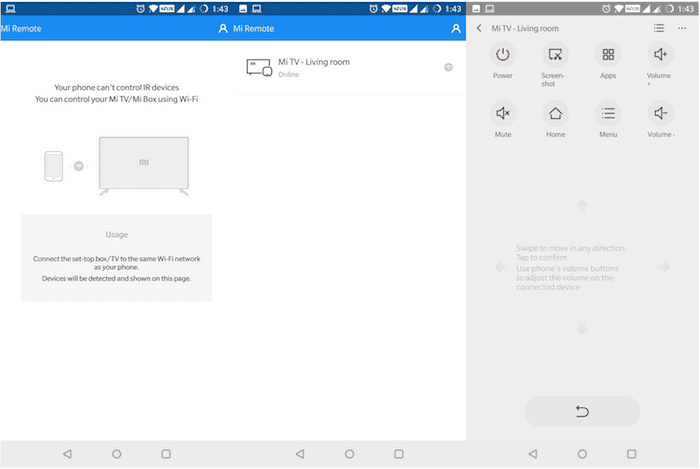
- Откройте приложение и дождитесь, пока оно найдёт ваш Mi TV. Устройство появится в списке на главном экране приложения.
- Коснитесь найденного устройства, чтобы подключиться — после этого появится интерфейс пульта.
Интерфейс прост. Нижняя половина экрана — трекпад: проводите пальцем для навигации, одиночное касание подтверждает выбор. В верхней части — быстрые кнопки громкости, «Домой», меню, список приложений и питание.
Альтернативные режимы управления
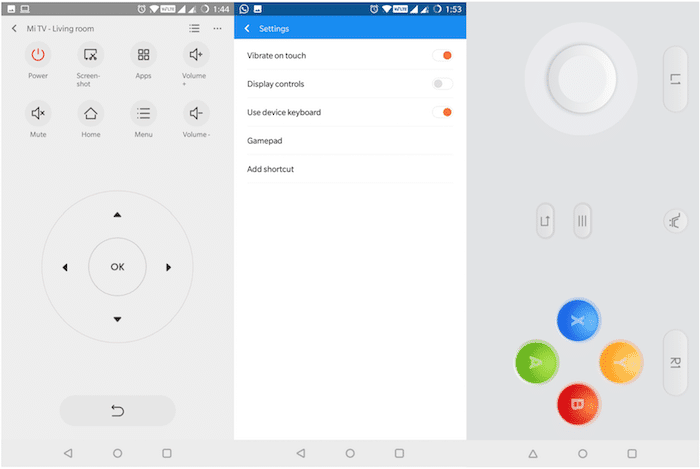
- D‑Pad: если трекпад неудобен, переключитесь на классический D‑Pad (стрелки + OK). Опция находится в меню (иконка «гамбургер» вверху).
- GamePad: режим для игр. В приложении есть настройка «GamePad», но совместимость игр с Mi TV ограничена — часть игр может не распознать контроллер.
- Ярлык на рабочем столе: можно добавить быстрый доступ к удалённому пульту прямо с домашнего экрана телефона.
Снимки экрана
Приложение умеет делать скриншоты текущего изображения на Mi TV. Снимок сохраняется в локальном хранилище телефона. Максимальное разрешение снимка — Full HD (1920×1080).
Критерии приёмки
- Телевизор отображается в списке устройств приложения.
- Навигация по меню телевизора работает: курсор реагирует, кнопка OK подтверждает выбор.
- Быстрые кнопки (громкость, дом, приложения) выполняют соответствующие действия.
- Скриншоты создаются и сохраняются в галерее телефона в разрешении до 1920×1080.
Безопасность и конфиденциальность — на что обратить внимание
- Приложение не запрашивает дополнительную аутентификацию при подключении к телевизору. Любой пользователь в вашей Wi‑Fi‑сети может управлять Mi TV, если знает, где находится приложение.
- Рекомендации:
- Используйте отдельную гостевую сеть для незнакомых гостей.
- В настройках роутера отключите клиентскую изоляцию, только если уверены в безопасности сети; наоборот — включайте изоляцию, если хотите ограничить взаимодействие между устройствами.
- Отключайте Wi‑Fi на телефонах, если не планируете делиться управлением.
Important: если телевизор доступен в общей сети (например, в офисе или общежитии), рассматривайте создание правил доступа на уровне маршрутизатора.
Частые проблемы и их решения
- Телефон не видит Mi TV: убедитесь, что оба устройства в одной подсети и нет включённой изоляции клиентов на маршрутизаторе.
- Подключение есть, но команды не выполняются: перезапустите приложение и телевизор; проверьте, нет ли активных ограничений между устройствами в настройках роутера.
- Скриншоты не сохраняются: проверьте разрешения приложения на доступ к хранилищу и свободное место на телефоне.
Альтернативные подходы
- Использовать веб‑интерфейс или сторонние универсальные приложения‑пульты, если официальное приложение не подходит. Учтите, что совместимость гарантируется только для официального «Mi Remote Controller».
- Если у вас Android TV с поддержкой Google TV, можно попробовать «Google TV Remote» или встроенные средства управления через аккаунт Google.
Проверочный чеклист перед использованием
- Смартфон и Mi TV в одной Wi‑Fi сети
- Установлено приложение Mi Remote Controller
- Разрешения приложения предоставлены (доступ к хранилищу для скриншотов)
- Тест навигации и кнопки Home/Back/Volume проходят проверку
Краткий словарь
- Трекпад — сенсорная область в приложении для навигации по меню телевизора.
- D‑Pad — цифровой крестовинный контроллер (стрелки + OK).
Краткое резюме
Использование Android‑телефона как пульта для Mi TV — простой и удобный способ, особенно когда физический пульт недоступен. Главное — установить приложение Mi Remote Controller и убедиться, что телефон и телевизор в одной сети. Обратите внимание на риски безопасности в общей сети и используйте гостевую сеть или настройки маршрутизатора для ограничения доступа.
Если остались вопросы или что‑то не работает — опишите проблему в комментариях или проверьте настройки Wi‑Fi и разрешения приложения.
Ключевые слова: Mi TV, Mi Remote Controller, Android пульт, управление по Wi‑Fi

Похожие материалы

Несколько аккаунтов Skype: Multi Skype Launcher

Журнал для работы: повысить продуктивность

Персональные звуки уведомлений на Android

Скачивание шоу Hulu для офлайн‑просмотра

Microsoft Start: персонализированная новостная лента
