
Xbox Game Pass на iPhone и iPad: как настроить и играть
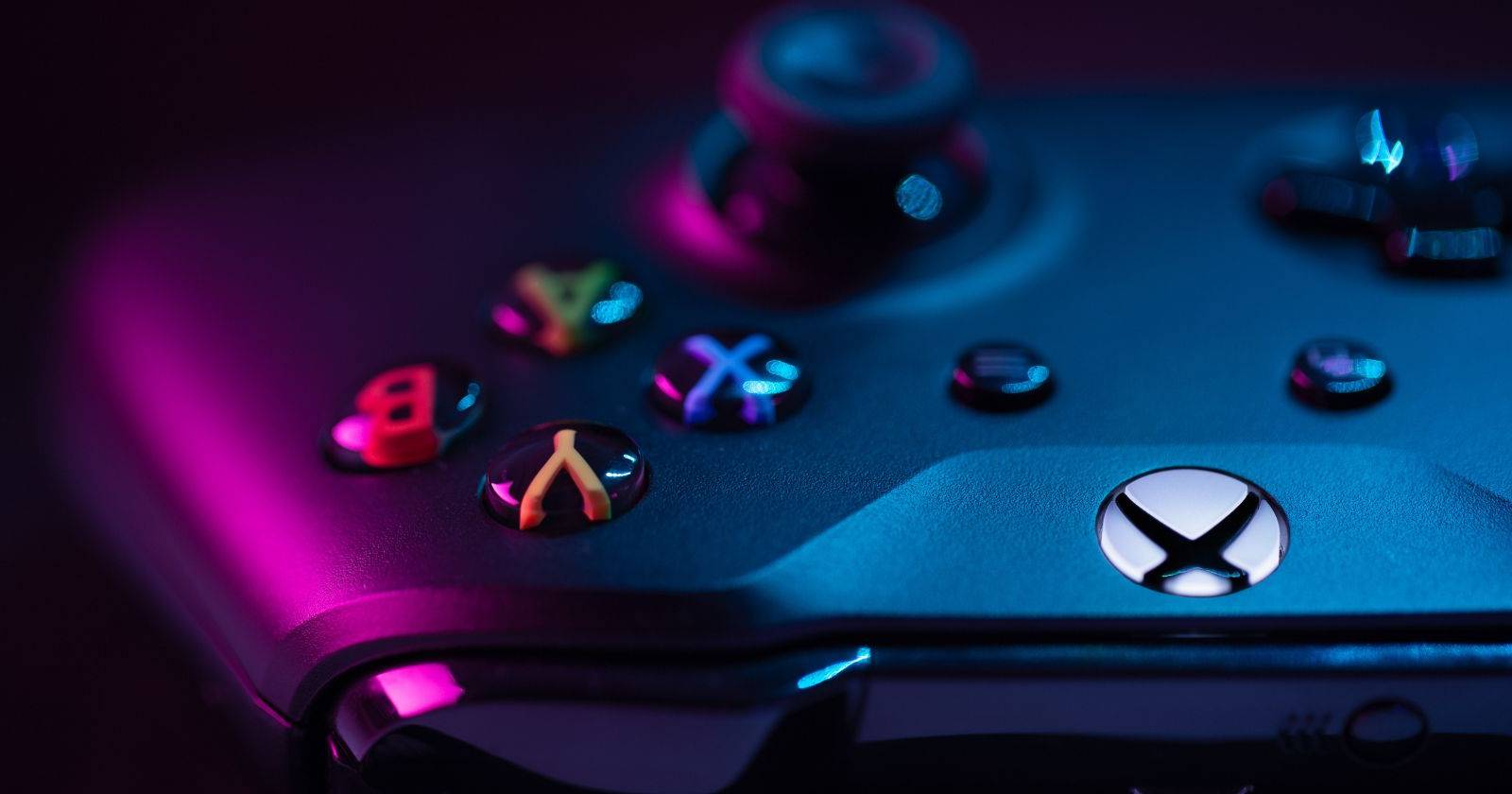

Что такое Xbox Game Pass?
Xbox Game Pass — это подписной сервис с ротацией игр, дающий неограниченный доступ к каталогу игр при действующей подписке. Подписчики получают доступ к релизам Xbox Game Studios в день выхода и могут играть без отдельной покупки каждой игры. По сути, это «Netflix для игр». Ключевая особенность для мобильных устройств — возможность стримить игры из облака (Xbox Cloud Gaming), поэтому игры не нужно загружать на устройство.
Важное определение: Xbox Game Pass Ultimate — объединённая подписка, включающая Game Pass для консолей и ПК, Xbox Live Gold и EA Play.
Какие виды подписки существуют и какая нужна для iOS
Кратко: для игры по облаку с iPhone или iPad требуется Game Pass Ultimate. Другие уровни (только консольный или только ПК) ограничат функциональность облачного стриминга на мобильных.
Стоимость подписки указывается в долларах США: стандартный уровень Ultimate — $9.99 в месяц. Цена может отличаться в других регионах и при промо‑предложениях.
Какие игры можно запускать на iPhone и iPad?
На Game Pass доступен ротационный каталог из сотен игр, включая AAA‑релизы от Xbox Game Studios (например, крупные проекты появляются в день релиза). Подписка Ultimate также даёт доступ к библиотеке EA Play — коллекции игр EA.
Некоторые игры поддерживают сенсорное управление на мобильных устройствах, но большинство рассчитаны на контроллер. В каталоге есть экшены, симуляторы, гонки, инди‑проекты и стратегии.
Что нужно, чтобы начать играть на iPhone или iPad?
Минимальные требования и рекомендации:
- Устройство: iPhone или iPad с iOS 12 или выше.
- Свободное место: минимум ~76.2 МБ для установки веб‑приложения/ярлыка (сам игровой контент не загружается при стриминге).
- Подписка: Xbox Game Pass Ultimate.
- Сеть: стабильное подключение. Рекомендуется надёжный Wi‑Fi; 5G возможен, но потребляет много трафика.
- Контроллер: для большинства игр нужен Bluetooth‑контроллер.
Важно: облачное воспроизведение зависит от качества сети и от огранизаций серверов провайдера в вашем регионе.
Пошаговая настройка Xbox Game Pass на iPhone и iPad
- Откройте в браузере своего устройства адрес: https://xbox.com/play.
- Войдите в аккаунт Microsoft или создайте новый.
- Оформите подписку Xbox Game Pass Ultimate (если у вас её ещё нет).
- Во время оформления сайт предложит добавить веб‑ярлык на главный экран. Разрешите и добавьте ярлык — это заставит веб‑приложение работать как отдельная икона.
- Откройте добавленное приложение‑ярлык, войдите в аккаунт и начните выбор игры.
Если вы пропустили добавление ярлыка, нажмите любую игру на сайте, затем кнопку «Get Ready to Play» и следуйте подсказкам: нажмите центральную иконку внизу (поделиться), затем «Добавить на главный экран» и «Добавить».
.jpg?q=50&fit=crop&w=480&dpr=1.5)
.jpg?q=50&fit=crop&w=480&dpr=1.5)
.jpg?q=50&fit=crop&w=480&dpr=1.5)
Close
Как пользоваться приложением и начинать игру
- Откройте добавленный ярлык и войдите в аккаунт Microsoft.
- На главном экране прокрутите подборки по жанрам и рекомендациям.
- Для поиска нажмите значок лупы в правом верхнем углу.
- Откройте карточку игры и нажмите «Play» — если есть поддержка облака, там будет кнопка запуска.
- Подключите контроллер, если требуется; в карточке игры обычно указана поддержка контроллера или сенсорного управления.
Close
Какие контроллеры можно использовать?
Для комфортной игры рекомендуется Bluetooth‑контроллер. Совместимые устройства:
- Официальный контроллер Xbox Wireless (поддерживает Bluetooth, требуется iOS 13+ для беспроводного подключения).
- DualSense (PlayStation 5) — работает через Bluetooth с iOS 13+.
- Популярные мобильные контроллеры и клип‑держатели: 8BitDo Mobile Gaming Clip, Razer Kishi (модель для iOS).
.jpg?q=50&fit=crop&w=825&dpr=1.5)
Image Credit:
8BitDo
Устройство‑держатель превращает ваш смартфон в портативную консоль и улучшает удобство управления.
Image Credit:
Apple
Советы по подключению контроллера:
- Переведите контроллер в режим сопряжения и выберите его в «Настройках» → «Bluetooth» на iPhone/iPad.
- Убедитесь, что в настройках игры и в интерфейсе Game Pass выбрана схема управления для контроллера.
- Для уменьшения задержек по возможности используйте контроллер с низкой латентностью или проводное соединение (если доступно через адаптер).
Сравнение с Apple Arcade
- Цена: Apple Arcade обычно дешевле по месячной подписке.
- Контент: Apple Arcade ориентирован на мобильные и казуальные игры; Game Pass предлагает AAA‑проекты, консольные и ПК‑игры, а также релизы «в день выхода» от крупных студий.
- Модель: Apple Arcade — нативные приложения на iOS; Game Pass на iOS работает через веб‑приложение и облачный стриминг.
Коротко: если вы хотите серьёзные консольные игры на мобильном устройстве — Game Pass предпочтительнее. Для небольших казуальных проектов и оптимизации затрат — Apple Arcade.
Оптимизация качества стрима и экономия трафика
- Сеть: подключайтесь к 5GHz Wi‑Fi для лучшей пропускной способности.
- Ограничение качества: в настройках стриминга Game Pass иногда можно выбрать качество передачи (веб‑интерфейс зависит от региона). Понижение качества поможет сэкономить мобильный трафик.
- Режим энергосбережения: отключите фоновые загрузки и уведомления, чтобы снизить просадки FPS и задержку.
- Рекомендация по трафику: облачный стриминг быстро расходует данные — используйте неограниченный Wi‑Fi для продолжительных сессий.
Технические проблемы и их решения
Важно: сервис зависит от серверов и качества вашего интернета. Неполадки редко связаны с вашим устройством.
Частые проблемы и шаги исправления:
Проблема: игра не запускается или зависает на загрузке.
- Проверка: обновите страницу, выйдите и войдите в аккаунт, перезапустите приложение‑ярлык.
- Если не помогает: проверьте статус сервера Xbox в интернете.
Проблема: высокая задержка и подвисания.
- Проверка: переключитесь на другой Wi‑Fi (5GHz) или попробуйте проводной доступ к интернету для теста.
- Решение: уменьшите качество стрима, закройте фоновые приложения.
Проблема: контроллер не подключается.
- Проверка: отключите контроллер от других устройств, переведите в режим сопряжения, забудьте устройство в настройках Bluetooth и подключите заново.
Проблема: приложение не сохраняет позицию игры.
- Проверка: синхронизация сохранений зависит от разработчика игры; большинство игр синхронизируют облачные сохранения, но есть исключения.
Чек‑лист перед первой игровой сессией
- Установлена iOS 12 или новее.
- Есть подписка Xbox Game Pass Ultimate.
- На устройстве добавлен ярлык xbox.com/play на главный экран.
- Подключён и подтверждён Bluetooth‑контроллер.
- Устройство подключено к стабильному Wi‑Fi (5GHz предпочтительно).
- Заряд телефона ≥ 30% или подключён к зарядке.
Рекомендации по выбору контроллера — краткая матрица совместимости
- Xbox Wireless Controller: отличная совместимость, низкая задержка, полная поддержка кнопок.
- DualSense (PS5): хорошая совместимость, может не поддерживать все функции адаптивной отдачи на iOS.
- 8BitDo (различные модели): хорошие мобильные решения, часто настраиваемые.
- Razer Kishi (iOS): конструкция‑кейс, минимальная задержка, особенно удобен для портативного использования.
Когда Game Pass не подходит — примеры и альтернативы
- Если у вас медленный или лимитированный мобильный интернет — облачный стриминг будет неудобен.
- Если вы предпочитаете нативные мобильные игры и экономную подписку — Apple Arcade или отдельные покупки в App Store лучше.
- Для любителей ретро‑игр и эмуляции можно рассмотреть локальные сборки и другие сервисы, но они выходят за рамки Game Pass.
Альтернативы:
- Apple Arcade — для казуальных и оптимизированных мобильных игр.
- Приоритизация покупок в App Store — если вам нужно владеть игрой локально.
Мини‑методика тестовой игровой сессии (быстрый сценарий)
- Убедитесь в наличии подписки и добавленном ярлыке.
- Подключитесь к 5GHz Wi‑Fi; включите контроллер.
- Откройте приложение, выберите несложную игру и запустите 10‑минутную сессию.
- Зафиксируйте ощущения: задержка, плавность, удобство управления, качество графики.
- При проблемах следуйте разделу «Технические проблемы и их решения».
Модель зрелости использования Game Pass (уровни)
- Уровень 0 — новичок: протестировал одну‑две игры, без контроллера.
- Уровень 1 — любитель: регулярно играет в короткие сессии, использует Wi‑Fi.
- Уровень 2 — продвинутый: подключает контроллер, использует аксессуары (Kishi, клипы).
- Уровень 3 — энтузиаст: комбинирует облако и консоль, активно использует сохранения и игры «в день выхода».
Критерии приёмки
- Игра запускается и воспроизводится не менее 90% времени с допустимой задержкой для жанра.
- Контроллер корректно распознаётся и управляет игровым процессом.
- Облачные сохранения синхронизируются между устройствами (если поддерживается игрой).
Краткий словарь терминов
- Облако: удалённые серверы, где выполняется игра; на iPhone/ iPad передаётся только видео и управление.
- Стриминг: передача медиаконтента (видео/аудио) в реальном времени.
- Latency (задержка): время отклика от нажатия кнопки до реакции в игре.
Частые вопросы
Можно ли играть без подписки Ultimate?
Нет: для облачного стриминга на iPhone и iPad требуется подписка Game Pass Ultimate.
Сколько данных потребляет стриминг?
Зависит от качества стрима; в целом — много. Для продолжительных сессий рекомендуется Wi‑Fi.
Поддерживает ли iPhone локальный геймпад через кабель?
Некоторые аксессуары позволяют проводное подключение, но обычно используется Bluetooth. При кабельном подключении нужен совместимый адаптер и поддержка устройства.
Работают ли сохранения между консолью и мобильным стримом?
Большинство современных игр поддерживают облачные сохранения и синхронизацию между устройствами, но есть исключения; проверяйте информацию в карточке игры.
Краткая галерея краёв‑кейсов
- Сценарий: слабый Wi‑Fi — результат: частые подтормаживания, рекомендуется локальное ожидание или смена сети.
- Сценарий: 5G без лимита — результат: отличная мобильная производительность, но высокий расход трафика.
- Сценарий: отсутствие контроллера — результат: многие игры недоступны или неудобны для прохождения.
Социальная превью и короткое объявление
OG title: Xbox Game Pass на iPhone и iPad — настройка и советы OG description: Узнайте, как запустить Xbox Game Pass на iPhone/iPad: настройки, совместимые контроллеры, оптимизация стрима и ответы на частые вопросы.
Короткое объявление (100–200 слов): Xbox Game Pass теперь на iPhone и iPad — облачный поток игр даёт доступ к сотням проектов и релизам в день выхода. Чтобы начать, достаточно iOS 12+, подписки Game Pass Ultimate и стабильного интернета. Для комфортной игры потребуется Bluetooth‑контроллер — официальные контроллеры Xbox, DualSense и мобильные решения типа Razer Kishi работают хорошо. В статье вы найдёте пошаговую настройку, советы по экономии трафика, проверенные способы решения технических проблем и чек‑листы для первой игровой сессии.
Заключение
Xbox Game Pass расширяет возможности мобильного гейминга на iPhone и iPad, сделав консольные тайтлы доступными в любой точке с хорошим интернетом. При правильной настройке, выборе контроллера и оптимизации сети вы получите полноценный игровой опыт. Если у вас ограниченный трафик или слабое соединение, рассмотрите альтернативы или локальные игры.
Краткие выводы
- Подписка Ultimate обязательна для облачного стриминга на iOS.
- Для удобства — Bluetooth‑контроллер и 5GHz Wi‑Fi.
- Game Pass лучше для проектов AAA; Apple Arcade — для казуальных игр.

Похожие материалы

Несколько аккаунтов Skype: Multi Skype Launcher

Журнал для работы: повысить продуктивность

Персональные звуки уведомлений на Android

Скачивание шоу Hulu для офлайн‑просмотра

Microsoft Start: персонализированная новостная лента
