
Как пользоваться мобильным приложением WordPress
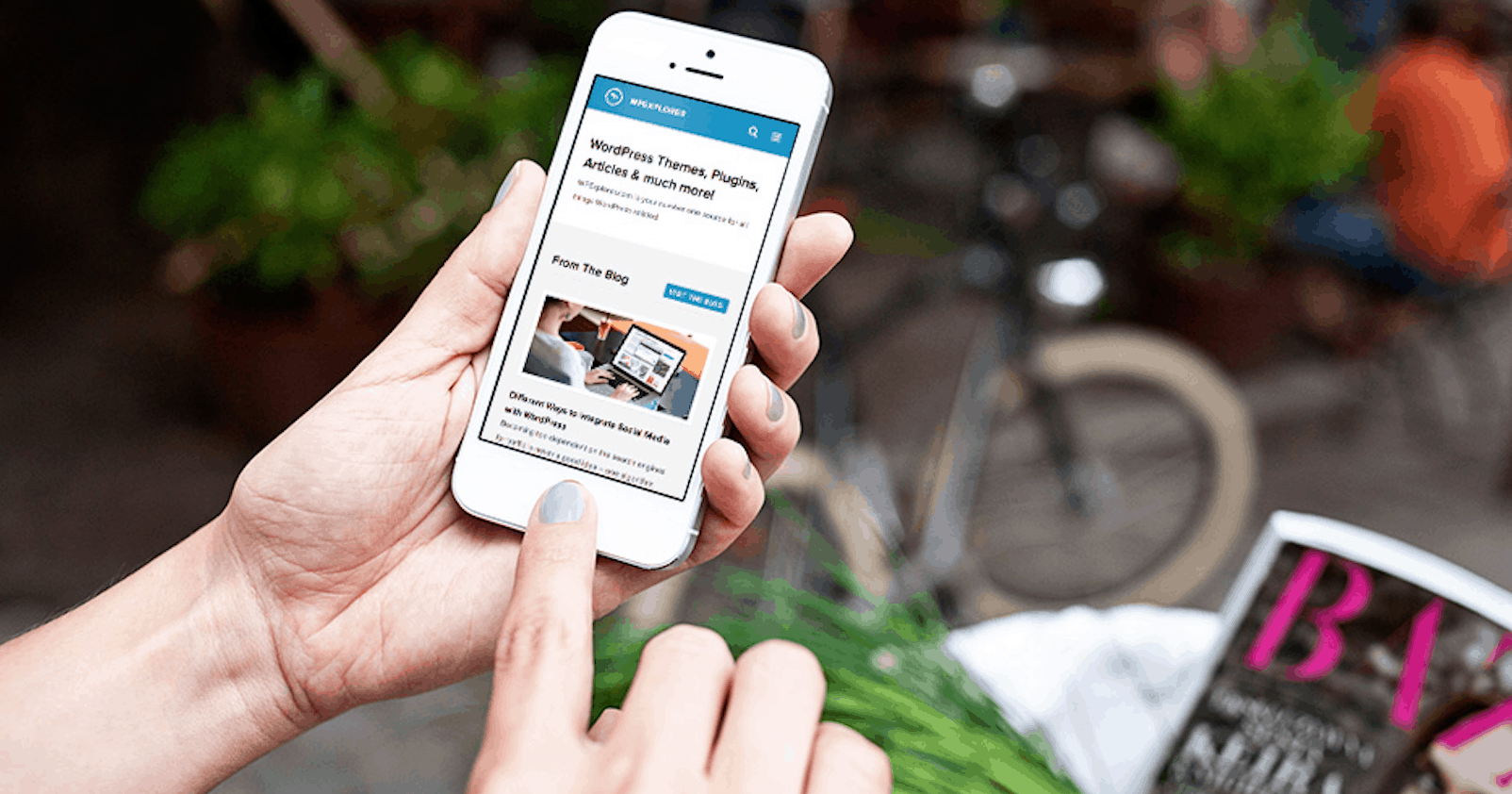
Кратко: мобильное приложение WordPress упрощает написание и управление контентом с телефона или планшета. Оно не заменяет полноценную админ-панель на десктопе, но добавляет удобный интерфейс, автосохранение и базовые административные функции для работы в дороге.
Важно: перед началом убедитесь, что у вас есть рабочий сайт на WordPress и учётная запись на WordPress.com — без этого приложение не подключится к сайту.
Зачем использовать мобильное приложение WordPress
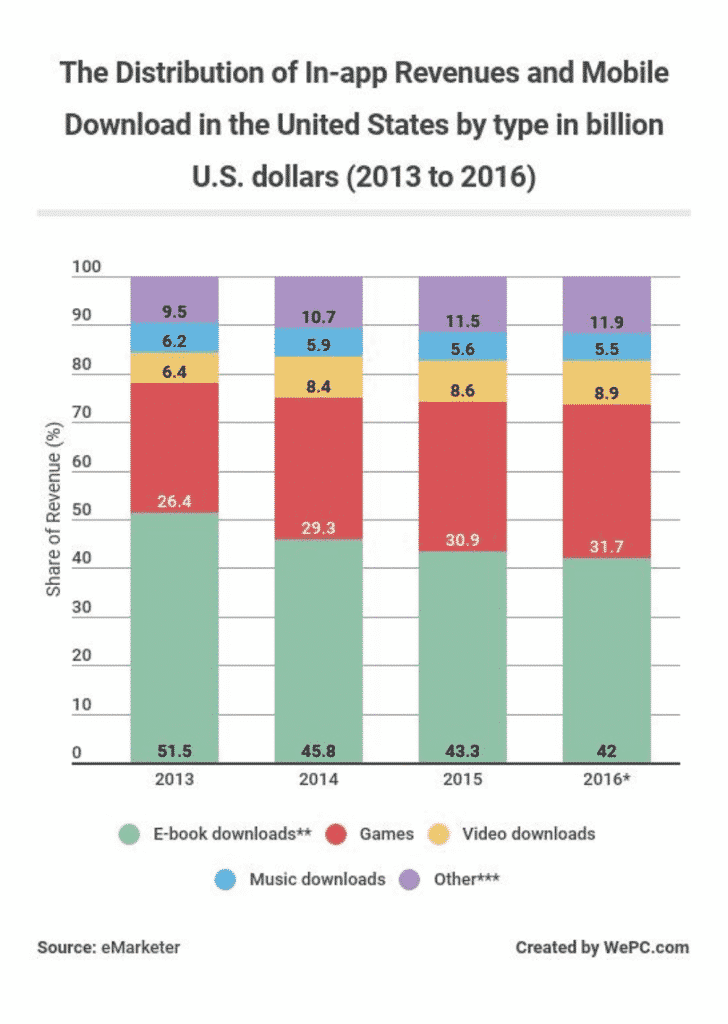
За последние годы доля мобильного трафика приближается к 50%. Люди не только просматривают сайты с мобильных устройств, они активно публикуют и редактируют контент через мобильные приложения. WordPress — одна из самых популярных платформ для сайтов и блогов, и у неё есть официальные мобильные приложения для iOS и Android.
Мобильная админ‑панель в браузере уже адаптивна, но приложение делает работу удобнее: онт‑среда оптимизирована под сенсорное управление, интерфейс интуитивный, есть автосохранение и быстрый доступ к медиа. Приложение особенно полезно для быстрого создания черновиков, модерации комментариев и публикации на ходу.
Базовые требования для работы с приложением
Чтобы подключить мобильное приложение к вашему сайту, нужны две вещи:
- Рабочий сайт на WordPress (самостоятельно хостингованный WordPress.org или сайт у хостинг‑провайдера, поддерживающего WordPress).
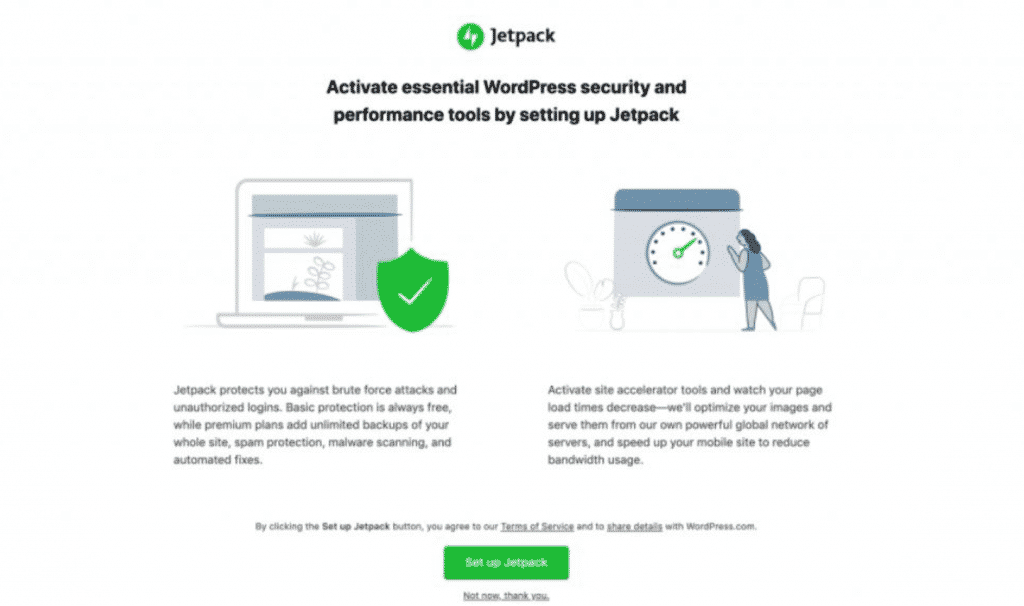
- Аккаунт на WordPress.com (бесплатный) и установленный плагин JetPack на вашем сайте. Плагин выполняет роль «моста» между сайтом и сервисами WordPress.com.
JetPack: зачем и как
Установите плагин JetPack из каталога плагинов вашего сайта и пройдите стандартную процедуру подключения: в процессе вы войдёте в аккаунт WordPress.com или создадите его. После успешной связи приложение сможет работать с вашим сайтом — читать записи, создавать черновики, публиковать и управлять основными настройками.
Установка и первичная настройка приложения
- Установите приложение WordPress на ваше устройство (доступно для iOS и Android). Приложение есть в официальных магазинах приложений.
- Запустите приложение и войдите в свой аккаунт WordPress.com — приложение автоматически подтянет список сайтов, связанных с этим аккаунтом.
- Нажмите «Продолжить» — вы попадёте на панель приложения (дашборд), откуда можно быстро перейти к записям, страницам, статистике и настройкам сайта.
Примечание: если вы используете несколько сайтов, приложение позволяет переключаться между ними.
Создание и редактирование записей в приложении
- В меню дашборда выберите «Posts» или «Blog Post» (в приложении может отображаться локализованная надпись). Появится список недавних записей.
- Нажмите кнопку “Add New” для создания новой записи. Откроется редактор содержимого.
- Пишите текст с помощью экранной клавиатуры и применяйте форматирование через панель инструментов.
- Нажмите “Add” чтобы вставить изображение — можно загрузить фото с камеры устройства или выбрать из медиатеки сайта.
Редактирование существующей записи:
- Откройте запись и нажмите меню с тремя точками в правом верхнем углу экрана.
- Выберите “Post Settings” для изменения статуса записи, категории, меток, выделенного изображения и других параметров.
- Приложение поддерживает встроенное автосохранение: черновики сохраняются локально и синхронизируются при доступе в сеть.
После публикации или обновления запись будет доступна на вашем сайте. Для проверки откройте сайт в мобильном браузере.
Блоковый редактор (Block Editor) в приложении
Мобильное приложение поддерживает блоковый редактор Gutenberg, но иногда эта функция отключена по умолчанию. Чтобы включить блоковый редактор:
- Нажмите на иконку профиля в правом нижнем углу экрана приложения.
- Перейдите в “App Settings”.
- В списке настроек включите опцию block editor (или «Блоковый редактор»).
На мобильной версии доступен ограниченный набор блоков по сравнению с десктопом, но базовые блоки для текста, изображений, галерей и встраиваемого контента обычно присутствуют. Ожидайте расширения набора блоков в будущих релизах.
Административные задачи через приложение
Приложение позволяет выполнять ряд административных действий:
- Изменять базовые настройки сайта: название, слоган, часовой пояс, категория по умолчанию.
- Просматривать и модерировать комментарии.
- Устанавливать, активировать и деактивировать плагины из каталога WordPress.org (но не все плагины доступны для управления из приложения, и настройки многих плагинов остаются доступны только в админ‑панели на десктопе).
Важно: приложение позволяет установить или активировать плагин, но не всегда даёт доступ к его детальным настройкам — для сложной конфигурации лучше использовать полный админ‑интерфейс на компьютере.
Когда приложение не подходит — примеры и ограничения
- Если вам нужно тонко настраивать плагины или темы (например, менять CSS, редактировать functions.php), приложение не заменит доступ к полной админ‑панели.
- Для масштабных редизайнов, создания сложных шаблонов страниц и работы с базой данных используйте десктоп.
- Некоторые кастомные блоки и интеграции могут не поддерживаться в мобильном блоковом редакторе.
Альтернативные подходы
- Использовать адаптивную админ‑панель через мобильный браузер (works well для быстрых правок, но UX хуже).
- Управлять контентом через внешние редакторы и синхронизировать через API/реплики (для продвинутых пользователей).
- Создать простые формы для внесения контента (например, если команда использует Slack или другие инструменты — через интеграции можно отправлять черновики на сайт).
Быстрый план действий — Playbook для публикации с телефона
- Подключите сайт к WordPress.com через JetPack.
- Установите приложение и войдите в аккаунт.
- Создайте новую запись: набросайте заголовок, основной текст, добавьте изображение и метаданные (категория, теги).
- Сохраните черновик и проверьте автосохранение.
- Просмотрите запись на сайте в мобильном браузере.
- Опубликуйте или запланируйте публикацию.
Роль‑ориентированные чеклисты
Автор:
- Проверил заголовок и введение.
- Добавил медиа и альтернативный текст.
- Указал категорию и теги.
- Проверил визуализацию на мобильном и десктопе.
Редактор:
- Проверил стиль и грамматику.
- Убедился в корректности ссылок.
- Проверил SEO‑параметры (если доступно).
Администратор:
- Проверил активность плагинов.
- Убедился в наличии резервного копирования.
- Проверил права пользователей.
Критерии приёмки (Test cases)
Приёмка базовой публикации:
- Запись создаётся и сохраняется как черновик.
- Изображение загружается и отображается в медиатеке.
- Запись публикуется и видна на сайте.
Приёмка редактирования:
- Изменения сохраняются и видны после обновления страницы.
- Метаданные (категории/теги) корректно применяются.
Приёмка админ‑функций:
- Плагин устанавливается и активируется (если поддерживается).
- Комментарии доступны для модерации.
Модель мышления: когда выбирать приложение, когда десктоп
Выберите мобильное приложение если:
- Нужна быстрая публикация или модерация в дороге.
- Планируются короткие правки или публикация фото/репортажа.
Выберите десктоп если:
- Требуются глубокие настройки сайта.
- Нужно редактировать тему или плагины.
Мысленная эвристика: “Если задачу можно выполнить за 10 минут — используйте мобильное приложение; если дольше — переключайтесь на десктоп.”
Совместимость и миграция
Приложение совместимо с большинством сайтов WordPress, которые подключены к WordPress.com через JetPack. Перед любыми серьёзными изменениями убедитесь, что:
- На сайте включено резервное копирование.
- Плагин JetPack обновлён до последней стабильной версии.
- У вас есть права администратора для установки плагинов и подключения к WordPress.com.
Если вы переносите сайт на новый хостинг, повторно подключите JetPack после миграции.
Краткий словарь
- JetPack — плагин, который связывает ваш сайт с сервисами WordPress.com.
- Блоковый редактор — блоки контента (текст, изображение, галерея и т. д.).
- Черновик — непубликованная версия записи.
Безопасность и приватность
Приложение использует авторизацию через WordPress.com; не храните учётные данные в общедоступных устройствах. При использовании общественных Wi‑Fi предпочитайте VPN и двухфакторную аутентификацию для аккаунта WordPress.com.
Решение проблем — короткий список
- Приложение не видит сайт: проверьте подключение JetPack и статус соединения в админ‑панели.
- Изображения не загружаются: убедитесь в доступе к файловой системе сайта и в лимитах загрузки.
- Блоковый редактор не включается: обновите приложение и плагин JetPack.
Когда приложение особенно полезно — примеры использования
- Журналисты и блогеры, публикующие репортажи с места события.
- Малый бизнес, который хочет быстро обновлять новости и акции.
- Команды редакторов, которым нужно модерировать комментарии и править ошибки срочно.
Итог и рекомендации
Мобильное приложение WordPress — мощный инструмент для повседневных задач: публикации статей, управления комментариями и базовых настроек сайта. Оно не заменяет рабочую среду на десктопе для сложной настройки и разработки, но значительно повышает мобильную производительность и позволяет держать сайт под контролем в любой точке.
Ключевые советы:
- Подключите JetPack и создайте WordPress.com аккаунт заранее.
- Используйте автосохранение и проверяйте черновики в офлайн‑режиме.
- Для сложных задач переходите на десктоп.
Вопрос читателю
Вы пробовали мобильное приложение WordPress? Поделитесь опытом в комментариях — что понравилось, а что хотелось бы улучшить?

Похожие материалы

Несколько аккаунтов Skype: Multi Skype Launcher

Журнал для работы: повысить продуктивность

Персональные звуки уведомлений на Android

Скачивание шоу Hulu для офлайн‑просмотра

Microsoft Start: персонализированная новостная лента
