
Как использовать Word Effects в Facebook Messenger: добавлять, удалять и устранять неполадки
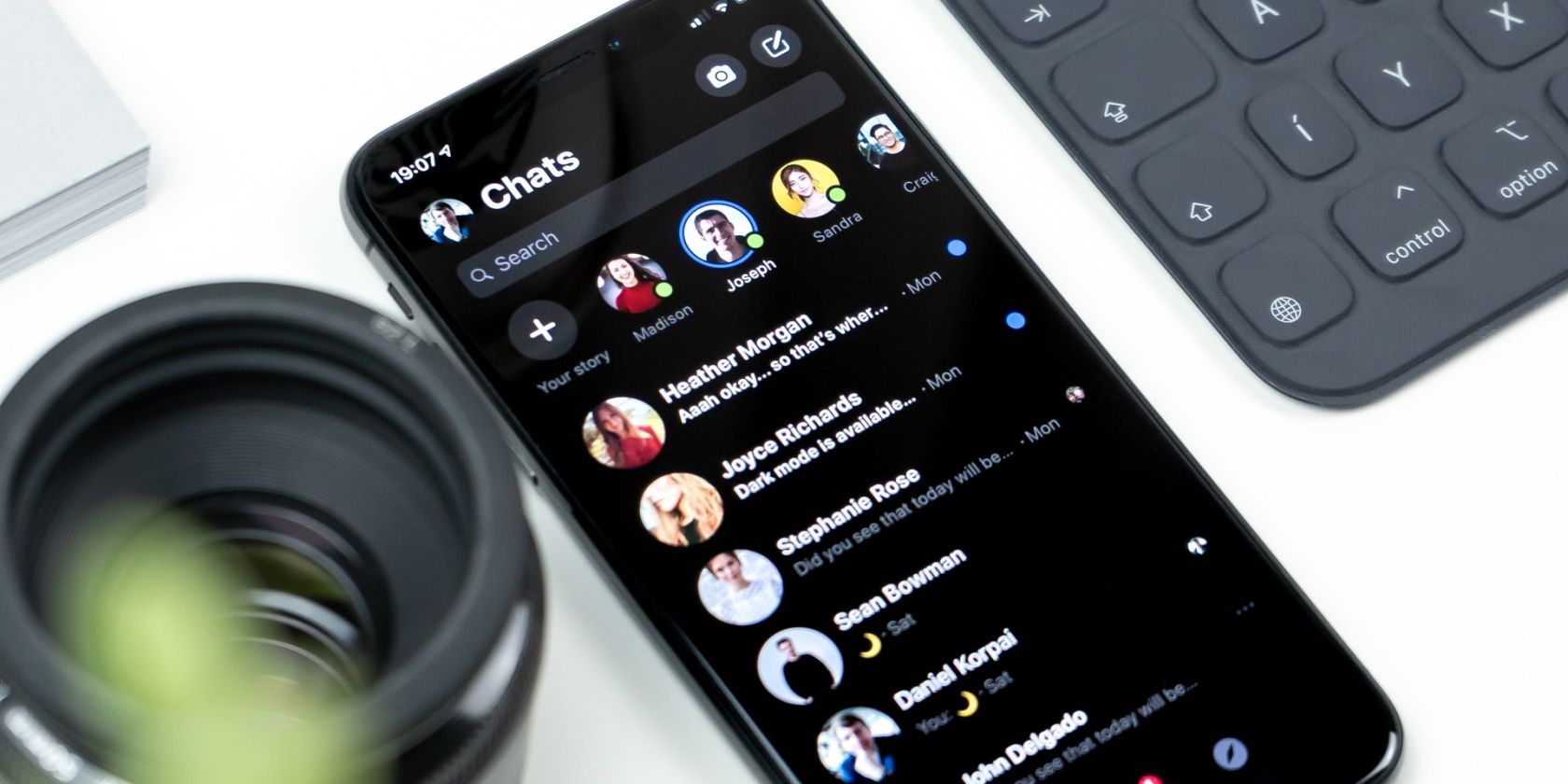
Что такое Word Effects в Facebook Messenger?
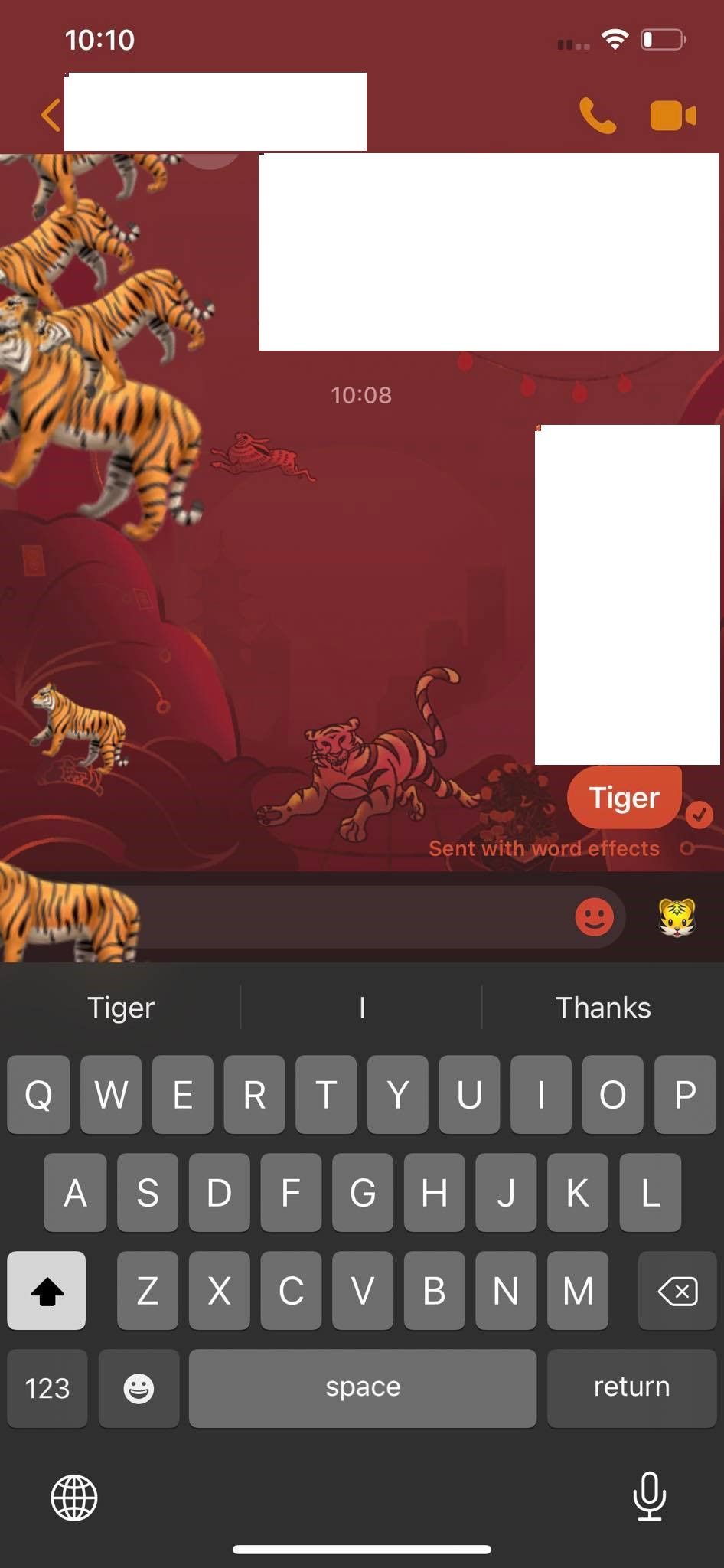
Word effects — это механизм, который связывает конкретные слова или фразы с одним или несколькими эмодзи. Когда вы отправляете такую фразу в чате Messenger, на экране отправителя и получателя проигрывается анимация: эмодзи «всплывают» снизу вверх.
Краткое определение: Word effects — это правило «фраза → набор эмодзи», которое запускает визуальный эффект в мобильном приложении Messenger.
Польза: вы быстрее добавляете эмоции в переписку, не отыскивая эмодзи вручную, и создаёте шаблоны для повторяющихся ситуаций (поздравления, шутки, рабочие пометки).
Изображение:
Где работают Word Effects
- Доступны в мобильных приложениях Messenger для Android, iPhone и iPad.
- Не работают в веб-версии Messenger (Messenger.com) и в отдельном десктопном приложении.
- Эффекты видны обеим сторонам разговора, если у получателя тоже установлена совместимая версия приложения.
Важно: если вы используете триггер-фразу с веб-клиента, она отправится как обычный текст и эффекта не будет.
Как увидеть текущие Word Effects в теме чата
- Откройте нужный чат (где применена тема).
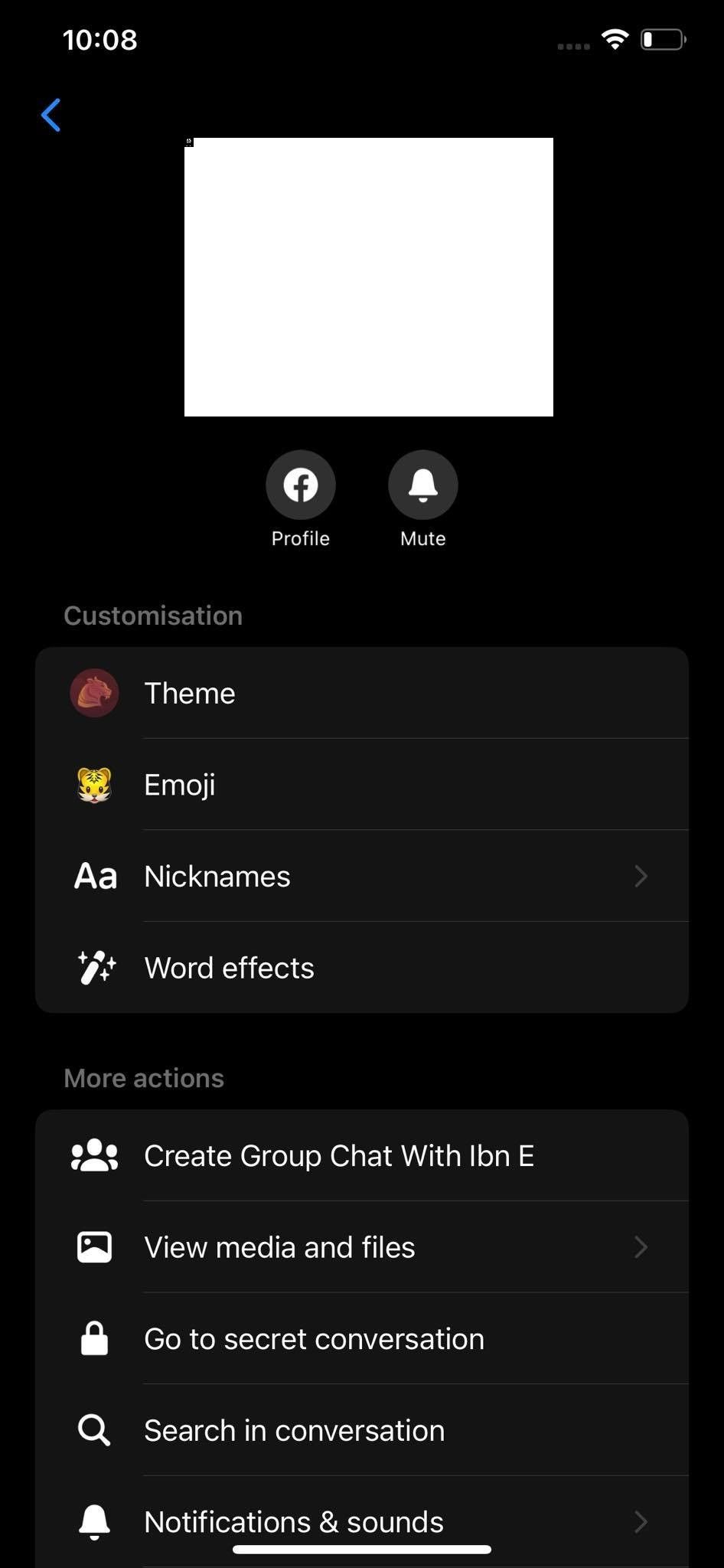
- Нажмите имя контакта вверху экрана.
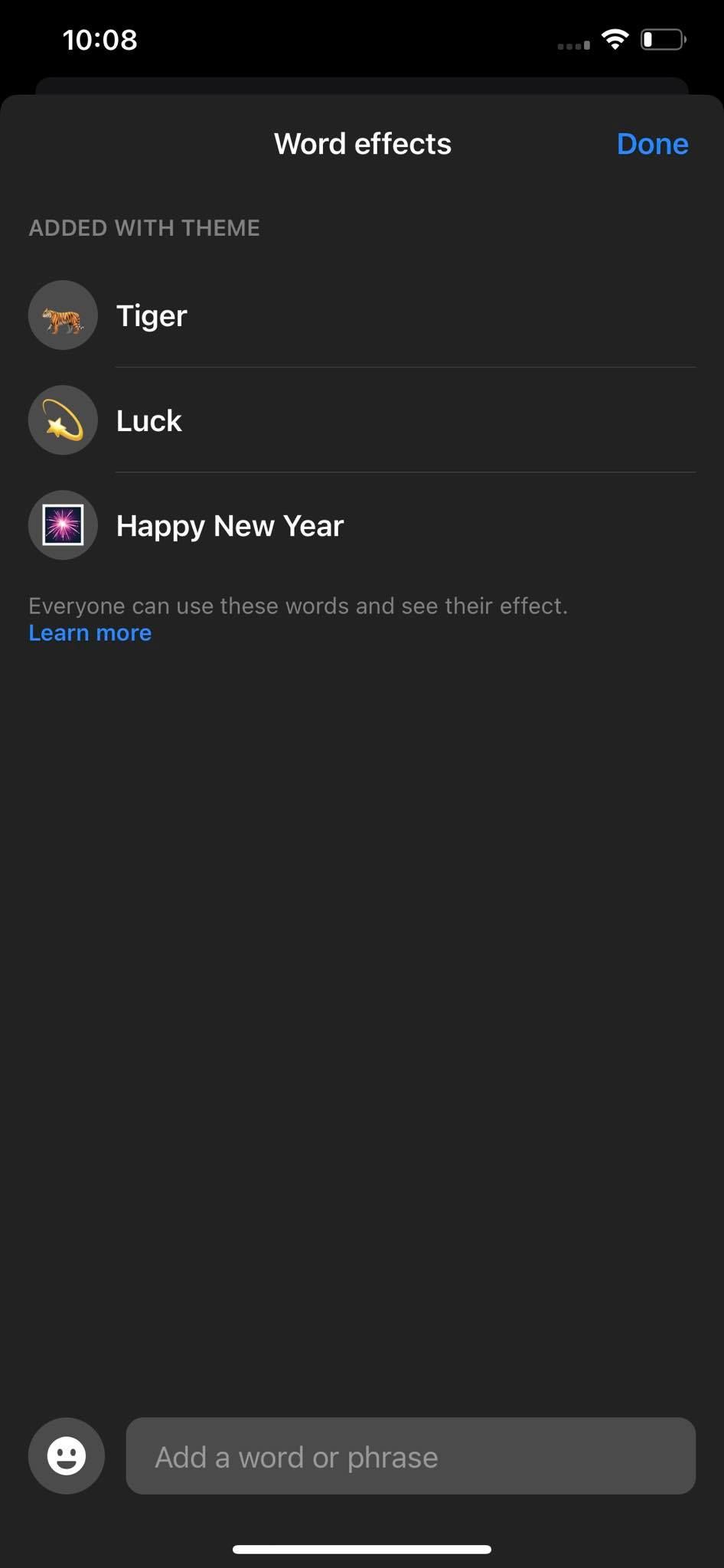
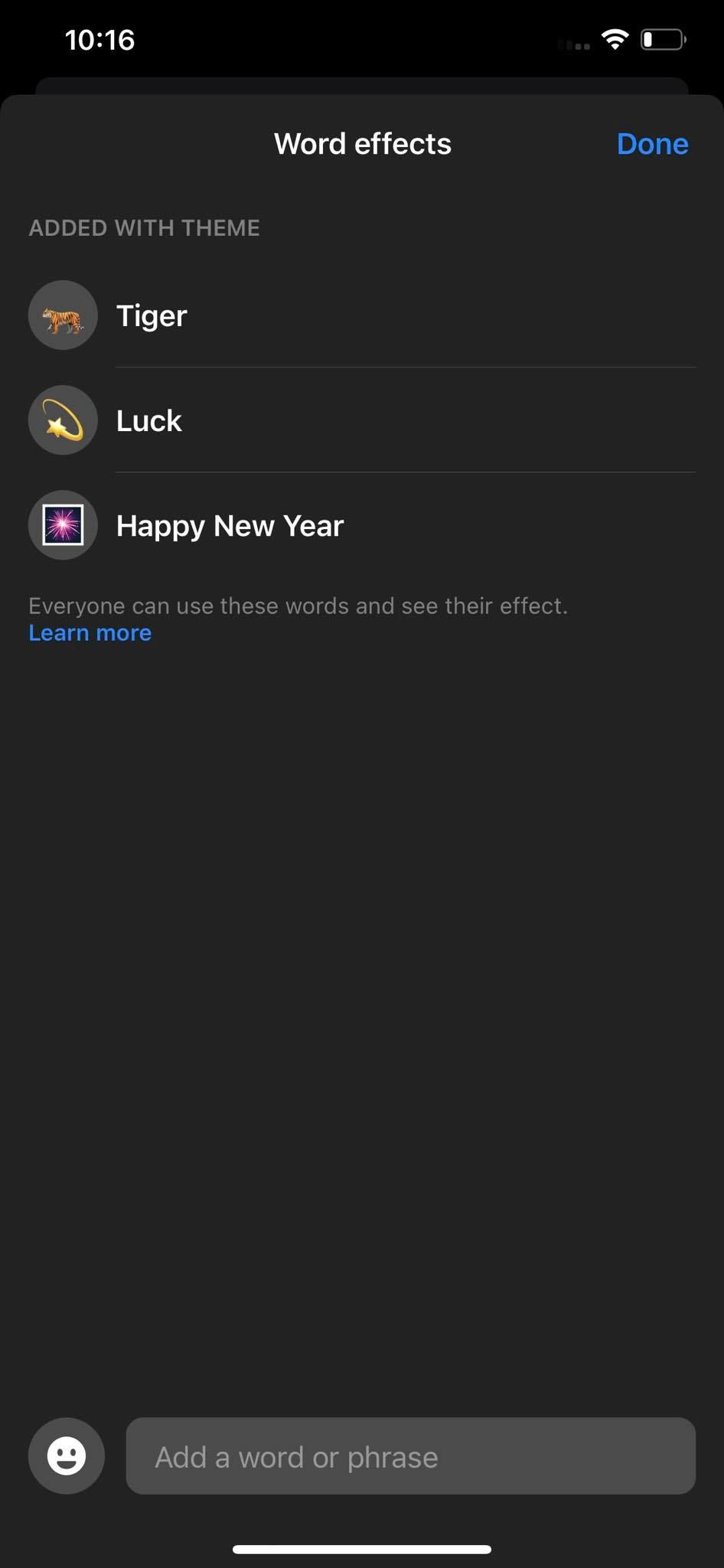
- Выберите пункт «Word effects».
- Посмотрите список фраз и эмодзи рядом с каждой фразой.
- Отправьте точную фразу как текст для запуска эффекта.
Изображения:
Как добавить собственный Word Effect
Вы можете добавить пользовательскую фразу и связать её с эмодзи. Максимум — 50 собственных фраз на профиль (ограничение, установленное Facebook Help Center).
Пошагово:
- Откройте чат с нужной темой.
- Нажмите имя контакта сверху.
- Перейдите в «Word effects».
- Введите желаемую фразу в поле внизу.
- Слева от поля выберите эмодзи, который будет анимироваться. Можно выбрать одно эмодзи или комбинацию (в зависимости от интерфейса приложения).
- Нажмите кнопку со стрелкой вверх справа от поля, чтобы сохранить фразу.
Изображения:
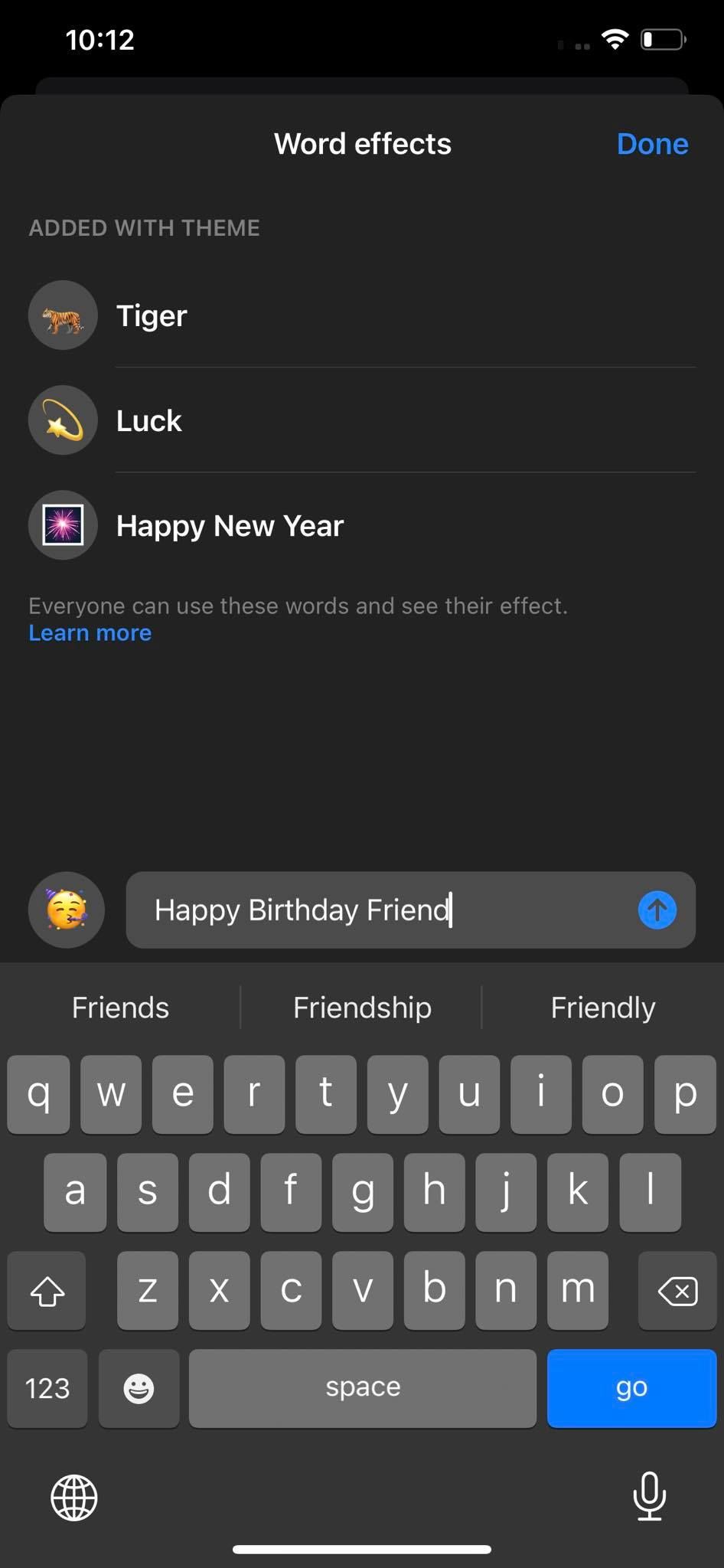
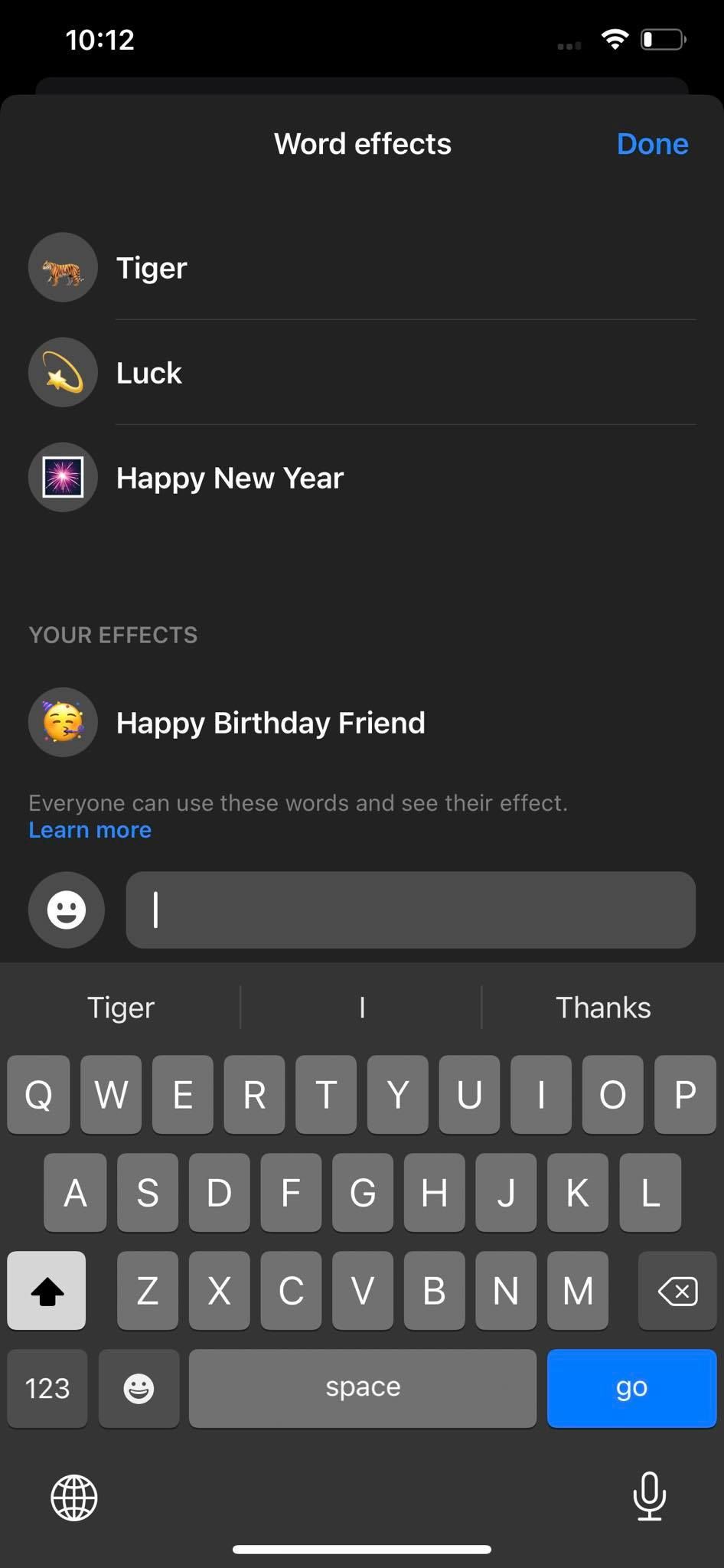
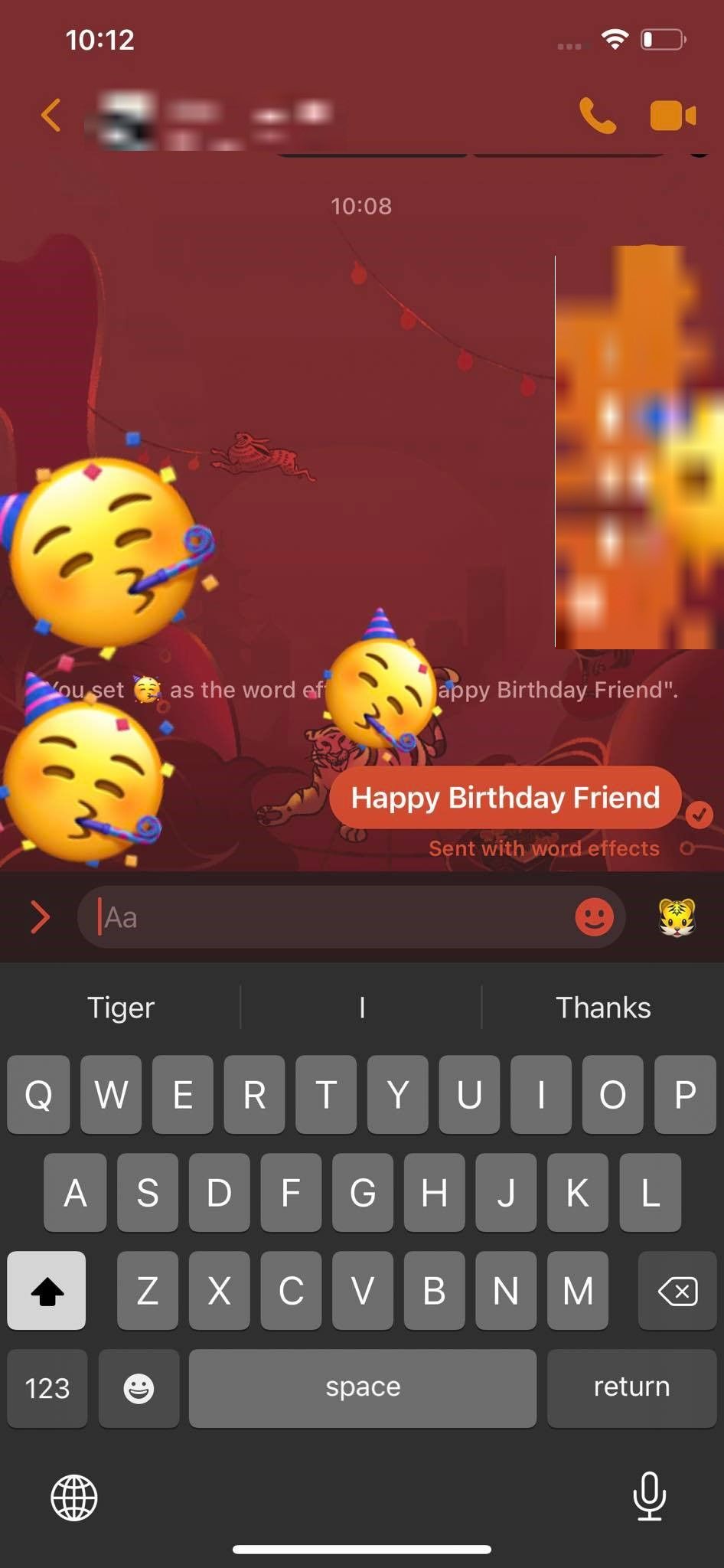
После сохранения новый эффект появится в разделе «Ваши эффекты» и будет готов к использованию в этом чате.
Как удалить Word Effects
Удалять пользовательские фразы просто.
Шаги:
- Откройте чат с нужной темой.
- Нажмите имя контакта вверху.
- Перейдите в «Word effects».
- На iOS — смахните фразу влево и нажмите «Delete».
- На Android — удерживайте фразу и выберите «Remove».
Изображения:
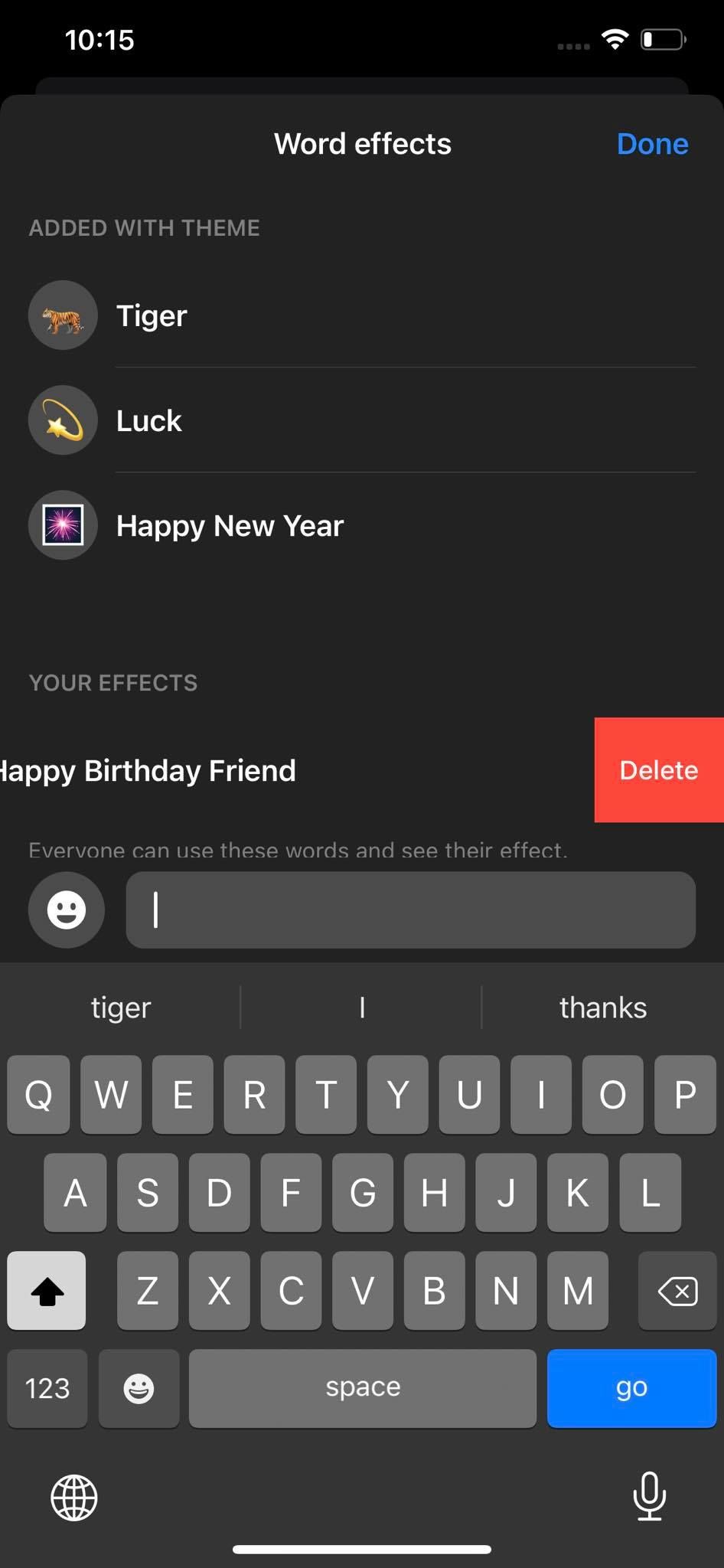
Примечание: любой участник разговора может удалить эффект — не только тот, кто его добавил.
Поддержка нескольких Word Effects в одном сообщении
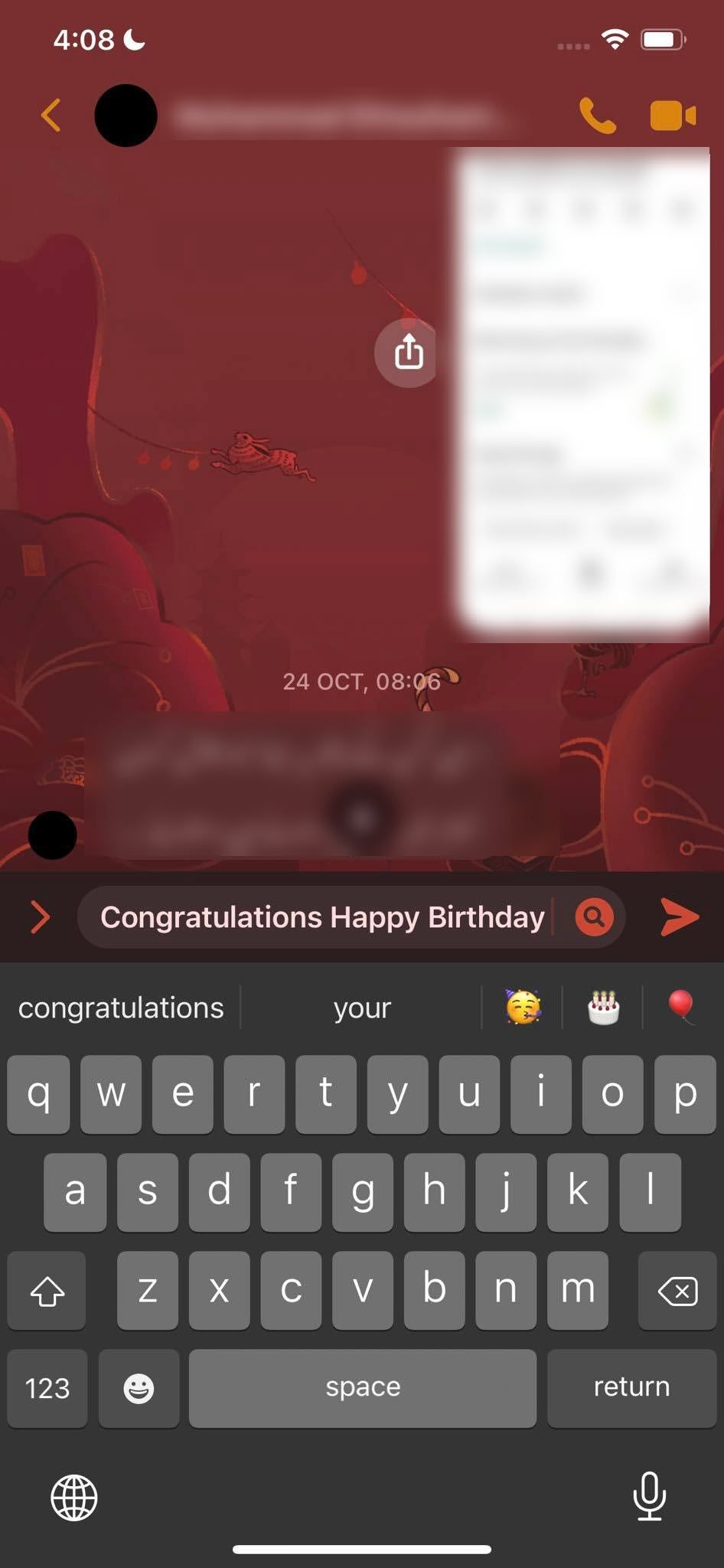
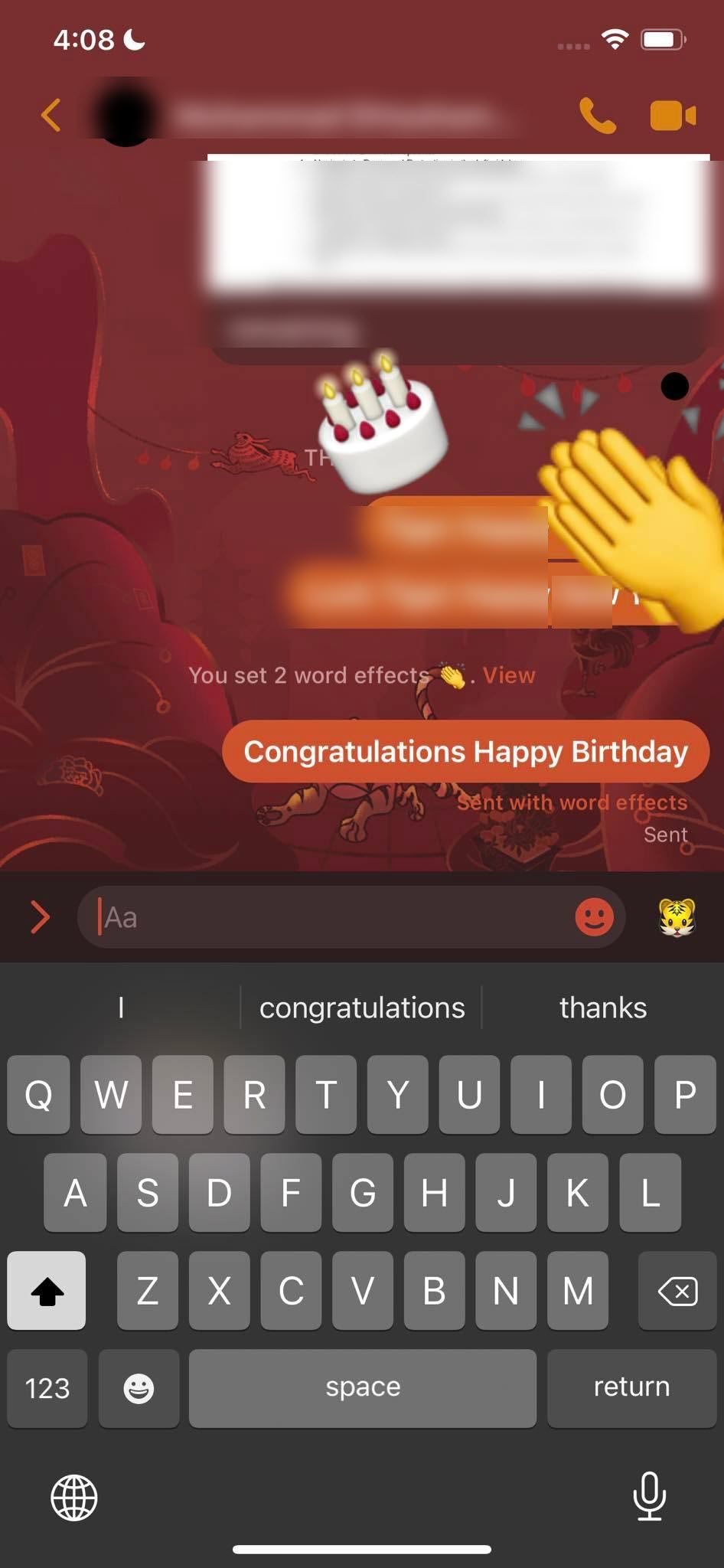
Раньше работал только первый триггер в сообщении: если вы писали две фразы подряд, срабатывал только эффект для первой. Теперь Messenger поддерживает запуск нескольких эффектов одновременно: если в одном тексте присутствуют несколько сохранённых фраз, все соответствующие эффекты запустятся одновременно.
Пример: отправка текста, содержащего «Поздравляю» и «С днём рождения», активирует оба набора эмодзи сразу.
Изображения:
Как понять, что вы набираете «правильную» фразу
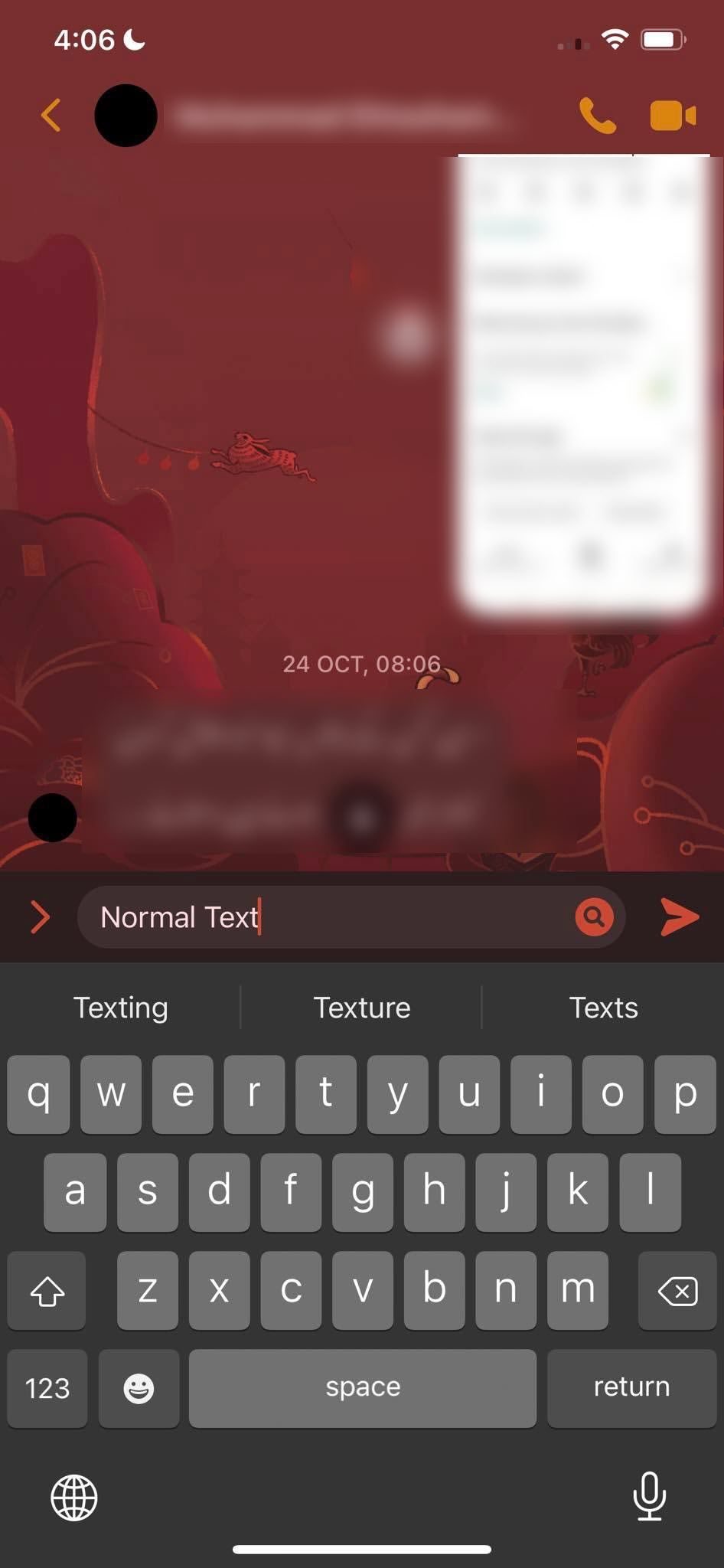
Когда вы вводите фразу, связанная с ней часть текста выделяется жирным шрифтом. Это визуальный индикатор: он показывает, что введённая фраза совпадает с сохранённой и при отправке вызовет эффект.
Изображения:
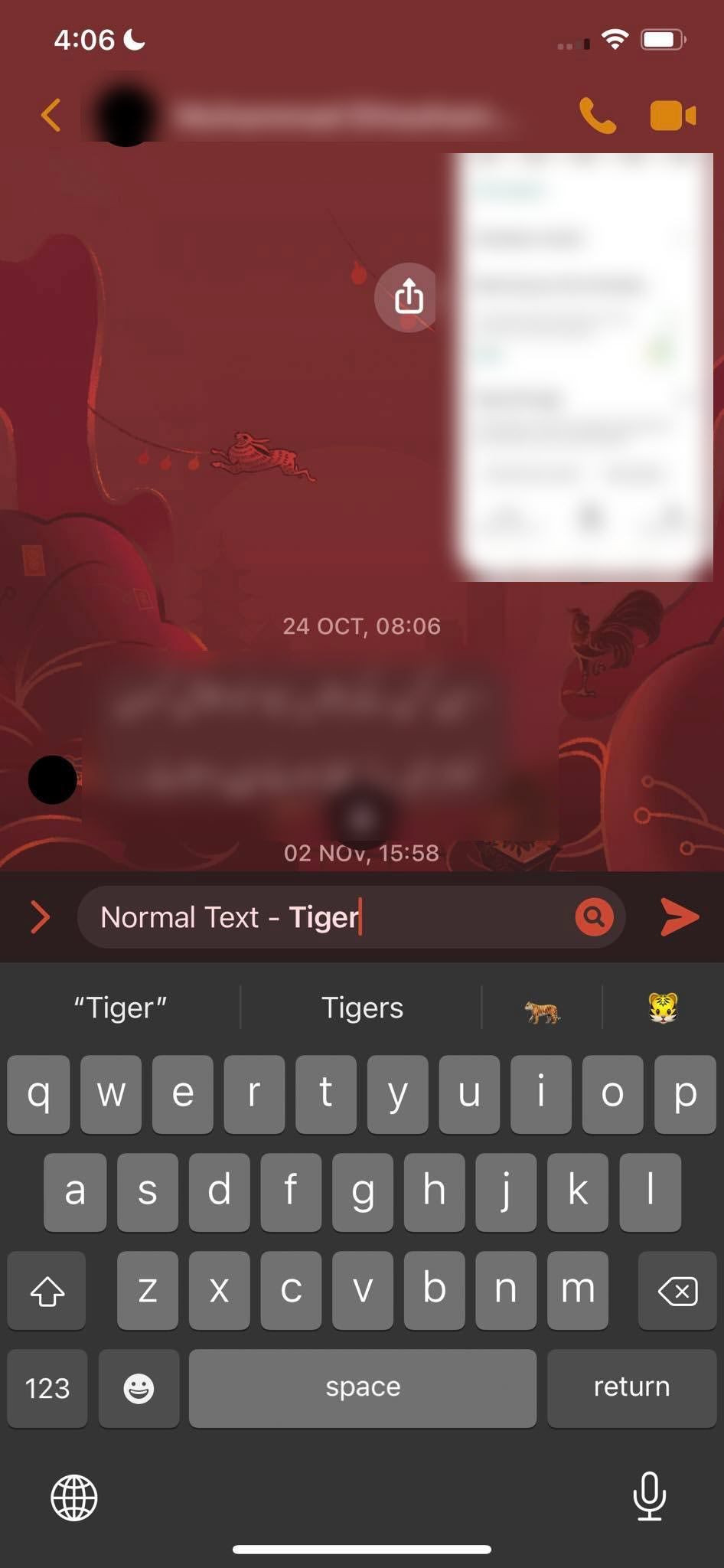
Практическая подсказка: точность важна — лишние пробелы или знаки препинания могут помешать распознаванию.
Почему Word Effects могут не работать — диагностика и решения
Чаще всего проблемы связаны не с самой функцией, а с окружением приложения или неправильным вводом. Ниже — упорядоченный чеклист исправления.
Базовая проверка:
- Убедитесь, что вы вводите точную фразу, как она сохранена.
- Проверьте интернет-соединение.
- Обновите приложение до последней версии через App Store / Google Play.
- Перезапустите приложение.
- Перезагрузите устройство.
- Выйдите из учётной записи Facebook и войдите снова, чтобы исключить сбой профиля.
- Убедитесь, что собеседник тоже обновил приложение до последней версии.
- Очистите кеш Messenger (Android: настройки приложения → хранение → очистить кеш; iOS: переустановка приложения служит аналогом).
- Если проблема появилась после недавнего обновления, попробуйте переустановить старую стабильную версию (если это возможно), а затем снова обновить.
Если ничего не помогает: удалите и установите приложение заново как последний шаг. Если проблема сохраняется и распространяется на многих пользователей, вероятно, это системная неисправность на стороне Meta — стоит подождать обновления или проверить центр помощи Facebook.
Совет по воспроизведению бага: воспроизведите проблему в нескольких чатах и на другом устройстве — если проблема повторяется, это подтверждает системную ошибку.
Ограничения и особенности (кратко)
- Работают только в мобильных приложениях.
- Лимит пользовательских фраз — 50.
- Любой участник чата может удалять эффекты.
- При веб-отправке эффекты не срабатывают.
- Триггеры чувствительны к точности текста.
Факт-бокс:
- Платформа: мобильные приложения Messenger (Android, iOS).
- Лимит: 50 пользовательских фраз.
- Видимость: эффект отображается у отправителя и получателя при доставке и просмотре.
Идеи, когда и как использовать Word Effects
- Поздравления: «С днём рождения», «Поздравляю» — яркие эмодзи и конфетти.
- Оповещения: «Готово», «Сделал(а)» — галочка и мини-торжество.
- Внутри команды: «На прод», «Запушил» — смайлы разработки, чтобы кратко сообщать статус.
- Приватные шутки: короткие фразы, понятные вашей группе друзей.
- Рекуррентные напоминания: «Платёж», «Заберу» — быстрый визуальный триггер в переписке.
Примерные комбинации фраз → эмодзи (шаблон):
| Фраза | Эмодзи | Контекст использования |
|---|---|---|
| С днём рождения | 🎉🥳🎂 | Личные поздравления |
| Поздравляю | 🎊👏 | Универсальное поздравление |
| Спасибо | 🙏💐 | Благодарность |
| Запушил | ✅🚀 | Командная коммуникация |
| На прод | 🚢🔁 | Стадии релиза |
(Скопируйте таблицу и адаптируйте под свои нужды.)
Мини‑методология: как создавать полезные Word Effects
- Выделите 6–12 фраз, которые вы используете чаще всего.
- Для каждой фразы выберите 1–3 эмодзи, которые точно передают смысл.
- Сохраняйте простую и уникальную формулировку (без лишних знаков).
- Тестируйте в одном приватном чате перед массовым использованием.
- Периодически пересматривайте список — удаляйте устаревшие и добавляйте новые.
Критерии приёмки:
- Фраза запускает ожидаемый набор эмодзи.
- Эффект воспроизводится у получателя.
- Фраза не конфликтует с другими триггерами (однозначность).
- Фраза понятна участникам чата и не вызывает путаницы.
Контрпримеры и когда Word Effects не подходят
- Формальные деловые письма и корпоративная переписка, где визуальные эффекты могут быть непрофессиональными.
- Автоматические уведомления и боты: если сообщения генерирует система, эффекты могут мешать логам.
- Длинные тексты и технические спецификации — эффекты теряют смысл и только отвлекают.
Альтернативы Word Effects
- Реакции на сообщения (лайки, сердечки).
- Стикеры и GIF — больше выразительности и вариативности.
- Быстрые ответы и шаблоны для деловой переписки.
Роли и чеклисты (быстрые инструкции по ролям)
Для обычного пользователя:
- Выбрать 6–8 ключевых фраз.
- Сохранить их в разделе «Word effects».
- Протестировать в приватном чате.
- Удалять нерелевантные эффекты раз в 2–3 месяца.
Для командного лидера:
- Согласовать набор рабочих триггеров с командой.
- Описать правила использования (когда применять, когда нет).
- Назначить ответственного за поддержание списка.
Для модератора сообщества:
- Контролировать, чтобы эффекты не нарушали правила сообщества.
- Удалять неподобающие фразы.
Шаблон: таблица для планирования эффектов (копируйте и заполняйте)
| Фраза | Эмодзи | Назначение | Частота использования | Примечания |
|---|---|---|---|---|
Используйте эту таблицу для контроля и ротации фраз.
Примеры тест-кейсов для проверки работоспособности
- TC-1: Добавление фразы «Привет» с эмодзи 👋 — отправить сообщение и проверить видимость эффекта у получателя.
- TC-2: Добавление 51-й фразы — система должна не позволить добавить или показать сообщение о лимите.
- TC-3: Отправка фразы с дополнительным знаком препинания — эффект не сработает (проверка чувствительности к точности).
- TC-4: Отправка двух фраз в одном сообщении — оба эффекта должны сработать одновременно.
Решения проблем: пошаговый инцидентный план (runbook)
- Подтвердить проблему: воспроизвести шаги, которые не сработали.
- Проверить версию приложения у отправителя и получателя.
- Проверить интернет-соединение и статус серверов Meta (новости/твиты/форумы).
- Собрать логи (если вы техподдержка) и шаги воспроизведения.
- Предложить пользователю очистить кеш / переустановить приложение.
- Если массовая проблема — эскалировать в службу поддержки Meta.
Меры безопасности и приватность
Word effects — визуальная функциональность интерфейса; она не должна передавать дополнительные метаданные помимо текста и стандартных данных сообщения. Тем не менее, при использовании в рабочих чатах учитывайте корпоративные правила и не сохраняйте чувствительные фразы как триггеры.
Edge cases (галерея сложных ситуаций)
- Похожие фразы: «Спасибо» и «Спасибо!» — разные триггеры.
- Локализация: фразы на разных языках — отдельные триггеры.
- Смена темы чата: предустановленные эффекты темы меняются вместе с темой.
Решение для локальной группы: регламент использования в команде
- Составить список служебных триггеров (до 10).
- Обсудить визуальный набор эмодзи для каждого триггера.
- Хранить шаблон в общем документе (Google Docs/Notion).
- Проводить ревизию раз в квартал.
Заключение
Word effects — лёгкий и занимательный инструмент для быстрого выражения эмоций, экономии времени и стандартизации коротких уведомлений в переписке. Он идеально подходит для личных чатов и неформальной командной коммуникации. Помните про лимит в 50 пользовательских фраз и про то, что эффект доступен только в мобильных приложениях. Планируйте набор фраз заранее, тестируйте и периодически очищайте список, чтобы он оставался полезным.
Важное: используйте эффекты с уважением к собеседникам — не все люди одинаково воспринимают визуальные анимации в деловом контексте.
Дополнительные ресурсы: проверьте справочный центр Facebook/Meta по ссылкам в приложении для обновлённой информации о лимитах и совместимости.

Похожие материалы

Несколько аккаунтов Skype: Multi Skype Launcher

Журнал для работы: повысить продуктивность

Персональные звуки уведомлений на Android

Скачивание шоу Hulu для офлайн‑просмотра

Microsoft Start: персонализированная новостная лента
