
Как включить и настроить Windows Narrator: подробное руководство
Что такое Windows Narrator?
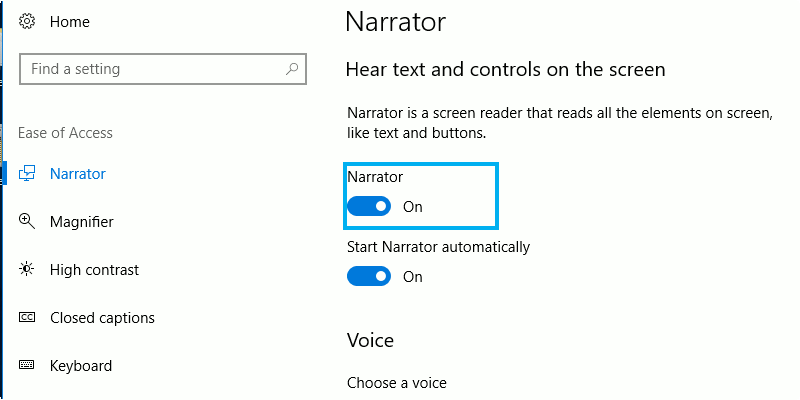
Windows Narrator — это встроенное средство преобразования текста в речь в Windows. Оно предназначено для людей с нарушениями зрения и для тех, кто предпочитает аудиовоспроизведение текста. Narrator озвучивает текст в документах, меню, кнопках и других элементах интерфейса, а также сообщает о возникших ошибках и подсказках.
Краткое определение: Narrator — экранный диктор, который озвучивает элементы интерфейса и текст в реальном времени.
Важно: Narrator — не заменяет полностью полноценные экранные читалки в профессиональной среде, но он доступен сразу, без установки сторонних программ.
Как включить Windows Narrator
- Откройте меню «Пуск» → «Параметры» → «Специальные возможности» → «Наратор».
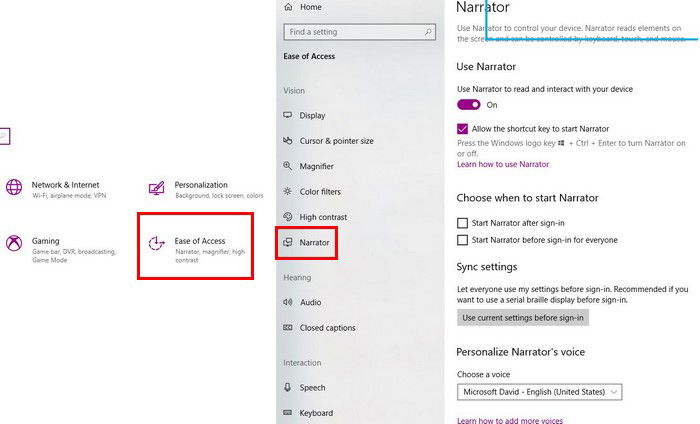
Переключите тумблер «Использовать Наратор» в положение «Вкл.». Наратор запустится немедленно и будет выделять активный элемент синим прямоугольником — всё, что попадает в выделение, будет озвучиваться.
Чтобы запускать Narrator сочетанием клавиш, активируйте соответствующий пункт и используйте Win + Ctrl + Enter. Можно также выбрать автозапуск при входе в систему или до входа других пользователей.

Примечание: Синхронизация параметров позволит применить текущие настройки на других устройствах, если включена синхронизация учетной записи Microsoft.
Персонализация голоса и темпа
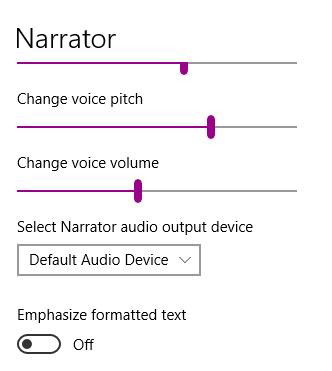
В разделе настроек вы можете выбрать голос: Microsoft David, Zira или Mark. Mark обычно воспринимается наиболее естественным, в то время как Zira и David звучат более «электронно».
Используйте ползунки для регулировки скорости, высоты тона и громкости. Параметры демонстрируются в реальном времени — вы сразу слышите результат.
Если вам важно, чтобы форматированный текст (цвет, размер шрифта, жирный/курсив) воспринимался отдельно, включите опцию для выделения форматирования — Narrator будет обозначать отличительные свойства текста в озвучивании.
Управление уровнем подробности
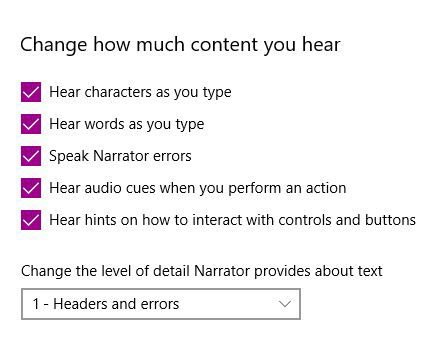
В секции «Изменить, сколько контента вы слышите» можно контролировать степень озвучивания:
- читать символы при наборе;
- читать слова при наборе;
- сообщать об ошибках Narrator;
- проигрывать аудиоподсказки при действии;
- давать подсказки по взаимодействию с элементами управления.
Важно: уменьшение объёма озвучиваемой информации ускоряет взаимодействие, но может скрыть полезные подсказки для новых пользователей.
Полезные сочетания клавиш для Narrator
После активации Narrator полезно запомнить основные сочетания клавиш. Ниже — сокращённая шпаргалка, сохраните её как заметку:
- Ctrl — остановить Narrator
- Win + Enter — запуск или выход из Narrator
- Caps Lock + F2 — показать команды для текущего элемента
- Ctrl + ← / → — чтение слово за словом
- Caps Lock + Пробел — включить режим сканирования (перемещение стрелками и Enter для выбора)
- Caps Lock + Enter — переключение режима поиска
- Caps Lock + ↑ / ↓ — прокрутка/изменение вида
- Caps Lock + V — повторить фразу
- Caps Lock + W — прочитать окно
- Caps Lock + Backspace — вернуться на предыдущий элемент
- Caps Lock + U — прочитать следующую страницу
- Shift + Caps Lock + U — прочитать предыдущую страницу
- Caps Lock + O — прочитать следующую строку
- Shift + Caps Lock + O — прочитать предыдущую строку
- Ctrl + Caps Lock + P — прочитать текущее слово
Совет: «Caps Lock» часто используется как модификатор в комбинациях Narrator; при длительной работе можно переназначить клавишу-модификатор в настройках клавиатуры Windows.
Мини-методика быстрого старта
- Включите Narrator и выберите голос.
- Уменьшите темп речи примерно до 75–90% от стандартной скорости, чтобы улучшить восприятие.
- Включите чтение слов при наборе — полезно при проверке ввода.
- Попрактикуйтесь в режиме сканирования: Caps Lock + Пробел, перемещение стрелками, Enter.
- Сохраните настройки «Использовать текущие параметры», если нужна синхронизация между устройствами.
Чек-листы по ролям
Пользователь с нарушением зрения:
- Включить Narrator.
- Настроить голос и скорость.
- Включить чтение слов при наборе.
- Практиковаться с режимом сканирования.
Администратор ПК:
- Убедиться, что автозапуск для специальных возможностей настроен в политике группы (при необходимости).
- Документировать стандартные настройки для пользователей.
- Проверить совместимость с другими вспомогательными средствами.
Разработчик интерфейсов/тестировщик:
- Прогнать сценарии доступности с Narrator.
- Проверить, что элементы имеют понятные метки (aria-label, alt для изображений).
- Убедиться в логичном порядке фокуса и анонсах ошибок.
Когда Narrator может не подойти
- Нужна профессиональная экранная читалка для сложных рабочих сценариев (например, при использовании специализированных программ): сторонние решения могут предложить расширенные возможности.
- Требуется особая поддержка языков или голосов высокой естественности — возможна необходимость в коммерческих продуктах.
- На старом оборудовании или в нестандартных RDP-сеансах озвучивание может работать с ограничениями.
Важно: перед переходом на сторонний продукт протестируйте текущие рабочие задачи с Narrator — часто встроенных функций достаточно.
Альтернативные подходы и инструменты
- NVDA — бесплатная сторонняя экранная читалка с активным сообществом и расширениями.
- JAWS — коммерческая профессиональная читалка с расширенным функционалом.
- Сторонние сервисы синтеза речи (TTS) для создания аудиоконтента из документов.
Примечание: выбор зависит от задач, бюджета и требований к поддерживаемым языкам и голосам.
Критерии приёмки
Проект/задача, где требуется доступность с Narrator, можно считать выполненным, если:
- Narrator корректно озвучивает все интерактивные элементы интерфейса.
- Порядок фокуса соответствует логике страницы/приложения.
- Ошибки ввода и подсказки доступны через озвучивание.
- Тестовый пользователь с нарушением зрения может выполнить ключевые сценарии без посторонней помощи.
Быстрый справочник: что проверять в UI для Narrator
- Элементы управления имеют читаемые подписи и aria-атрибуты.
- Альтернативные тексты у изображений понятны.
- Доступны подсказки об ошибках при валидации форм.
- Логика таб-индекса корректна.
Сравнение с другими решениями (кратко)
- Встроенный Narrator: доступен сразу, прост в настройке, ограничен в некоторых профессиональных сценариях.
- NVDA: мощный бесплатный инструмент, поддержка плагинов.
- JAWS: коммерческий, богатый функционал для сложных рабочих процессов.
Краткий глоссарий
- Narrator — экранный диктор Windows.
- Режим сканирования — режим, где можно перемещаться по элементам интерфейса стрелками клавиатуры.
- ARIA — набор атрибутов для доступности веб-контента.
Частые вопросы — быстрые ответы
Q: Можно ли изменить голос Narrator на сторонний голос?
A: В стандартных настройках доступны голоса Microsoft. Для дополнительных голосов может потребоваться установка языковых пакетов или сторонних TTS-решений.
Q: Работает ли Narrator с большинством приложений?
A: Narrator поддерживает большинство стандартных приложений Windows и веб-контента, однако поведение может отличаться в нестандартных приложениях.
Q: Как отключить Narrator, если он мешает работе?
A: Нажмите Ctrl или Win + Enter, чтобы отключить Narrator.
Итог
Windows Narrator — удобный стартовый инструмент для озвучивания интерфейса и текста в Windows. Он прост в включении, предоставляет базовые настройки голоса и уровня детализации, а также содержит полезные сочетания клавиш для эффективной работы. Для большинства базовых сценариев доступности Narrator подходит отлично; для специализированных рабочих процессов стоит рассмотреть бесплатные или коммерческие альтернативы.
Важно: протестируйте Narrator вместе с реальными пользователями с нарушением зрения или с представителем вашей целевой аудитории — это самый надёжный способ проверить, что настройки работают в реальных задачах.
Сводка действий для быстрого старта:
- Включите: Пуск → Параметры → Специальные возможности → Наратор.
- Настройте голос, скорость, высоту и громкость.
- Включите чтение слов при наборе и режим сканирования.
- Запомните основные сочетания клавиш (Win + Enter, Caps Lock + Пробел).
Спасибо за чтение — напишите в комментариях, помог ли вам Narrator и какие настройки оказались наиболее полезными.

Похожие материалы

Несколько аккаунтов Skype: Multi Skype Launcher

Журнал для работы: повысить продуктивность

Персональные звуки уведомлений на Android

Скачивание шоу Hulu для офлайн‑просмотра

Microsoft Start: персонализированная новостная лента
