
Sticky Notes в Windows 7 — руководство и советы
Кратко
Sticky Notes — лёгкое приложение для быстрых заметок, встроенное в Windows 7. Оно подходит для коротких напоминаний, списков покупок и временных ссылок; при этом заметки сохраняются на диске и индексируются системой для поиска.
Важно: Sticky Notes не заменяет полнофункциональные приложения для заметок (OneNote, Evernote), но отлично работает для быстрых односложных записей.
Что такое Sticky Notes
Sticky Notes — это простое приложение, пришедшее на смену гаджету Sticky Notes из Windows Vista. Оно позволяет создавать «липкие» заметки на рабочем столе, менять цвет, форматировать текст базовыми сочетаниями клавиш и сохраняет заметки между перезагрузками.
Краткое определение: небольшое окно с текстом, всегда поверх рабочего стола, для быстрых напоминаний.
Как запустить Sticky Notes
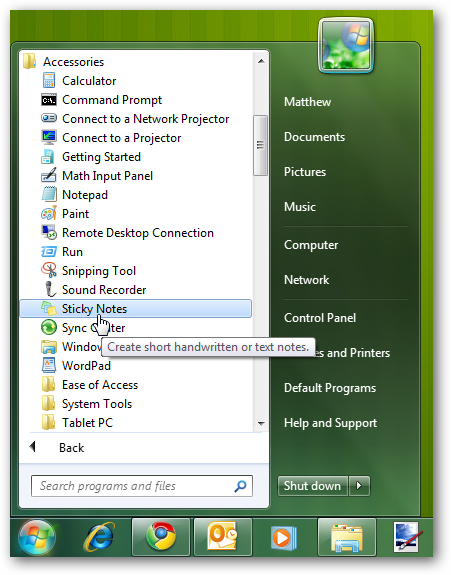
- Откройте меню Пуск и перейдите в Стандартные или Служебные программы → Sticky Notes.
- Проще: нажмите кнопку Пуск и начните вводить «Sticky Notes» в поиске.
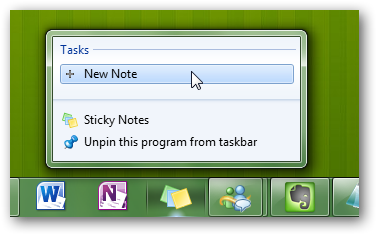
Совет: закрепите Sticky Notes на панели задач, чтобы запускать приложение одним кликом.
Основные элементы интерфейса и управление заметками
- Плюс (+) в левом верхнем углу создаёт новую заметку.
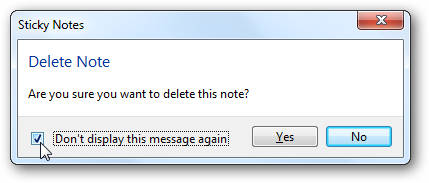
- Кнопка × в правом верхнем углу удаляет заметку; при удалении появится подтверждение.
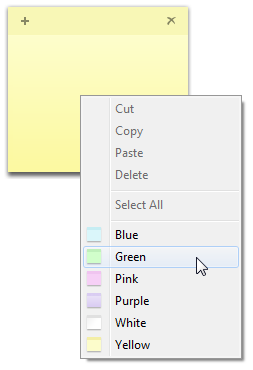
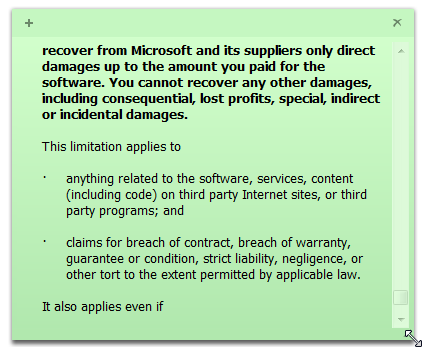
Заметки можно менять по цвету через контекстное меню (правый клик). Если содержимое заметки слишком длинное, появится полоса прокрутки; размер заметки можно изменить, перетянув правый нижний угол.
Где хранятся заметки и как их резервировать
Все заметки хранятся в одном файле в профиле пользователя. Путь к файлу:
%AppData%\Microsoft\Sticky Notes\StickyNotes.sntШаги для резервного копирования и переноса:
- Закройте Sticky Notes (выйдите из приложения), чтобы файл не был заблокирован.
- Скопируйте файл StickyNotes.snt в безопасное место (резервная папка, внешний диск, облако).
- Чтобы перенести заметки на другой компьютер с Windows 7, закройте Sticky Notes на целевой машине и замените файл этим файлом.
Важно: формат файла проприетарный и не предназначен для прямого чтения. Резервирование полезно только для восстановления на другой машине с тем же или совместимым приложением.
Форматирование текста и сочетания клавиш
Хотя в интерфейсе нет панели форматирования, Sticky Notes поддерживает привычные сочетания клавиш:
- Ctrl+B — полужирный
- Ctrl+I — курсив
- Ctrl+U — подчёркнутый
- Ctrl+T — зачёркнутый
Выключается форматирование тем же сочетанием клавиш.
Выравнивание текста:
- Ctrl+L — выравнивание по левому краю
- Ctrl+E — по центру
- Ctrl+R — по правому краю
Создание списков и структуры:
- Ctrl+Shift+L — включает маркированный список; повторное нажатие переключает варианты; на 7-е нажатие возвращает обычный текст.
- При нажатии Enter следующий пункт списка создаётся автоматически.
Интеграция с функциями Windows 7
Sticky Notes интегрируется с Windows 7 несколькими способами:
- Параметры закрепления на панели задач и доступ из списка переходов (jumplist).
- При перезагрузке Windows 7 открывает заметки, которые были активны при выключении.
- Индексация: содержимое заметок индексируется системой, и поиск в меню Пуск найдёт текст заметки.
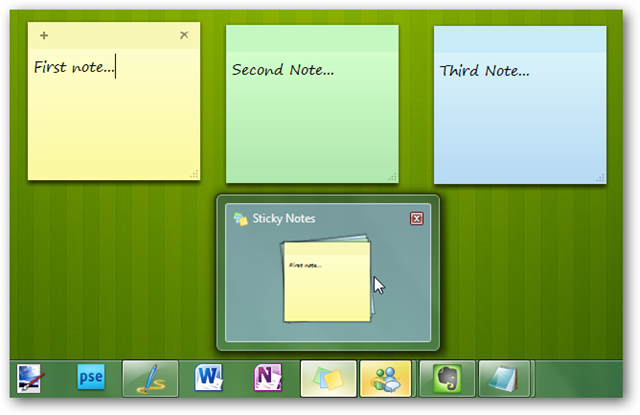
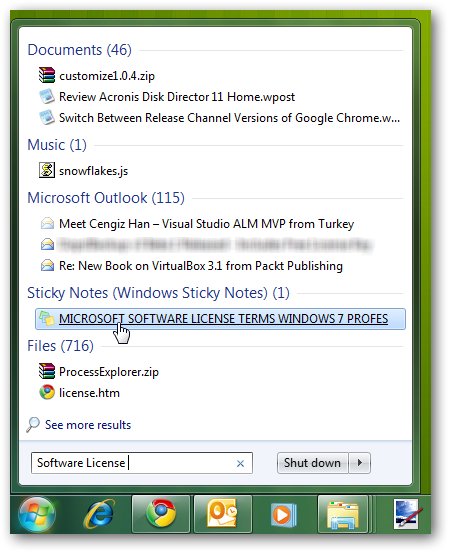
![Предварительный просмотр заметок в Windows 7] (https://static1.howtogeekimages.com/wordpress/wp-content/uploads/2010/07/sshot201007262219563.png)
Заметка: Windows 7 не отображает каждую заметку как отдельное окно в панели задач или Alt+Tab. Для просмотра содержимого наведите курсор на миниатюру приложения — появится Aero Preview.
Когда Sticky Notes не подойдёт (контрпример)
- Если вам нужен каталог заметок с метками, синхронизацией между устройствами и мощным поиском — лучше использовать OneNote, Evernote или Google Keep.
- Если вы храните конфиденциальные персональные данные, не храните их в виде открытого текста в Sticky Notes без шифрования.
Альтернативные подходы
- OneNote — для структурированных заметок, интеграции с Office и синхронизации.
- Evernote или Google Keep — для синхронизации между устройствами и мощного поиска.
- Простые текстовые файлы в облаке — для совместного доступа и истории версий.
Мини-методология: как использовать Sticky Notes для повышения продуктивности
- Ограничьте каждую заметку одной темой (задача, телефонный номер, список покупок).
- Используйте цвет для приоритетов (например: жёлтый — напоминание, розовый — личное, зелёный — работа).
- Удаляйте заметки сразу после выполнения задачи, чтобы рабочий стол не захламлялся.
- Резервируйте файл StickyNotes.snt раз в неделю при активном использовании.
Роль‑ориентированные чек‑листы
- Для дома:
- Используйте заметки для списка покупок и напоминаний о счетах.
- Цвета: один цвет для покупок, другой для дел по дому.
- Для офиса:
- Одну заметку — для текущих задач; другую — для быстрых идей.
- Закрепите Sticky Notes на панели задач для быстрого доступа.
- Для IT‑администратора:
- Документируйте место сохранения файла .snt и политику резервного копирования.
- Предупредите пользователей о несвязанности формата файла с внешними инструментами.
Критерии приёмки
- Заметки появляются при запуске Sticky Notes после перезагрузки.
- Текст успешно индексируется и находится через поиск меню Пуск.
- Файл StickyNotes.snt успешно скопирован и восстановлен на другой машине с теми же записями.
Восстановление и устранение неполадок
- Если заметки не отображаются после перезагрузки: закройте Sticky Notes, убедитесь, что файл StickyNotes.snt присутствует в %AppData%\Microsoft\Sticky Notes, затем запустите приложение снова.
- Если файл повреждён: попробуйте восстановить из резервной копии.
- Если поиск не находит текст заметки: проверьте индексирование Windows и выполните переиндексацию, если необходимо.
Сценарий выбора: использовать ли Sticky Notes или переходить на другой инструмент
flowchart TD
  A[Нужна быстрая заметка] --> B{Требуется синхронизация между устройствами?}
  B -- Нет --> C[Используйте Sticky Notes]
  B -- Да --> D{Нужна структура и тэги?}
  D -- Да --> E[Перейти на OneNote / Evernote]
  D -- Нет --> F[Используйте Google Keep]
Советы и лучшие практики
- Не храните чувствительные данные в виде незашифрованного текста.
- Делайте небольшие заметки — это ускоряет поиск и уменьшает количество мусора на рабочем столе.
- Регулярно проверяйте и удаляйте устаревшие заметки.
Итог
Sticky Notes в Windows 7 — простой и быстрый инструмент для заметок, удобный для повседневных задач. Он хорош для коротких записей, быстрых списков и напоминаний, особенно если закреплён на панели задач. Для сложных задач и синхронизации выбирайте более функциональные решения.
Краткие выводы:
- Используйте сочетания клавиш для форматирования; они идентичны стандартным приложениям.
- Резервируйте файл %AppData%\Microsoft\Sticky Notes\StickyNotes.snt перед переносом.
- Если нужен обмен и синхронизация — рассмотрите альтернативы.
Если вы пользуетесь Outlook, посмотрите руководство по функции «Заметки» в Outlook, чтобы сравнить возможности.

Похожие материалы

Несколько аккаунтов Skype: Multi Skype Launcher

Журнал для работы: повысить продуктивность

Персональные звуки уведомлений на Android

Скачивание шоу Hulu для офлайн‑просмотра

Microsoft Start: персонализированная новостная лента
