
Как включить и использовать виджет Entertainment в Windows 11
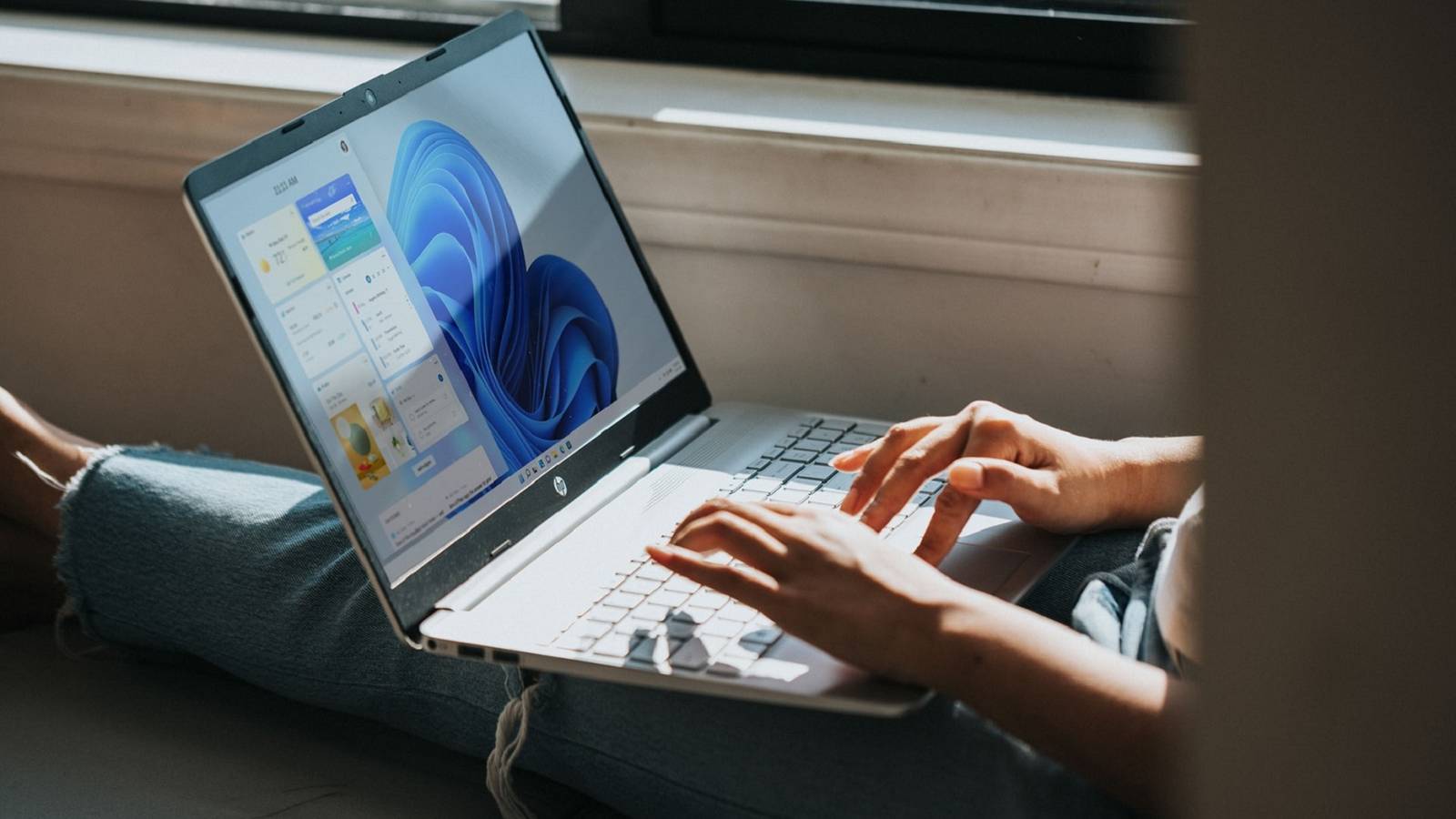

Windows 11 содержит набор новых виджетов, одним из которых является Entertainment — витрина фильмов и сериалов из Microsoft Store. Этот материал объясняет, как включить виджет, как им пользоваться для поиска и покупки медиа, а также даёт практические советы по настройке, совместимости и устранению неполадок.
Что даёт виджет Entertainment
- Быстрый доступ к подборкам трендовых фильмов и сериалов прямо на панели виджетов.
- Прямые ссылки на страницы продуктов в Microsoft Store для покупки, аренды или получения бесплатного контента.
- Удобный просмотр синопсисов, актёрских составов и системных требований без полного открытия магазина.
Виджет отображает ротирующуюся подборку примерно из пяти актуальных заголовков, которые можно пролистывать стрелками справа от блока.
Как включить виджет Entertainment в Windows 11
- Нажмите значок Widgets на панели задач или нажмите клавиши Win + W, чтобы открыть панель виджетов.
- В правом верхнем углу панели нажмите кнопку “Добавить виджеты”.
- В списке доступных виджетов найдите «Entertainment» и нажмите значок “+” рядом с ним.
- Виджет появится на панели виджетов. Чтобы убрать виджет, нажмите три точки в верхней части блока и выберите удаление.
Совет по размещению: удерживайте виджет левой кнопкой мыши до появления значка руки, затем перетащите его в желаемое место панели.
Как искать фильмы и сериалы через виджет
- Используйте стрелки справа от блока виджета, чтобы пролистывать представленные заголовки.
- Клик по названию открывает страницу товара в Microsoft Store, где доступна полная информация: синопсис, актёрский состав, оценки и похожие предложения.
- На странице продукта можно переключаться между вкладками качества (SD/HD), читать отзывы и смотреть системные требования.
Важно: виджет максимально упрощает доступ, но он лишь перенаправляет вас в Microsoft Store для окончательных покупок и управления библиотекой.
Как купить, арендовать и воспроизвести контент
- Кликните интересующий фильм или эпизод в виджете, чтобы открыть его страницу в Microsoft Store.
- Если вы не вошли в учётную запись Microsoft, нажмите иконку аккаунта в правом верхнем углу магазина и войдите по e‑mail, телефону или Skype.
- На странице титула выберите “Купить”, “Арендовать” или “Получить” (если бесплатно).
- Для некоторых фильмов доступны версии SD и HD: выберите нужную вкладку и завершите покупку.
- Купленные и арендованные позиции появятся в вашей “Библиотеке” в Microsoft Store. Оттуда можно либо стримить, либо скачать на совместимое устройство.
Проекция на большой экран: Windows 11 поддерживает Miracast. Нажмите Win + P и выберите режим проекции. Режим Duplicate (Дублировать) отправляет изображение на совместимый телевизор или приёмник.
Настройка и персонализация
- Перетаскивание виджета позволяет изменять его место на панели.
- Для удаления — три точки в правом верхнем углу виджета и команда удаления.
- Если вы не хотите видеть рекламу или персонализированные предложения, проверьте настройки конфиденциальности учётной записи Microsoft и параметры персонализации в системных настройках.
Важно: виджет показывает предложения на основе региона и доступности контента в Microsoft Store для вашей учётной записи и региона.
Когда виджет не пригодится и альтернативы
- Если вы используете сторонние сервисы (Netflix, Amazon Prime, Disney+), виджет не покажет их каталоги — он связан с Microsoft Store.
- Для централизованного управления подписками и мультимедийными платформами лучше использовать медиаплееры и приложения с поддержкой множества сервисов (например, Plex или специализированные лаунчеры).
Альтернатива: оставаться в Microsoft Store через меню Пуск — это медленнее, но полностью эквивалентно функционально. Если виджет не отображает контент, откройте Store вручную и проверьте региональные ограничения.
Устранение неполадок (быстрые шаги)
- Виджет не появляется: перезапустите Windows Shell — правый клик по панели задач → Диспетчер задач → найдите explorer.exe → Перезапустить.
- Страницы Microsoft Store не открываются: проверьте подключение к сети и авторизацию в учётной записи Microsoft.
- Нет контента в виджете: убедитесь в корректном регионе магазина и обновлениях Windows (Параметры → Обновление и безопасность).
- Проблемы с воспроизведением: обновите драйверы видеокарты и проверте наличие кодеков, особенно для HD-контента.
Критерии приёмки
- Виджет добавлен и видим на панели виджетов.
- Клик по заголовку открывает страницу в Microsoft Store.
- Покупка/получение проходит и титул появляется в Библиотеке.
- Воспроизведение на устройстве проходит без ошибок или с понятной диагностикой.
Чек-лист для ролей
Для домашнего пользователя
- Войти в учётную запись Microsoft.
- Добавить виджет через Win + W → Добавить виджеты.
- Проверить библиотеку в Microsoft Store.
Для IT-администратора
- Убедиться, что политика безопасности/групповые политики не блокируют Microsoft Store.
- Проверить совместимость сети и прокси с магазином Microsoft.
- Подготовить инструкцию по проекции Miracast для сотрудников.
Для контент-менеджера
- Отслеживать региональные ограничения и доступность релизов.
- Проверять описания и метаданные на страницах Store для корректного представления.
Дополнительные рекомендации и подсказки
- Если вы часто смотрите контент на телевизоре, настройте Miracast и протестируйте разные режимы проекции (Дублировать, Расширить) для оптимального качества.
- Для экономии места скачивайте только SD версии, если не планируете просмотр в высоком разрешении.
- Проверяйте дату релиза и рейтинги перед покупкой — часть контента может быть недоступна в вашем регионе.
Факты и быстрые цифры
- Виджет показывает около пяти ротирующихся заголовков для быстрого обзора.
- Управление покупками и библиотекой происходит через Microsoft Store.
Mermaid — простое дерево решений для выбора контента
flowchart TD
  A[Открыть виджет Entertainment] --> B{Виден нужный заголовок?}
  B -- Да --> C[Открыть страницу в Microsoft Store]
  B -- Нет --> D[Промотать стрелками или открыть Store вручную]
  C --> E{Войти в учётную запись?}
  E -- Нет --> F[Войти в Microsoft Account]
  E -- Да --> G{Купить, арендовать или получить?}
  G --> H[Купить/Арендовать --> появится в Библиотеке]
  G --> I[Получить --> появится в Библиотеке]
  H --> J[Воспроизвести или скачать]
  I --> J
Конец и краткое резюме
Виджет Entertainment — полезный и быстрый инструмент для поиска и покупки фильмов и сериалов в среде Windows 11. Он не заменяет полноценные потоковые сервисы, но упрощает доступ к контенту Microsoft Store и интегрирует покупки с вашей библиотекой. Если вы часто покупаете фильмы через Microsoft Store или хотите быстрый обзор трендовых релизов, виджет стоит включить.
Заметка: некоторые сервисы и заголовки могут быть ограничены по региону; проверьте настройки учётной записи и регион магазина перед покупкой.
Дополнительные ресурсы: см. раздел “Библиотека” в Microsoft Store и параметры проецирования Miracast (Win + P).

Похожие материалы

Несколько аккаунтов Skype: Multi Skype Launcher

Журнал для работы: повысить продуктивность

Персональные звуки уведомлений на Android

Скачивание шоу Hulu для офлайн‑просмотра

Microsoft Start: персонализированная новостная лента
