
Как использовать Windows Performance Monitor в Windows 11
Содержание
- Перед началом: стоит ли использовать WPM или хватит Диспетчера задач
- Что делает Windows Performance Monitor
- Как запустить Performance Monitor
- Быстрый обзор интерфейса
- Добавление счётчиков
- Создание пользовательских наборов Data Collector Set
- Запуск наборов и получение отчётов
- Мониторинг в реальном времени
- Практические сценарии и чек-листы
- Когда WPM не подходит и альтернативы
- Полезные методики и подсказки
- Часто задаваемые вопросы
Изображение: общий экран Windows Performance Monitor с примером графиков и состояния системы.
Перед началом: стоит ли использовать WPM или хватит Диспетчера задач
Windows Performance Monitor — мощный и гибкий, но избыточный для простых проверок. Для быстрой диагностики загрузки CPU, использования памяти, активности диска и сети достаточно Диспетчера задач. Внизу вкладки «Производительность» есть ссылка на Resource Monitor — тот же инструмент, который запускается и из WPM, и который часто быстрее даёт нужный контекст.
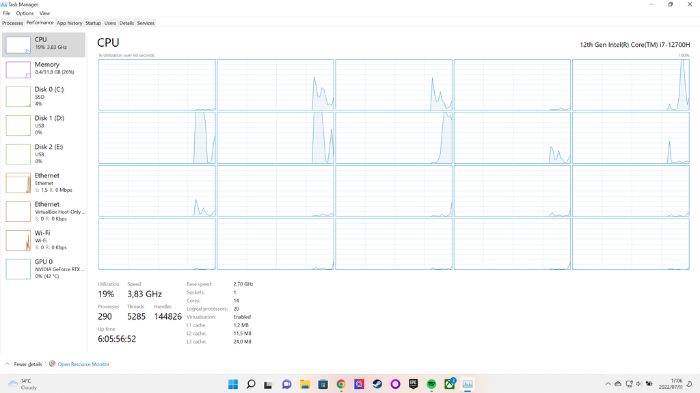
Изображение: вкладка «Производительность» Диспетчера задач с графиками CPU, памяти и дисков.
Важно: если вам нужно логирование данных во времени, корреляция событий или мониторинг удалённой машины — WPM оправдывает затраты по времени для настройки.
Что делает Windows Performance Monitor
WPM выполняет две ключевые задачи:
- мониторинг в реальном времени выбранных «счётчиков» (counters);
- запись (логирование) выбранных счётчиков и создание отчётов для последующего анализа.
Кратко: real-time для оперативной проверки, логирование для расследования интермиттирующих проблем. WPM также может подключаться к удалённым компьютерам и собирать данные централизованно.
1. Как запустить Performance Monitor
- Откройте меню Пуск и начните печатать «Performance Monitor».
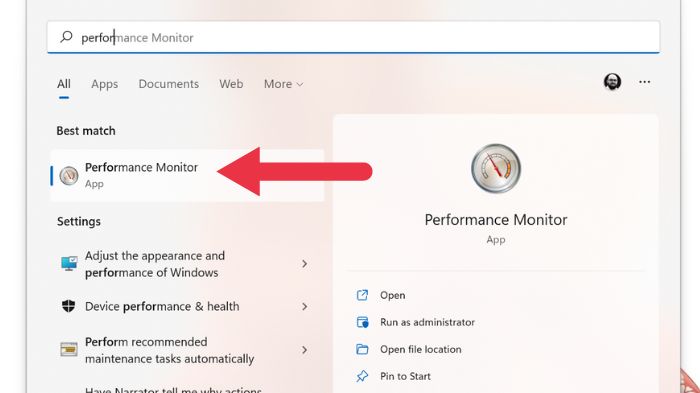
Изображение: окно поиска в меню «Пуск» с результатом «Performance Monitor».
- Кликните по приложению в результатах поиска.
- Или нажмите Win + R, введите perfmon.exe и нажмите Enter.
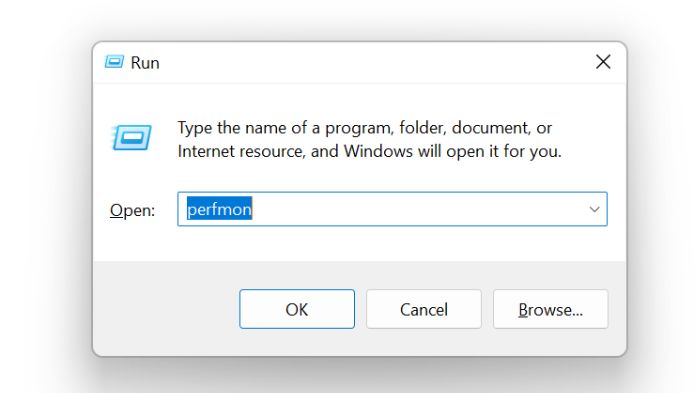
Изображение: окно «Выполнить» с командой perfmon.exe.
2. Быстрый обзор интерфейса
При открытии вы увидите сводку по системе: состояние памяти, дисков и CPU, а также левую панель с основными разделами.
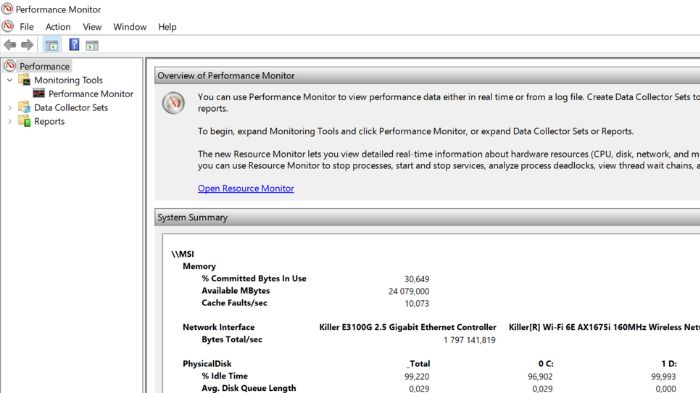
Изображение: главный экран Performance Monitor с панелями и сводкой системы.
Левая панель содержит:
- Performance — сводка и быстрый доступ к основным счётчикам;
- Monitoring Tools -> Performance Monitor — живые счётчики и графики;
- Data Collector Sets — предустановленные и пользовательские наборы для записи;
- Event Trace Sessions — сессии трассировки событий;
- Reports — отчёты, созданные автоматически или вручную.
По умолчанию в Performance Monitor будет отображаться один счётчик — CPU. Расширьте «Monitoring Tools», чтобы увидеть активные счётчики.
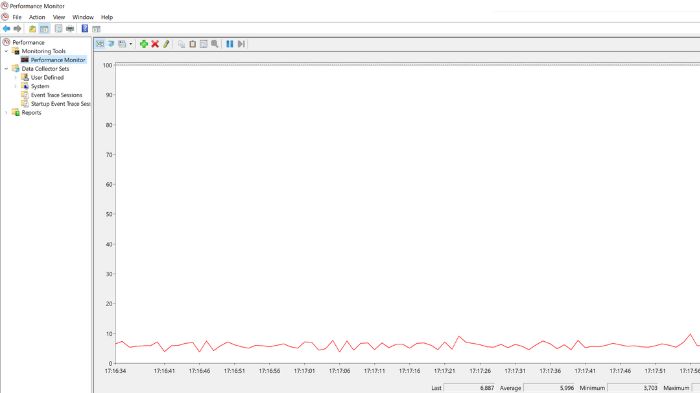
Изображение: пример живого графика счётчика CPU и списка активных счётчиков.
Раздел Data Collector Sets содержит:
- User Defined — пользовательские наборы (пусто до создания);
- System — предустановленные наборы: System Diagnostics и System Performance;
- Event Trace Sessions и Startup Event Trace Sessions — логгеры событий системы.
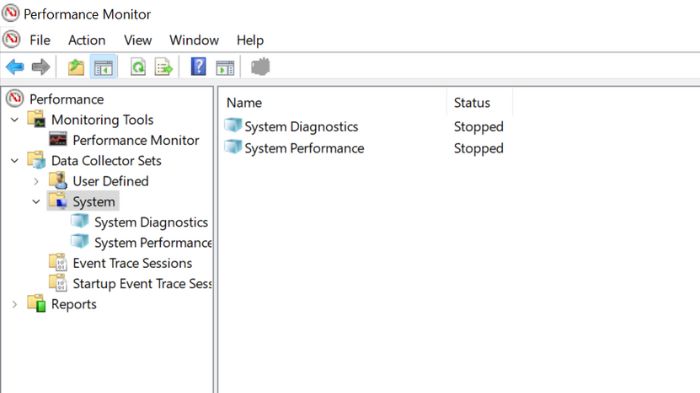
Изображение: дерево Data Collector Sets с выделенными папками System и User Defined.
Отчёты, созданные по завершении набора, находятся в папке Reports; пользовательские отчёты попадают в User Defined -> Отчёты.
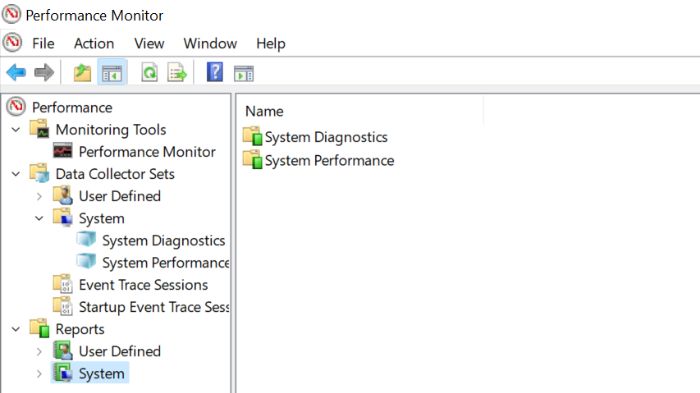
Изображение: список отчётов, доступных в разделе Reports.
3. Добавление счётчиков в Performance Monitor
Если нужно следить сразу за несколькими параметрами — добавьте счётчики вручную.
- Откройте Monitoring Tools -> Performance Monitor.
- Нажмите на зелёный плюс для добавления счётчиков.
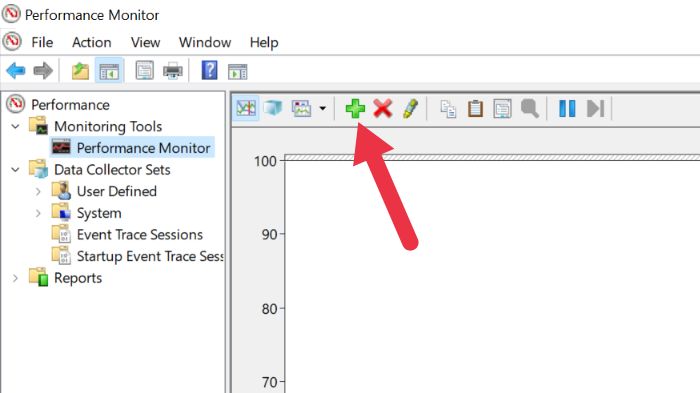
Изображение: кнопка “Добавить” (зелёный крест) в панели инструментов Performance Monitor.
- Выберите Local Computer или конкретную удалённую машину.
- Найдите нужную категорию счётчиков (например, Processor, PhysicalDisk, Memory, Network Interface) и разверните её.
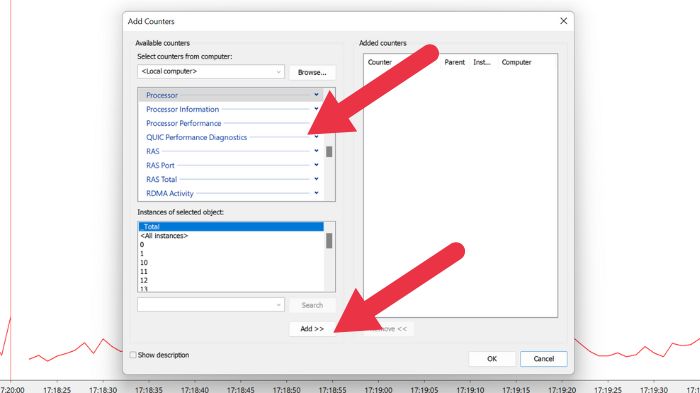
Изображение: окно выбора счётчиков с древовидной структурой категорий.
- Отметьте интересующие счётчики и добавьте их. Нажмите OK, чтобы увидеть графики в мониторинге.

Изображение: окно добавленных счётчиков перед подтверждением.
Полезная рекомендация: не добавляйте слишком много счётчиков с высокой частотой выборки — это само по себе может влиять на производительность системы.
4. Создание пользовательских наборов Data Collector Set
Для длительного логирования и автоматического запуска наборов создайте Data Collector Set.
- Разверните Data Collector Sets и правой кнопкой кликните User Defined -> New -> Data Collector Set.
- Дайте набору понятное имя, например “Server-CPU-Memory-Log” или “Laptop-Diagnostics”.
- Выберите создание по шаблону или вручную. Шаблон проще; ручной режим даёт гибкость.
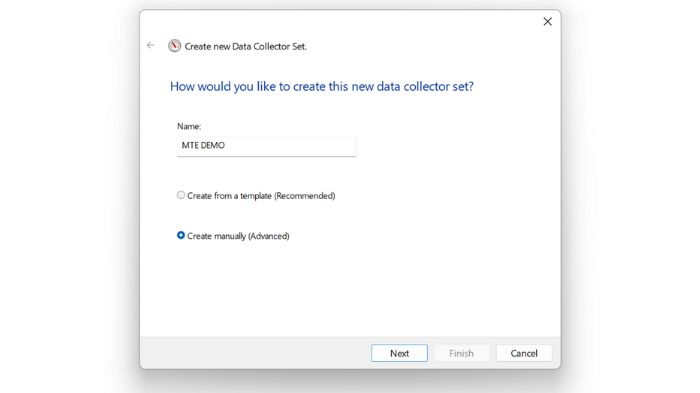
Изображение: мастер создания Data Collector Set с выбором имени и метода создания.
- Вручную: выберите Create data logs -> Performance counter (или Event trace, или System configuration).
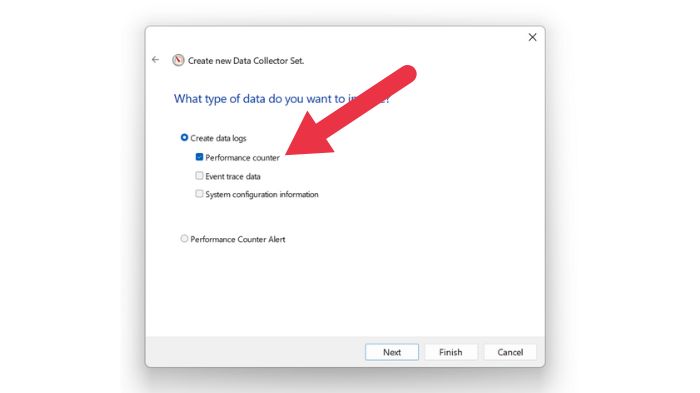
Изображение: выбор типа логов Performance counter в мастере создания набора.
- Нажмите Add, выберите счётчики и их экземпляры (instances). Можно выделять несколько счётчиков с Ctrl.
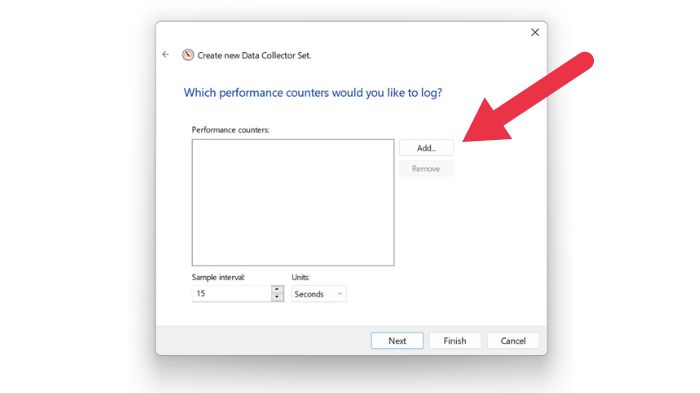
Изображение: список счётчиков для добавления в Data Collector Set.
- Укажите интервал выборки и единицы измерения. Помните: слишком частая выборка увеличит нагрузку и размер логов. Начните с значения по умолчанию и корректируйте при необходимости.
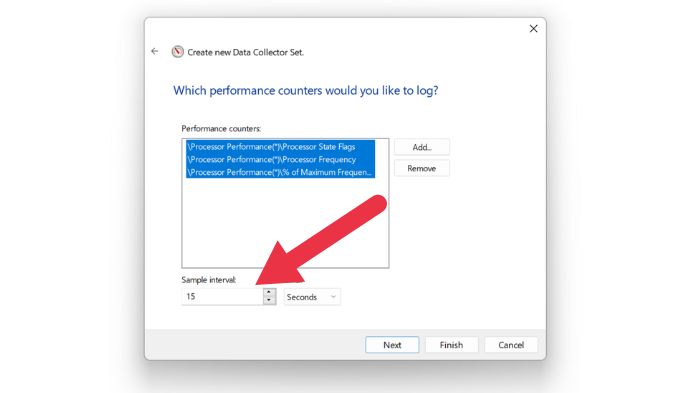
Изображение: выбор интервала выборки и опций для сохранения данных.
- Укажите папку для сохранения данных и завершите мастер.
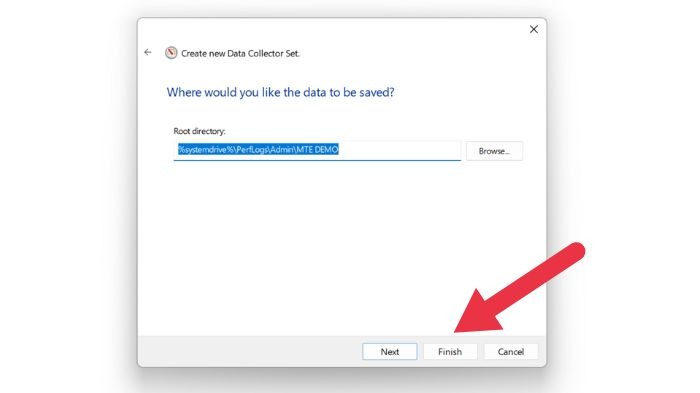
Изображение: финальный экран мастера создания набора, опции сохранения и завершения.
СОВЕТ: храните логи на отдельном разделе или сетевом диске, если предполагается длительная запись и большие объёмы данных.
5. Запуск наборов и получение отчётов
- В разделе User Defined найдите ваш набор, правой кнопкой -> Start.
- После завершения или через Reports -> User Defined найдите отчёт для набора.
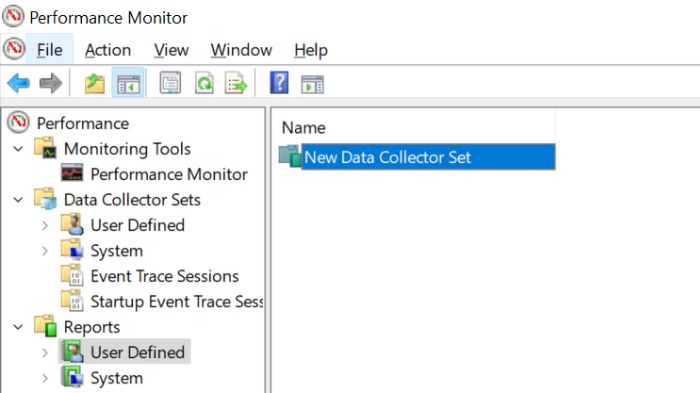
Изображение: пример отчёта, сгенерированного Data Collector Set, с графиками и текстовым выводом.
Если вы использовали System Diagnostics или System Performance, отчёты будут в разделе System -> Reports.
6. Мониторинг в реальном времени
Логи полезны для ретроспективы, но для оперативной отладки используйте WPM в режиме реального времени или Resource Monitor.

Изображение: окно Resource Monitor с детальными сведениями о дисках, памяти и сети.
Resource Monitor предварительно настроен на наиболее часто используемые счётчики. Performance Monitor даёт полную свободу, но требует настройку счётчиков вручную.
Практические сценарии и чек-листы
Ниже — конкретные сценарии использования и простые чек-листы по ролям.
Чек-лист для рядового пользователя
- Откройте Диспетчер задач, проверьте загрузку CPU, памяти, диска.
- Если нужно логирование: запустите Performance Monitor и добавьте 2–3 ключевых счётчика (CPU %, Available MBytes, Disk Queue Length).
- Запустите сбор на 5–10 минут при воспроизведении проблемы.
- Экспортируйте отчет и прикрепите специалисту.
Чек-лист для системного администратора
- Создайте Data Collector Set с набором счётчиков для серверов (CPU, Memory, Disk, Network, Page File).
- Настройте хранение логов на сетевом хранилище с ротацией.
- Настройте оповещения или автоматический запуск через Task Scheduler.
- Периодически проверяйте размер логов и корректируйте интервал выборки.
Чек-лист при анализе производительности приложения
- Запустите набор при воспроизведении сценария нагрузки.
- Захватите события от ETW (Event Tracing for Windows) при подозрении на узкие места в подсистемах.
- Сопоставьте системные счётчики с логами приложения и событиями в Event Viewer.
Когда WPM не подходит и альтернативы
WPM даёт полную картину, но бывают случаи, когда лучше выбирать другие инструменты:
- Нужна быстрая визуализация в игре или полноэкранном приложении — используйте Game Bar или overlay от видеодрайвера.
- Требуется мониторинг множества серверов с центральным хранением и оповещениями — используйте решения APM/NMS (например, Prometheus+Grafana, Zabbix, Microsoft System Center).
- Нужна простая проверка — Диспетчер задач и Resource Monitor быстрее и удобнее.
Альтернативы:
- Resource Monitor — быстрый доступ к дискам, сети, памяти, процессам.
- Диспетчер задач — обзор в несколько кликов.
- Сторонние утилиты (различные) — подходят для специфичных задач, но проверяйте доверие и безопасность ПО.
Методики и эвристики
Ниже — практичные подходы, которые помогают принимать решения при анализе данных WPM.
Ментальные модели:
- Узкое место = ресурс, который стабильно работает на 80–100% при проблеме.
- Сопоставление причин: если CPU низок, а задержки высоки — искать блокировки ввода-вывода или синхронизацию потоков.
Эвристики:
- Начинайте с малого набора счётчиков (CPU, Memory, Disk) и добавляйте по необходимости.
- При сборе длительных логов увеличьте интервал выборки, чтобы снизить объём данных.
Мини-методология сбора данных:
- Зафиксируйте время начала и окончания теста.
- Соберите системные счётчики и логи приложения.
- Сопоставьте события в Event Viewer и ETW по временной метке.
- Сделайте выводы и повторите при изменениях конфигурации.
Практическое руководство по созданию Data Collector Set — пошаговый SOP
- Планирование: определите цель (диагностика CPU / утечка памяти / высокая нагрузка диска).
- Выбор счётчиков: выберите минимум 4–6 ключевых счётчиков.
- Выбор интервала: начните с значения по умолчанию; при длительном сборе — увеличьте интервал.
- Место хранения: отдельный диск или сетевой путь с правами доступа.
- Тестовый запуск: запустите набор на короткое время и проверьте корректность логов.
- Автоматизация: при необходимости настройте запуск через Планировщик задач и ротацию.
Критерии приёмки
- Логи создаются в указанной папке и открываются в Performance Monitor.
- Счётчики корректно отображают значения за тестовый период.
- Размер логов находится в приемлемых пределах.
Тестовые случаи и минимальные критерии приёмки
- TC1: Создать Data Collector Set с одним счётчиком CPU и интервалом по умолчанию. Запустить 2 минуты и убедиться, что файл лога создан.
- TC2: Добавить два счётчика (Memory, Disk), запустить сбор и открыть отчет в Reports -> User Defined.
- TC3: Попробовать подключиться к удалённой машине; при проблемах проверить сетевые права и firewall.
Частые ошибки и как их избежать
Слишком частая выборка при большом количестве счётчиков — приводит к излишней нагрузке. Решение: увеличить интервал и сократить набор счётчиков.
Хранение логов на системном разделе — быстро заполнит диск. Решение: хранить на выделенном разделе или сетевом ресурсе.
Неправильные права доступа при логировании удалённых машин. Решение: убедиться, что у учетной записи есть права чтения/записи и доступ к RPC/удалённому реестру при необходимости.
Безопасность и приватность
- Логи WPM могут содержать информацию о работе приложений и временные метки активностей. Ограничьте доступ к папкам с логами и используйте защищённые сетевые хранилища.
- При сборе данных с удалённых машин используйте учётные записи с минимально необходимыми правами.
- Для соответствия требованиям конфиденциальности (включая локальные правила компании и GDPR) удаляйте из логов персональные данные и ограничивайте хранение.
Галерея нестандартных случаев
- Множественные сетевые адаптеры: используйте экземпляры счётчиков для каждого адаптера.
- Виртуальные машины: счётчики хоста и гостя могут отличаться; сравнивайте оба набора данных.
- Высокая латентность диска только при пиковых нагрузках — соберите лог за период пика и проверьте Disk Queue Length и Average Disk sec/Transfer.
Полезный cheat sheet (шпаргалка)
- Запуск: Win + R -> perfmon.exe
- Добавление счётчика: Monitoring Tools -> Performance Monitor -> +
- Создание набора: Data Collector Sets -> User Defined -> New -> Data Collector Set
- Где отчёты: Reports -> User Defined или Reports -> System
Решение проблем: краткий decision tree
flowchart TD
  A'Есть проблема с производительностью?' -->|Нет| B'Используйте Диспетчер задач'
  A -->|Да| C'Нужно логирование?'
  C -->|Нет| D'Откройте Resource Monitor'
  C -->|Да| E'Создайте Data Collector Set'
  E --> F'Соберите логи во время воспроизведения проблемы'
  F --> G'Анализируйте отчёты и сопоставляйте с Event Viewer'
  G --> H{Проблема найдена?}
  H -->|Да| I'Внедрить решение'
  H -->|Нет| J'Добавьте ETW сессии и профиль приложений'
Часто задаваемые вопросы
Можно ли настроить вид Performance Monitor?
Да. Вы можете менять цвет, ширину и масштаб каждой линии счётчика. Дважды кликните на счётчик в окне Performance Monitor, откройте вкладку Data и настройте отображение.
Как мониторить систему при полноэкранных приложениях?
Во время игры или полноэкранного приложения используйте второй монитор или наложение (overlay) — например, Windows Game Bar или GeForce Experience. Закрепите виджет с показателями или используйте сторонние оверлеи.
Что такое “инстансы” в счётчиках?
Инстансы появляются, когда одна категория данных представлена несколькими устройствами или элементами. Например, два сетевых контроллера дадут по одному инстансу на каждое устройство.
Изображение: все примеры и скриншоты предоставлены для демонстрации интерфейса и расположения элементов.
Image credit: Pexels All screenshots by Sydney Butler.
Итог
Windows Performance Monitor — обязательный инструмент, если вы хотите собирать подробные данные о производительности и проводить глубокий анализ. Для быстрых проверок используйте Диспетчер задач и Resource Monitor; для длительной телеметрии и расследований — настраивайте Data Collector Sets и строьте отчёты. Соблюдайте осторожность с интервалами выборки и местом хранения логов, а также защищайте доступ к файлам логов.

Похожие материалы

Несколько аккаунтов Skype: Multi Skype Launcher

Журнал для работы: повысить продуктивность

Персональные звуки уведомлений на Android

Скачивание шоу Hulu для офлайн‑просмотра

Microsoft Start: персонализированная новостная лента
