
Как использовать приложение «Фотографии» в Windows 10 — полное руководство
Быстрые ссылки
- Запуск «Фотографий» и установка по умолчанию
- Просмотр и навигация по фото
- Интерфейс просмотра изображения
- Встроенный редактор изображений
Запуск «Фотографий» и установка приложения по умолчанию
Запустить приложение просто. На новых компьютерах или при чистой установке Windows 10 «Фотографии» обычно уже есть в меню «Пуск» как крупная плитка. Если плитки нет, нажмите «Пуск» и начните печатать «фото» или «Photos», затем выберите приложение в результатах поиска.
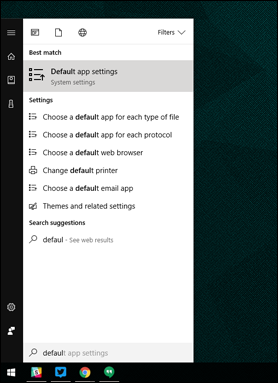
Если другое приложение взяло на себя просмотр изображений, вы легко вернёте «Фотографии» по умолчанию. Нажмите кнопку «Пуск», введите «приложения по умолчанию», откройте настройки и в разделе «Просмотр фотографий» выберите «Фотографии».
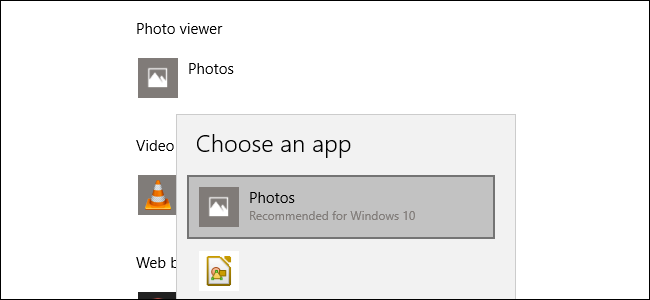
Важно: установка по умолчанию влияет только на двойной клик по файлу. Приложение не перемещает или не изменяет ваши файлы без явного согласия.
Просмотр и навигация по фото
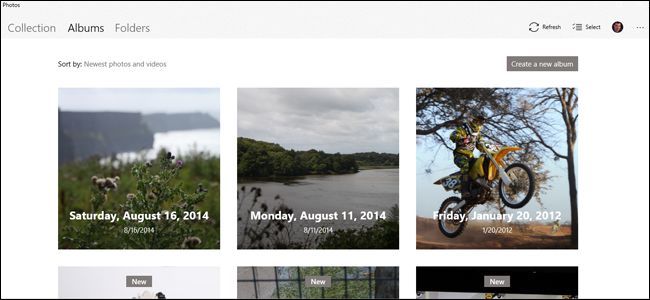
Приложение предлагает три основных режима просмотра: Collection, Albums и Folders. Переключаться между ними можно с помощью вкладок вверху интерфейса.
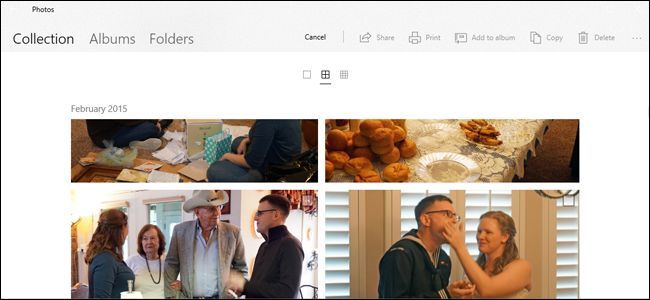
- Collection показывает недавние снимки и скриншоты в обратном хронологическом порядке. Это быстрый способ найти последние файлы.
- Albums отображает автоматически созданные альбомы. Приложение группирует фото по дате и событиям, но вы можете создавать свои альбомы и редактировать содержимое.
- Folders показывает физическую структуру папок, например OneDrive и локальную папку «Изображения». Добавляйте папки вручную: в настройках нажмите “Выбрать, где искать” и затем “Добавить папку”.
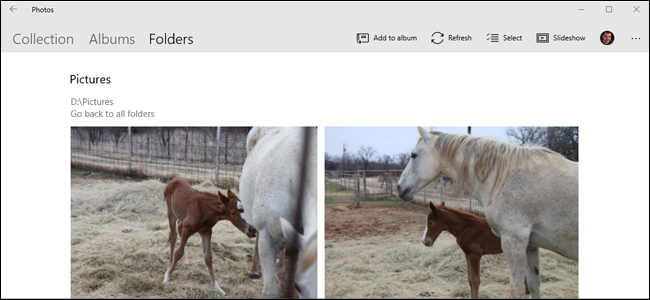
Управление в интерфейсе коллекции и альбомов находится в правой верхней части окна. Там можно выделять несколько элементов для копирования, печати, добавления в альбом, или запускать слайд-шоу и импорт с камеры.
Навигация назад выполняется стрелкой в левом верхнем углу окна или клавишами Esc и Backspace.
Интерфейс просмотра изображения
При открытии отдельной фотографии интерфейс переходит в тёмную тему и максимально использует размеры окна. Прокрутка мышью переключает фото в текущем списке. Удерживая Ctrl, вы превращаете колесико мыши в элемент масштабирования.
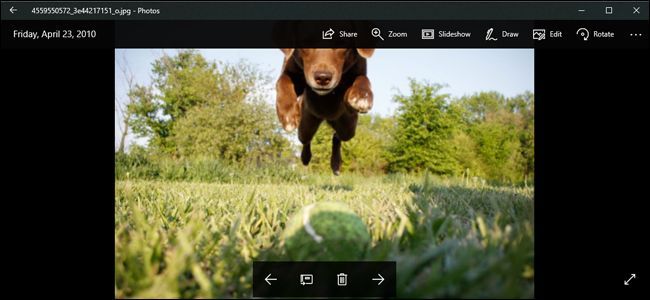
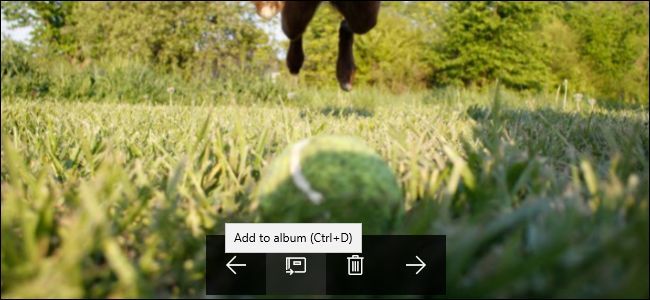
Внизу видны стрелки для перехода вперёд и назад, кнопка добавления в альбом и корзина для удаления. Горячие клавиши: Ctrl+D — добавить в альбом, Delete — удалить.
Внимание: повторное нажатие Delete удаляет файл не только из альбома, но и из файловой системы, отправляя его в «Корзину». Действуйте осторожно.
Вверху находятся кнопки Share (поделиться), Zoom (масштаб), Slideshow (слайд-шоу), Draw (рисование), Edit (редактировать) и Rotate (повернуть). Кнопка «Поделиться» открывает системное меню обмена Windows, где можно отправить фото по почте или в другое приложение.
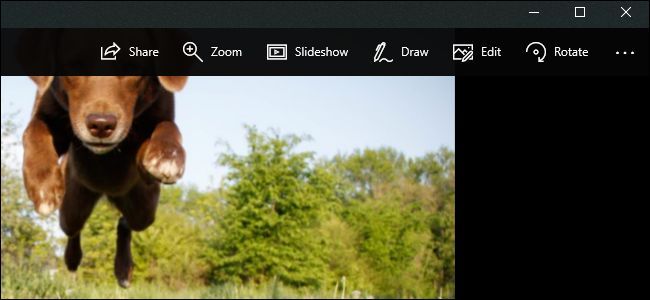
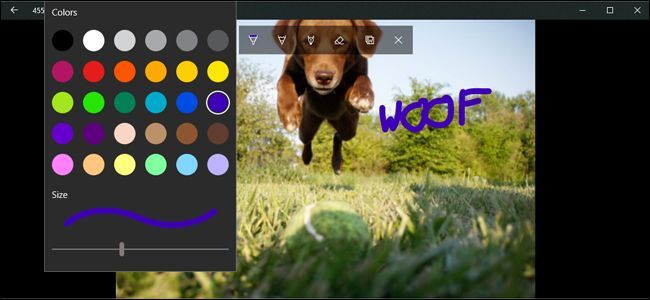
Инструмент Draw позволяет рисовать по изображению с помощью пера, пера-формы и ластика. После нажатия «Save» (сохранить) правки записываются в файл и перезаписывают оригинал. Поэтому перед сохранением стоит создать копию.
Правый клик по изображению открывает контекстное меню с часто используемыми командами.
Встроенный редактор изображений
Редактор удобен для быстрых коррекций: кадрирования, поворота, изменения яркости и цвета. Он не заменит профессиональный инструмент, но решает простые задачи.
При кадрировании используйте кнопки плюс и минус для приближения. Перетаскивание изображения позволяет позиционировать область просмотра. Кнопка «Фактический размер» показывает изображение, масштабированное по горизонтали или вертикали.
Инструмент «Обрезка и поворот»
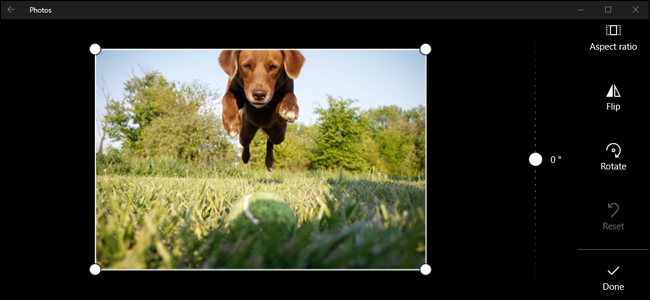
Нажмите «Обрезка и поворот», чтобы открыть отдельную панель. Перетаскивайте маркеры по углам для ручной обрезки. Кнопка «Соотношение сторон» открывает стандартные форматы: 16:9, 4:3 и другие. Это удобно для подготовки изображений под экран смартфона, телевизора или проектор.
Кнопка «Отразить» выполняет горизонтальное зеркало. Кнопка «Повернуть» поворачивает на 90° по часовой стрелке. Для тонкого наклона используйте круговой регулятор в правой части экрана. Нажимайте «Готово», чтобы вернуться в основное редактирование.
Вкладка «Улучшение» (Enhance)
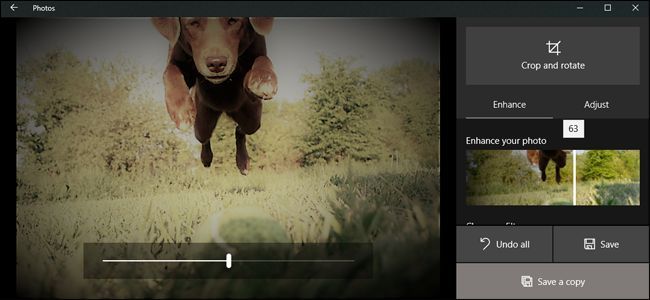
Вкладка «Улучшение» содержит общий ползунок «Улучшить изображение». Передвиньте его слева направо, и приложение автоматически применит набор фильтров: корректировку света, теней и контрастности. Остановите ползунок в любом положении.
Дополнительные фильтры на этой вкладке работают по той же схеме: выберите фильтр, затем настройте его силу стандартным ползунком от 0 до 100.
Вкладка «Настройка» (Adjust)
Тут доступны более тонкие параметры. Блок «Свет» включает один мастер-ползунок и отдельные регуляторы для экспозиции, контраста, светов и теней.
«Цвет» изменяет насыщенность. 0 превращает фото в чёрно‑белое, 100 делает цвета очень насыщенными. Дополнительные регуляторы: Tint (оттенок) и Warmth (теплота цвета).
«Чёткость» (Clarity) подчёркивает края и текстуры либо смягчает их. «Виньетка» добавляет тёмные или светлые края в зависимости от направления ползунка.
Инструменты «Red Eye» и «Spot Fix» помогают убрать эффект красных глаз и локальные дефекты кожи. Spot Fix работает по принципу клонирования области и подходит для удаления мелких пятен.
Сохранение правок
После редактирования доступны две основные опции: «Сохранить» и «Сохранить копию». «Сохранить» перезапишет оригинальный файл. «Сохранить копию» создаст новый файл в выбранной папке. По умолчанию лучше выбирать «Сохранить копию», если вы хотите сохранить оригинал.
Во время правки можно нажать «Отменить всё», чтобы вернуться к исходному изображению.
Важно: приложение не поддерживает сложные слои и не хранит историю правок, как это делает Photoshop. Поэтому худший сценарий — вы потеряете исходник, если используете «Сохранить» без резервной копии.
Когда приложение «Фотографии» может не подойти
- Если нужны локальные, неконтролируемые преобразования с сохранением истории, используйте профессиональное ПО. “Фотографии” хранит только итоговую версию.
- Для пакетной обработки сотен фотографий оно неудобно. Нет продвинутых инструментов пакетной обработки по параметрам.
- При работе с RAW-файлами поддержка зависит от установленных кодеков. Если формат не читается, используйте редактор, который поддерживает ваш формат RAW.
Альтернативные подходы
- File Explorer — быстрый способ просмотреть миниатюры и открыть файл в любом установленном приложении.
- Microsoft Photos + расширения (кодеки) — добавляют поддержку форматов RAW и HEIF.
- Бесплатные и платные сторонние приложения: IrfanView, XnView, Adobe Lightroom, GIMP. Они предлагают больше возможностей для профессиональной работы и пакетной обработки.
Практическая методика для безопасного редактирования (мини‑метод)
- Перед началом работы создайте резервную копию исходной папки. Копируйте в другую папку или в облако.
- Откройте фото в приложении «Фотографии». Если нужно несколько изменений, работайте по шагам: кадрирование → цвет → ретушь.
- Нажмите «Сохранить копию» после завершения. Проверьте новый файл в проводнике.
- Удаляйте исходник только после проверки копии и при наличии резервной копии.
Эта простая методика снижает риск потери оригиналов.
Важно: инструмент Draw перезаписывает файл при сохранении. Всегда сохраняйте копию до рисования.
Чеклисты по ролям
Фотограф:
- Всегда работайте с копиями.
- Используйте внешние унифицированные наборы для пакетной обработки (Lightroom для больших объёмов).
- Проверяйте поддержку RAW.
Офисный сотрудник:
- Используйте «Фотографии» для быстрого кадрирования и подписи изображений.
- При отправке по почте делайте «Сохранить копию» и уменьшайте разрешение отдельно, если нужно.
Семейный архивариус:
- Объединяйте фото по альбомам.
- Подключите OneDrive, чтобы синхронизировать и хранить резервные копии.
- Перед массовым редактированием создайте архив исходников.
Ментальные модели и приемы
- «Копия прежде всего»: всегда делайте копию перед тем, как применять необратимые правки.
- «Один инструмент — одна задача»: используйте инструмент обрезки только для обрезки, цвет — только для баланса. Так проще откатиться и понять, где внесена ошибка.
- «Меньше — лучше»: небольшая корректировка часто выглядит естественнее, чем сильное применение фильтра.
Фактбокс — ключевые моменты
- Основные вкладки: Collection, Albums, Folders.
- Основные действия: открытие, кадрирование, корректировка света/цвета, простая ретушь, рисование.
- Сохранение: «Сохранить» перезаписывает файл, «Сохранить копию» создаёт новый файл.
- Горячие клавиши: Ctrl+D — добавить в альбом, Delete — удалить.
Решающее дерево: какой инструмент выбрать
flowchart TD
  A[Нужно быстро обработать фото?] -->|Да| B[Использовать «Фотографии»]
  A -->|Нет — много файлов или RAW| C[Использовать Lightroom или другой редактор]
  B --> D{Нужен нерушимый оригинал?}
  D -->|Да| E[Сохранять копию]
  D -->|Нет| F[Можно сохранять поверх]
  C --> G[Пакетная обработка и каталогизация]
Краткий глоссарий
- Collection — коллекция последних фотографий.
- Albums — альбомы, автоматически или вручную собранные группы фото.
- Folders — папки на диске, синхронизируемые с OneDrive или локальными папками.
- Spot Fix — инструмент локальной ретуши.
- Vignette — эффект затемнения или осветления краёв изображения.
Шаблон SOP для безопасного редактирования изображений
- Создать резервную копию папки с фотографиями (локально или в облако).
- Открыть фото в «Фотографиях». Сделать базовую коррекцию: кадрирование, экспозиция, цвет.
- Если нужны локальные правки — использовать Spot Fix или Draw на копии.
- Нажать «Сохранить копию». Пометить файл как финальный.
- Перенести финальные файлы в архив или общий облачный каталог.
Советы по совместимости и миграции
- HEIF/HEIC и некоторые RAW форматы требуют установки дополнительных кодеков. Без них Windows может не открывать файлы.
- OneDrive интеграция упрощает синхронизацию, но проверьте настройки загрузки, чтобы не потерять оригиналы при автоматической оптимизации места.
Часто задаваемые вопросы
Как сделать приложение «Фотографии» просмотрщиком по умолчанию?
Откройте «Пуск», введите «приложения по умолчанию», затем выберите «Фотографии» в разделе просмотра изображений.
Как сохранить редактирование так, чтобы не потерять оригинал?
При завершении редактирования нажмите «Сохранить копию». Это создаст отдельный файл и сохранит исходник.
Поддерживает ли «Фотографии» RAW‑файлы?
Поддержка RAW зависит от кодеков и модели камеры. Установите кодеки для нужных форматов или используйте программу, специально поддерживающую RAW.
Критерии приёмки
- Фотография открывается и корректно отображается в режиме Collection/Albums/Folders.
- Инструменты обрезки, вращения и базовой коррекции работают без ошибок.
- При выборе «Сохранить копию» новый файл появляется в указанной папке.
- При удержании Ctrl колесо мыши масштабирует изображение.
Риски и меры смягчения
Риск: потеря оригинала при «Сохранить». Мера: по умолчанию использовать «Сохранить копию» и хранить резервную копию.
Риск: несовместимость форматов (RAW, HEIC). Мера: установить необходимые кодеки или использовать стороннее ПО.
Кому подходит «Фотографии»
- Тем, кто делает быстрые правки и хочет простой просмотр.
- Тем, кто хранит фото в OneDrive и хочет базовую синхронизацию.
- Не подойдёт профессионалам, которым нужны слои, пакетная обработка и продвинутая цветокоррекция.
Короткое резюме
Приложение «Фотографии» — это удобный и быстрый инструмент для просмотра и лёгкого редактирования изображений в Windows 10. Оно хорошо подходит для повседневных задач, но имеет ограничения для профессиональной работы. Всегда сохраняйте копии перед необратимыми изменениями.
Часто задаваемые вопросы
- Как вернуть удалённую фотографию? Если вы нажали Delete, файл обычно попадает в “Корзину” Windows. Откройте Корзину и восстановите файл.
- Можно ли редактировать видео в приложении «Фотографии»? Приложение умеет воспроизводить видео и предлагать базовые инструменты обрезки, но профессиональная обработка потребует видеоредактора.
- Как добавить новые папки в «Folders»? В приложении откройте настройки, нажмите “Выбрать, где искать” и затем “Добавить папку”.

Похожие материалы

Несколько аккаунтов Skype: Multi Skype Launcher

Журнал для работы: повысить продуктивность

Персональные звуки уведомлений на Android

Скачивание шоу Hulu для офлайн‑просмотра

Microsoft Start: персонализированная новостная лента
