
Как использовать подстановочные символы при поиске в Word 2013

Что такое подстановочные символы (определение)
Подстановочные символы — специальные символы, которые заменяют один или несколько символов при поиске. Они позволяют искать по шаблону, например все слова, начинающиеся на «t» и заканчивающиеся на «e».
Быстрая инструкция — шаг за шагом
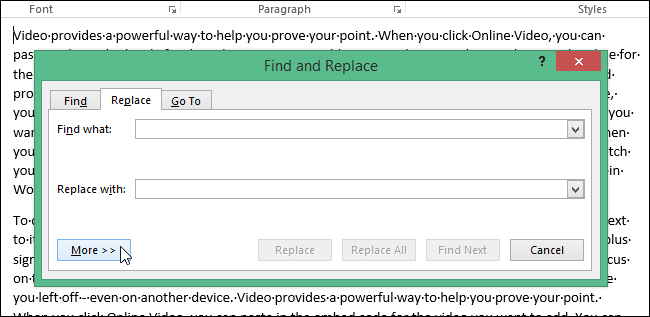
- В документе Word нажмите Ctrl + H, чтобы открыть диалог «Найти и заменить».
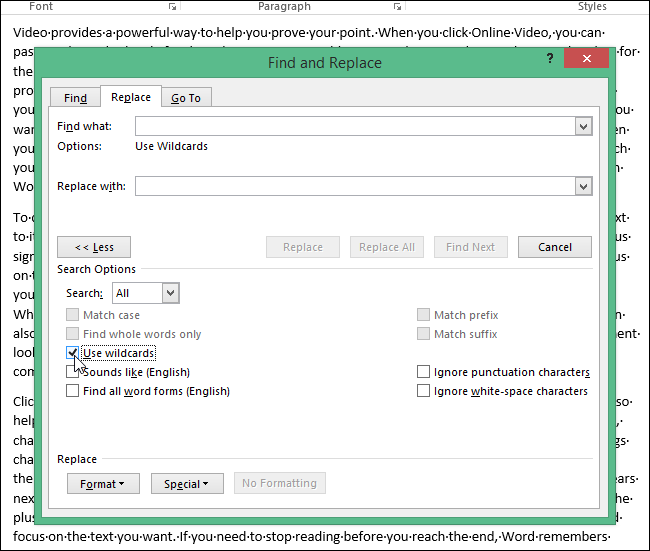
- Нажмите «Дополнительно» (More), чтобы развернуть дополнительные параметры.
Внимание: если видна кнопка «Меньше», значит окно уже развернуто. - Поставьте галочку «Использовать подстановочные символы». Некоторые опции (регистрозависимый поиск и поиск только целых слов) станут недоступны — Word автоматически включает их.
- В поле «Найти» введите шаблон с подстановочными символами или используйте кнопку «Специальные» для вставки.
- Нажимайте «Найти далее» для перехода между совпадениями. Для замены используйте «Заменить» или «Заменить все».
Основные подстановочные символы — шпаргалка
- — 0 или более любых символов. Пример: t*e найдёт “time”, “theatre” и “te”.
- ? — ровно один любой символ. Пример: d?g найдёт “dig”, “dog”, “dug”.
- — набор символов: b[aeiou]t найдёт “bat”, “bet”, “bit”, “bot”, “but”.
- / — экранирование: если нужно найти сам подстановочный символ, ставьте слэш перед ним, например “/?” найдёт знак вопроса.
- ( ) — группировка выражений для ссылок при замене.
- \n — ссылка на n-ю группу в поле «Заменить на» (например, \2 \1 поменяет местами две группы).
Важно: при включённой опции «Использовать подстановочные символы» поиск работает строго по введённому шаблону — Word не будет автоматически игнорировать регистр или отдельные слова, эти параметры управляются внутренне.
Примеры использования
Пример 1 — найти слова, начинающиеся на t и заканчивающиеся на e
В поле «Найти» введите: t*e
Нажмите «Найти далее», чтобы перейти к первому совпадению, затем «Найти далее» — к следующему.
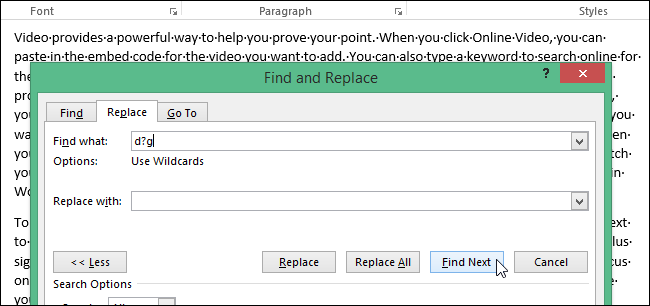
Пример 2 — ровно трибуквенное слово, начинающееся на d и заканчивающееся на g
В поле «Найти»: d?g — найдёт “dig”, “dog”, “dug”.
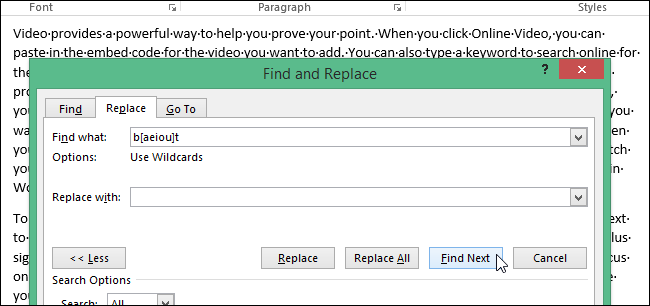
Пример 3 — один из набора символов
В поле «Найти»: b[aeiou]t — найдёт варианты с гласными между b и t.
Пример 4 — поиск литерала подстановочного знака
Чтобы найти сам знак вопроса, используйте /? в поле «Найти».
Такой же приём работает для других специальных символов.
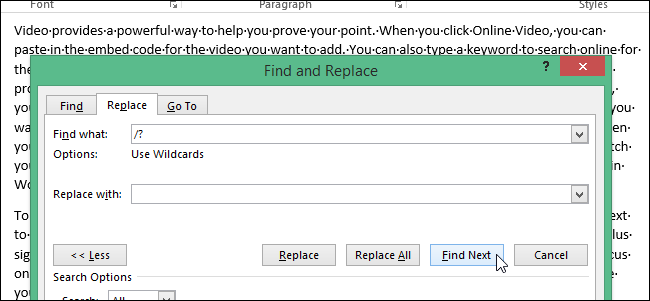
Пример 5 — перестановка имени и фамилии (замена с группами)
В поле «Найти»: (Kaufman) (Lori)
В поле «Заменить на»: \2 \1
Word найдёт “Kaufman Lori” и заменит на “Lori Kaufman”.
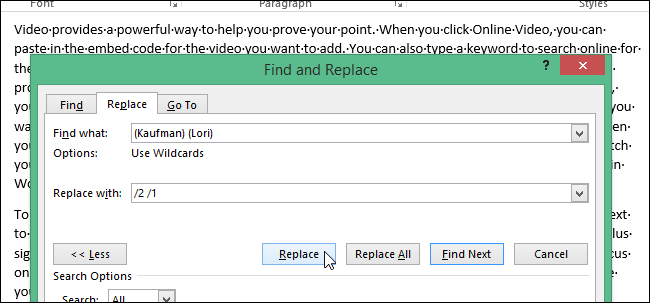
Полная таблица часто используемых шаблонов
- — любое количество символов (включая ноль)
- ? — один любой символ
- [abc] — любой символ из скобок
- [a-z] — любой символ из диапазона
- [!abc] — любой символ, кроме перечисленных
- (expr) — группа для обращения через \n
- \1, \2 … — ссылки на захваченные группы при замене
- / — экранирование специального символа
Когда подстановочные символы не сработают (ограничения)
- Не ищут сквозь сложные области форматирования: если часть текста — поле, замещаемый объект или фигура, результаты могут отличаться.
- Не игнорируют невидимые символы форматирования (например, разрывы абзацев): шаблон * не пересекает границы абзацев для некоторых задач.
- При сложных регекс-подобных выражениях Word имеет свои собственные правила: не все регулярные выражения из Unix/Python поддерживаются.
Советы и обходные приёмы
- Если нужно искать по регулярному выражению, недоступному в Word, экспортируйте текст и используйте инструмент с полноценной поддержкой регексов (например, текстовый редактор или скрипт).
- Для поиска в нескольких документах используйте «Поиск в файлах» внешних утилит или пакетную обработку через макросы Word (VBA).
- При большом количестве замен сначала тестируйте на копии документа или используйте «Заменить» по одному совпадению.
Мини-методология для безопасной замены по шаблону
- Создайте резервную копию документа.
- Сформируйте шаблон и протестируйте одну-две находки с «Найти далее».
- Включите группировку и укажите «Заменить на» с \n при необходимости.
- Выполните «Заменить» по одному совпадению, проверьте результат.
- Если всё верно — «Заменить все».
Чек-лист для редактора (роль: редактор документа)
- Создана резервная копия документа.
- Включена опция «Использовать подстановочные символы».
- Шаблон протестирован на нескольких примерах.
- Замены выполнены последовательно и проверены.
- Внесены правки в форматирование после массовой замены.
Дерево принятия решения (быстрая навигация)
flowchart TD
  A[Нужно найти текст?] --> B{Требуется шаблон?}
  B -- Нет --> C[Используйте обычный поиск]
  B -- Да --> D[Открыть Найти и заменить 'Ctrl+H']
  D --> E[Включить 'Использовать подстановочные символы']
  E --> F{Нужна замена?}
  F -- Нет --> G[Поиск по шаблону и проверка совпадений]
  F -- Да --> H[Сформировать группы ' ' и \n в поле замены]
  H --> I[Тест замены на примерах]
  I --> J[Выполнить замену]
Замечания и примечания
- Примечание: при включении подстановочных символов опции «Регистрозависимый» и «Только целые слова» автоматически активированы — их нельзя менять отдельно.
- Важное: всегда проверяйте результаты массовых замен, особенно если шаблон может совпасть в частях слов или внутри аббревиатур.
Частые ошибки и как их избежать
- Ошибка: забыть экранировать подстановочный символ, когда нужно найти именно его. Решение: ставьте / перед символом.
- Ошибка: использовать диапазон без учета регистра, когда имя пишется в разном регистре. Решение: тестируйте и, при необходимости, ищите дополнительные варианты.
Часто задаваемые вопросы
Можно ли использовать подстановочные символы для поиска в нескольких документах одновременно?
Встроенный диалог Word не ищет одновременно по нескольким файлам. Используйте пакетные макросы (VBA), экспорт текста или сторонние утилиты для поиска по папке.
Работают ли подстановочные символы в заголовках, подписях и полях?
Обычно да, но поведение может отличаться для объектов (подписей картинок, текста в таблицах или полей). Проверьте на примере.
Можно ли имитировать полноценные регулярные выражения в Word?
Частично — Word поддерживает ограниченный набор выражений и синтаксиса, близкого к регексу, но не все конструкции (например, некоторые жадные/ленивые квантификаторы) будут работать как в полноценном RegExp.
Краткое резюме
Подстановочные символы в Word 2013 — мощный инструмент для поиска и массовых замен по шаблону. Используйте *, ?, [], ( ) и ссылки \n, тестируйте шаблоны перед массовой заменой и делайте резервные копии документов.
Сводка ключевых шагов: включите «Использовать подстановочные символы», составьте шаблон, протестируйте и аккуратно заменяйте.

Похожие материалы

Несколько аккаунтов Skype: Multi Skype Launcher

Журнал для работы: повысить продуктивность

Персональные звуки уведомлений на Android

Скачивание шоу Hulu для офлайн‑просмотра

Microsoft Start: персонализированная новостная лента
