
Как пользоваться Widgetsmith на iOS 14 и 15
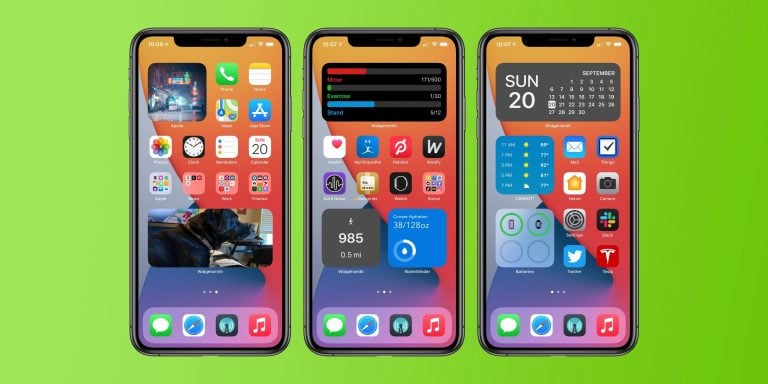
Widgetsmith помог iOS-экосистеме приблизиться к гибкости Android в части кастомизации домашнего экрана. С выходом iOS 14 Apple официально разрешила виджеты на домашнем экране — а Widgetsmith стал одним из самых популярных сторонних средств, позволяя точно настроить внешний вид и содержимое виджетов: дата, фото, погода, здоровье, приливы, астрономия и многое другое.
Ниже — развёрнутый гид: от простейших операций до шаблонов работы, критериев приёмки и рекомендаций по отладке.
Кого этот материал заинтересует
- Обычные пользователи iPhone, которые хотят персонализировать домашний экран.
- Дизайнеры и UX-специалисты, создающие наборы виджетов для брендированных экранов.
- Администраторы и продвинутые пользователи, ищущие надёжные практики и чек-листы.
1. Какие типы виджетов поддерживает Widgetsmith
Widgetsmith предлагает большой набор категорий. В разных версиях приложения часть функций может быть платной. Основные типы виджетов:
- Астрономия (Astronomy)
- Пустое место (Blank Space)
- Календарь (Calendar)
- Текст (Custom Text)
- Дата (Date)
- Здоровье и активность (Health & Activity)
- Приливы (Tides)
- Время (Time)
- Фото (Photos)
- Фото из альбома (Photos in Album)
- Напоминания (Reminders)
- Погода (Weather)
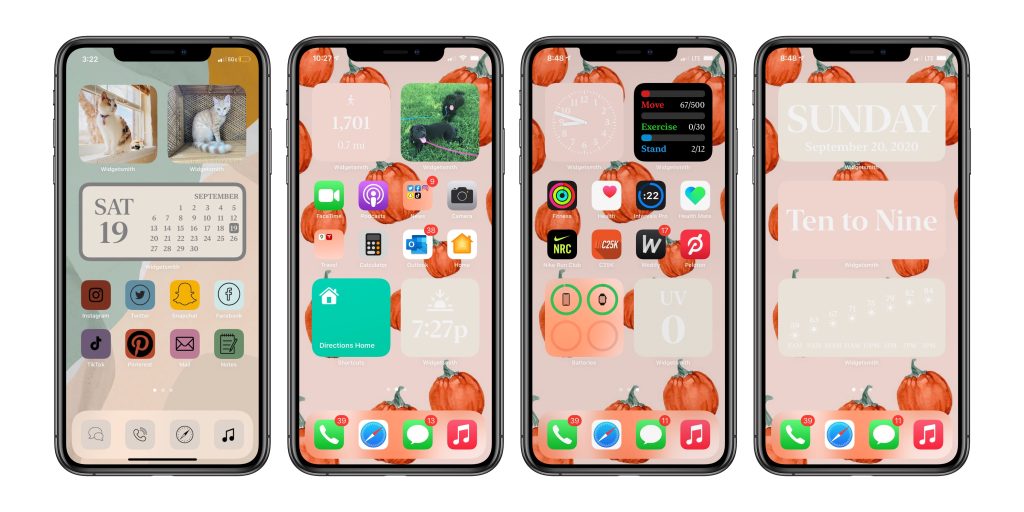
Короткое определение: виджет — это компактный блок информации, отображаемый на домашнем экране, который обновляется по расписанию или в реальном времени.
2. Как добавить новый виджет в Widgetsmith
Пошаговая инструкция по созданию виджета
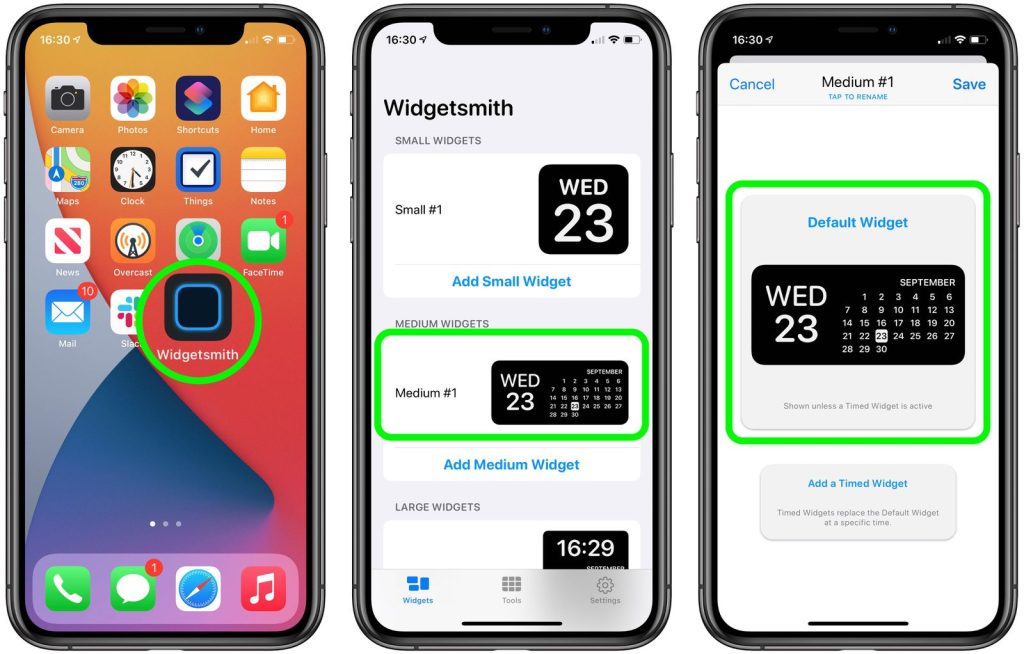
- Откройте приложение Widgetsmith на iPhone.
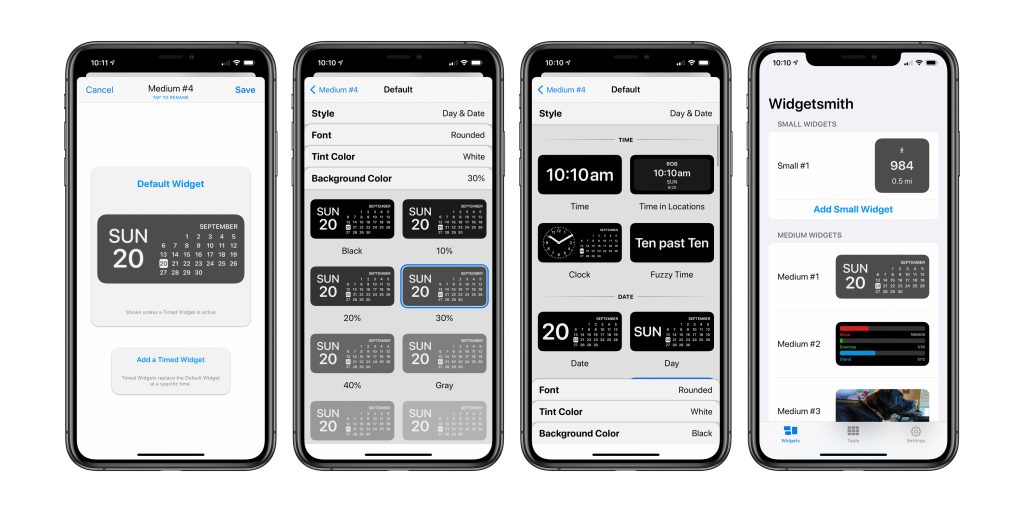
- Выберите размер виджета: Small (малый), Medium (средний), Large (большой).
- Нажмите «Add (Small/Medium/Large) Widget» — например, Add Medium Widget.
- После создания тапните по новому виджету (он получит имя типа “Medium #2”).
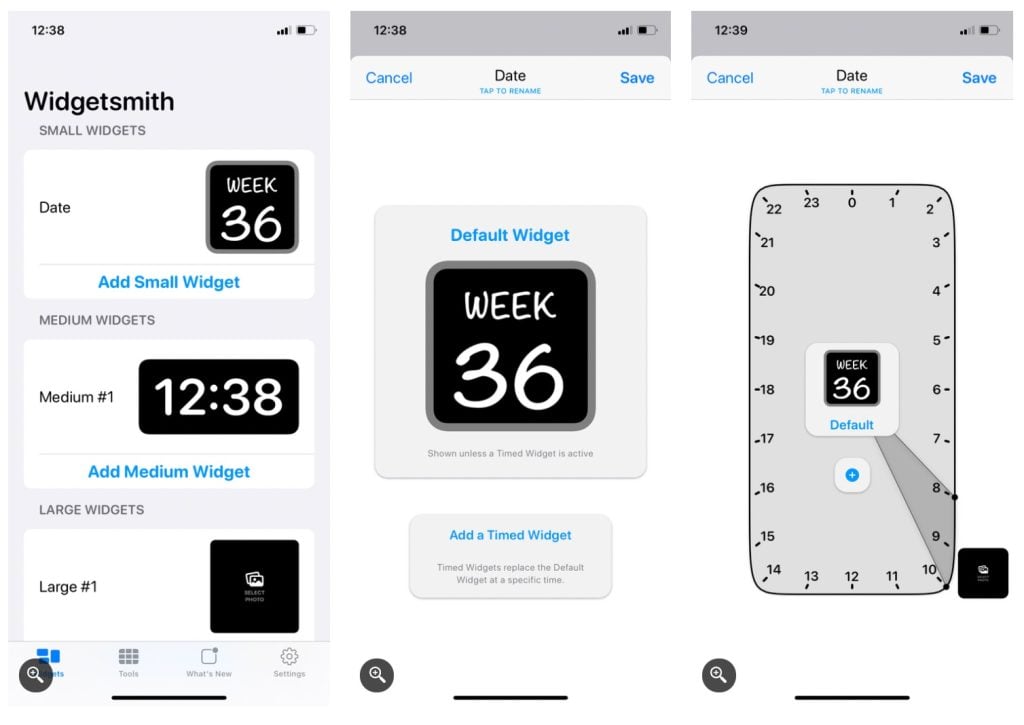
- В открывшемся редактировании у вас есть два основных пути:
- Default Widget (по умолчанию) — сохраняет текущую конфигурацию.
- Add a Timed Widget — позволяет настроить появление виджета по расписанию.
- Нажмите «Save», чтобы сохранить виджет.
Примечание: если виджет называется «Medium #2», это просто порядковый номер. В приложении можно поддерживать несколько версий виджета одного размера.
3. Как настроить стиль, шрифт и цвета виджета
После того как тип выбран, можно кастомизировать виджет вплоть до пикселей.
- Откройте нужный виджет в Widgetsmith.
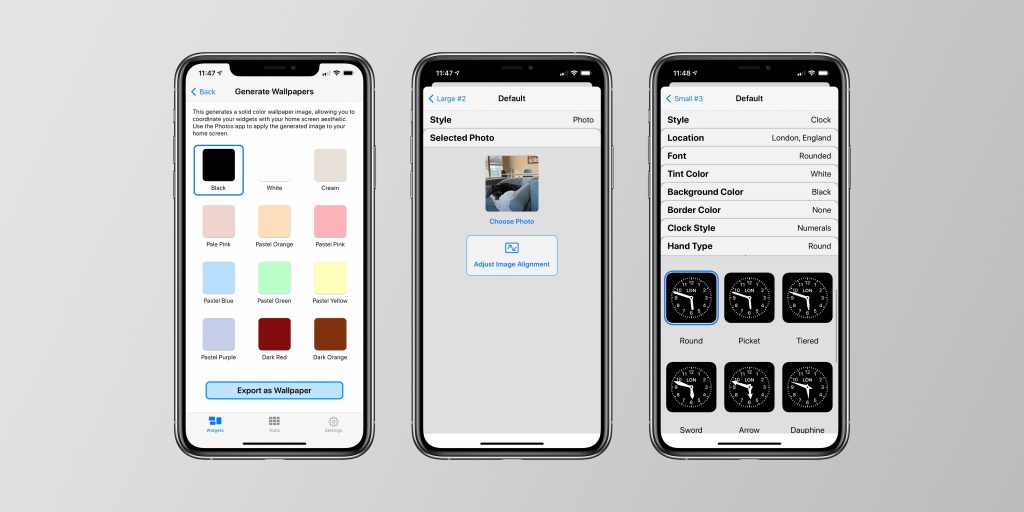
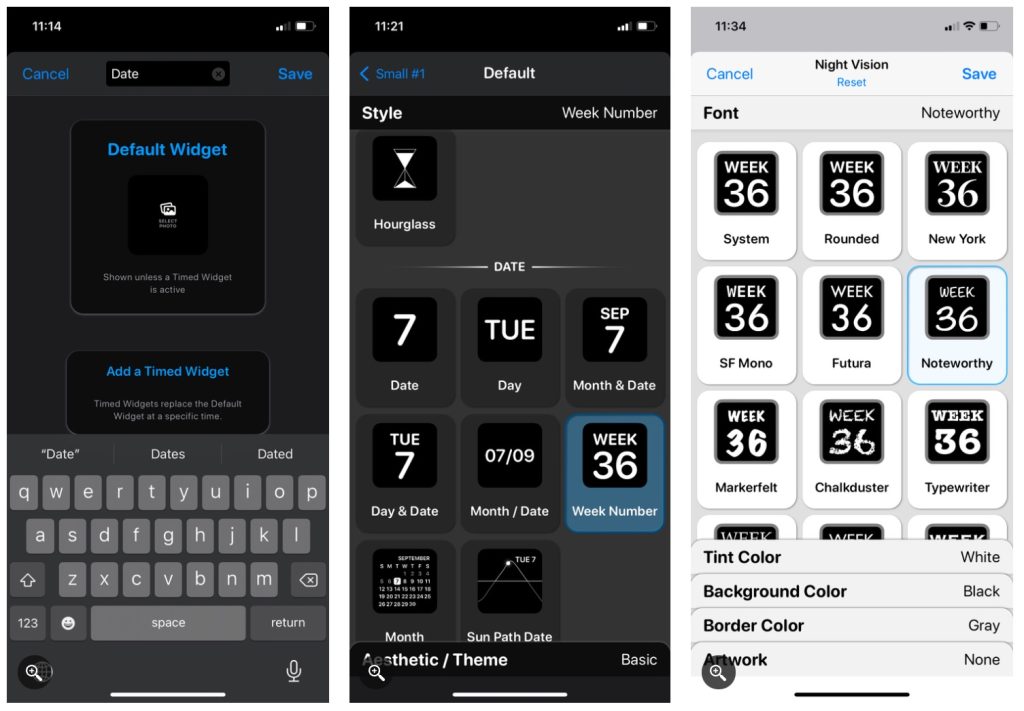
- Внизу экрана появятся опции: Style, Font, Tint Color, Background Color и дополнительные параметры.
- Style — выбирает предустановленный шаблон оформления (включая иконки и расположение элементов).
- Font — набор шрифтов: System, New York, Rounded, SF Mono и др.
- Tint Color — цвет текста и иконок внутри виджета.
- Background Color — фон виджета.
- Border Color — цвет рамки виджета (подопция Background Color).
- После изменения вернитесь к экрану виджета и нажмите «Save».
Хорошая практика: сначала определите цель виджета (информативный/декоративный/быстрый доступ), затем выбирайте минималистичный стиль и контрастные цвета для читаемости.
4. Как разместить виджет на домашнем экране
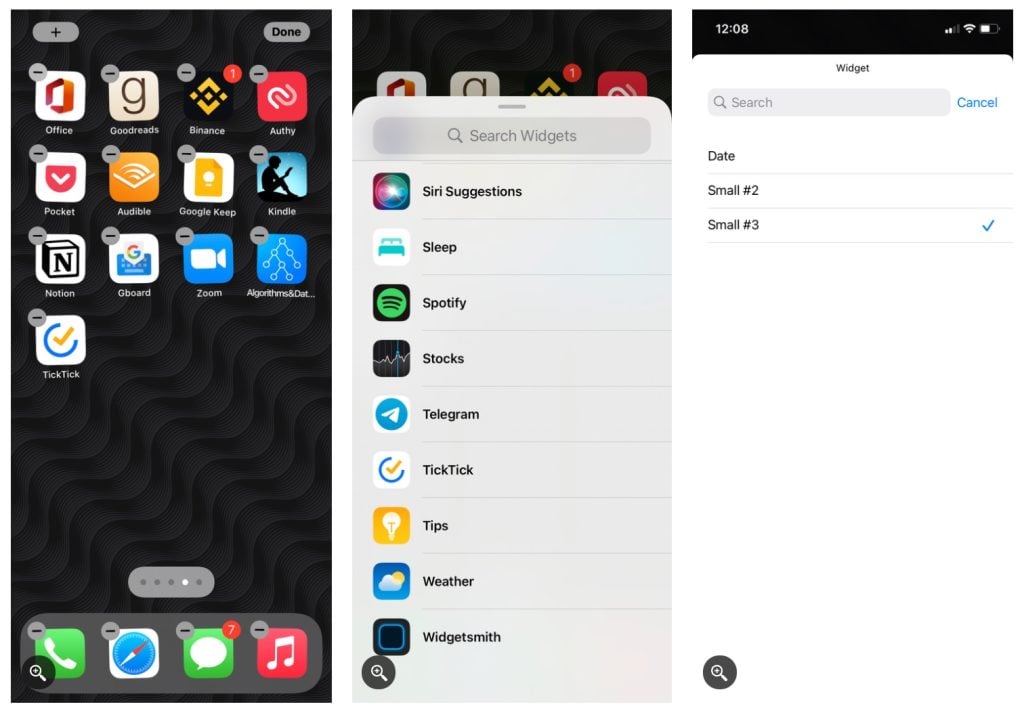
- Долгое нажатие на пустой участок домашнего экрана, чтобы активировать режим редактирования (jiggle mode).
- В левом верхнем углу нажмите кнопку Плюс (+).
- В списке приложений найдите Widgetsmith (или введите в строке поиска).
- Выберите размер виджета (Small/Medium/Large) и нажмите «Add Widget».
- Перетащите виджет в нужное место.
- Для выбора конкретного созданного виджета долго нажмите на него, выберите «Edit Widget», затем в поле с номером выберите нужный экземпляр (например, Medium #2).
Совет: если виджет не обновляет данные, проверьте разрешения приложения для фоновой активности и доступ к данным (погода, Здоровье, Фото).
5. Как работают Timed Widgets (таймированные виджеты)
Timed Widgets — это виджеты, которые автоматически появляются в заданный временной интервал, затем скрываются / заменяются другим виджетом.
Как задать таймированный виджет:
- Откройте Widgetsmith и выберите нужный пользовательский виджет.
- Нажмите «Timed Widget» вместо «Default Widget».
- В Time Selector укажите точные периоды дня, когда виджет должен отображаться (можно задать несколько интервалов).
- При необходимости используйте функцию Aesthetic для специфической визуальной настройки для этого временного окна.
- Нажмите «Save».
Пример использования: утром показывать виджет с календарём и задачами, днём — с погодой, вечером — с активностью и статистикой сна.
6. Чек-листы и шаблоны (шаблон SOP для создания виджета)
Шаблон шага за шагом (SOP):
- Цель: определить назначение виджета (информативный/украшение/ярлык).
- Размер: выбрать Small/Medium/Large.
- Контент: выбрать тип (Дата, Погода, Фото и т. д.).
- Дизайн: выбрать Style и Font.
- Цвета: подобрать Tint и Background с контрастом не менее 4.5:1 (для читабельности).
- Функции: включить Timed Widget или Default.
- Разрешения: проверить доступ к Фото, Погоде, Здоровью.
- Тест: добавить на домашний экран, перезагрузить телефон, проверить обновления.
- Документация: записать имя и номер виджета (например, Medium #2) в внутренний каталог.
Критерии приёмки:
- Виджет отображается корректно на всех целевых страницах домашнего экрана.
- Данные обновляются в ожидаемые интервалы (время/погода/здоровье).
- Цвета и шрифты читаемы при дневном и ночном режиме.
- Таймеры работают в заданные интервалы.
7. Ролевые чек-листы
Для пользователя:
- Установить Widgetsmith и дать нужные разрешения.
- Создать как минимум один тестовый виджет и добавить на главный экран.
- Проверить корректность данных (дата, погода).
Для дизайнера:
- Подготовить гайд по стилям (макс. 3 размера, 4–6 цветов, 2 шрифта).
- Тестировать читаемость на реальных снимках домашних экранов.
Для администратора/ИТ:
- Убедиться в политике приватности и разрешениях для корпоративных устройств.
- Разработать инструкцию по распространению фирменных виджетов (MDM/пакеты конфигурации).
8. Отладка: типичные проблемы и как их решить
Проблема: виджет не отображает обновлённые данные.
Что проверить:
- Разрешения приложения (Настройки → Widgetsmith): доступ к местоположению, Фото, Здоровью.
- Фоновое обновление приложений включено (Settings → General → Background App Refresh).
- Корректна ли конфигурация Timed Widget (интервалы времени).
- Попробовать удалить и заново добавить виджет на домашний экран.
Проблема: агрегация данных (например, шаги) некорректна.
Действия:
- Проверьте синхронизацию с приложением «Здоровье» и разрешения для Widgetsmith.
- Убедитесь, что источник данных выбран правильно в настройках виджета.
Проблема: батарея разряжается быстрее.
Рекомендации:
- Минимизируйте количество активно обновляющихся виджетов.
- Отключите фоновые обновления, если для виджета не критичны частые обновления.
9. Когда Widgetsmith не подходит (ограничения и контрпримеры)
- Если вам необходимы интерактивные виджеты с кнопками и сложными сценариями — Widgetsmith ориентирован на отображение, а не на интерактивность.
- Для корпоративных политик с жёстким контролем ресурсов лучше использовать MDM-решения с кастомными profil’es для распространения виджетов.
- Если нужна глубокая интеграция с внешними API (например, кастомная аналитика) — потребуется разработка собственного приложения/виджета.
10. Альтернативы и сравнение
Короткая матрица сравнения (качественный критерий):
- Widgetsmith — гибкая кастомизация, удобна для персонализации, простая настройка Timed Widgets.
- Color Widgets — более простая, часто с фокусом на предустановленные темы, меньше гибкости по шаблонам.
- Widgy — гораздо больше технических возможностей и виджетов, требующих большей кривой обучения.
- Scriptable — для продвинутых пользователей: скрипты и глубокая интеграция с API, но требуется кодирование.
Выбор зависит от задач: если нужен быстрый визуальный контроль — Widgetsmith; если нужны программируемые сценарии — Scriptable.
11. Приватность и разрешения (коротко)
- Widgetsmith может запрашивать доступ к Фото, Геолокации, Датам и данным здоровья.
- Для минимизации передачи данных давайте только те разрешения, которые действительно нужны.
- При использовании платных функций читайте условия подписки и политику конфиденциальности.
Важно: если ваш виджет использует данные здоровья, проверьте соответствие требованиям корпоративной политики и GDPR при работе с персональными данными.
12. Полезные сценарии использования и идеи
- Утренний набор: календарь → погода → напоминания (Timed Widgets с 7:00–9:00).
- Рабочий экран: быстрый доступ к задачам и метрикам (Medium с Custom Text и ссылкой на приложение).
- Вечерний режим: активность и сон (Timed Widgets с 21:00–8:00).
- Декоративный: фотоальбом с автоматическим чередованием фото из выбранного альбома.
13. Примеры тест-кейсов и критерии приёмки
Тест-кейсы:
- Добавить Medium-виджет с погодой, проверить через 1 час — данные обновились.
- Создать Timed Widget с двумя интервалами, убедиться, что он переключается в заданное время.
- Изменить цвет и шрифт, убедиться, что виджет сохраняет изменения и отображает их корректно.
Критерии приёмки:
- Все тест-кейсы пройдены на целевых устройствах iOS 14 и iOS 15.
- Отсутствуют визуальные артефакты на светлом и тёмном фоне.
14. Советы по дизайну виджетов (мини-методика)
- Сформулируйте задачу: что пользователь должен узнать за 1–2 секунды.
- Используйте ограниченную цветовую палитру (2–3 цвета).
- Делайте шрифт крупным и контрастным.
- Оставляйте «пустое пространство» для улучшения восприятия.
15. Локальные особенности и советы для русскоязычных пользователей
- Проверьте формат даты и локаль в настройках iPhone, чтобы виджет корректно показывал день/месяц.
- Для виджетов с погодой используйте локализацию названий городов и проверяйте источник данных (встроенная служба погоды Apple или сторонние источники).
16. Заключение
Widgetsmith — мощный инструмент для персонализации домашнего экрана на iOS 14/15. Он хорошо подходит как для простых визуальных улучшений, так и для продвинутых сценариев с таймированием. В руководстве приведены пошаговые инструкции, чек-листы, тест-кейсы и рекомендации по отладке, которые помогут вам быстро освоиться и настроить виджеты под свои задачи.
Также читайте: Как достать воду из iPhone?
Короткий быстрый план действий:
- Установите Widgetsmith и дайте необходимые разрешения.
- Создайте тестовый Medium-виджет и настройте контент и стиль.
- Добавьте виджет на домашний экран и протестируйте Timed Widgets.
- Сформируйте набор шаблонов и документируйте номера виджетов (Medium #1, #2 и т. д.).
Резюме: Widgetsmith даёт баланс между простотой и гибкостью. Для большинства пользователей это — быстрый путь к аккуратному и полезному домашнему экрану, а для продвинутых — инструмент с достаточной глубиной кастомизации.
Важно: приложение доступно бесплатно в App Store, но некоторые функции могут требовать подписки. Существуют альтернативы (Color Widgets, Widgy, Scriptable) для других сценариев.
Также читайте: Как поменять иконку Instagram на Android и iOS
Короткий глоссарий
- Виджет — маленький блок информации на домашнем экране.
- Timed Widget — виджет, который отображается по расписанию.
- Jiggle mode — режим редактирования домашнего экрана, когда иконки «дрожат».

Похожие материалы

Несколько аккаунтов Skype: Multi Skype Launcher

Журнал для работы: повысить продуктивность

Персональные звуки уведомлений на Android

Скачивание шоу Hulu для офлайн‑просмотра

Microsoft Start: персонализированная новостная лента
