
Как добавить общие виджеты на экран блокировки iPhone с помощью Widgetable
Что такое виджеты на экране блокировки и зачем они нужны
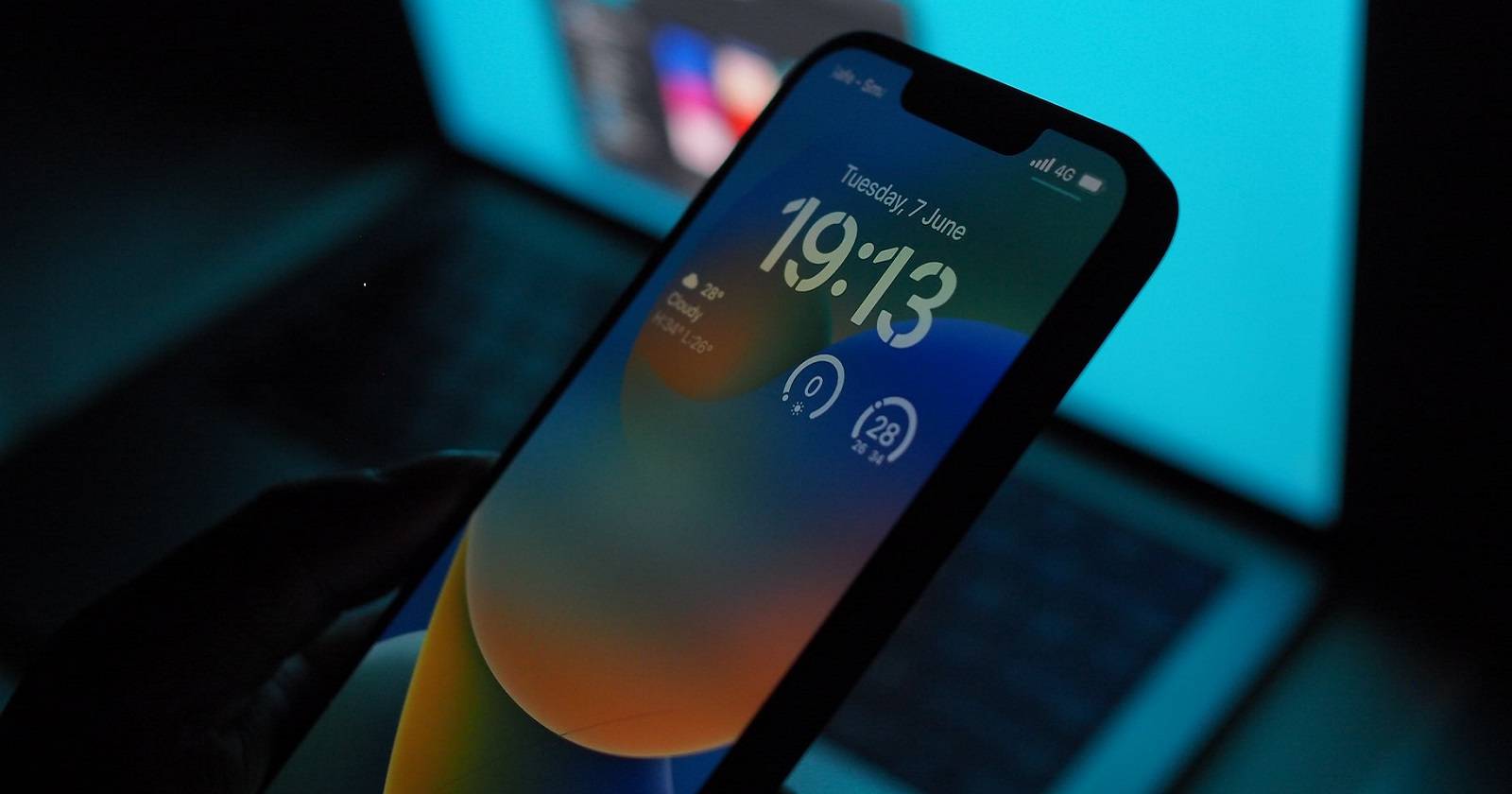
В iOS 16 Apple внедрила виджеты на экран блокировки. Виджеты показываются под часами и дают быстрый доступ к информации без разблокировки телефона. Это могут быть прогноз погоды, тренировки, напоминания или пользовательские виджеты из сторонних приложений.
Определение: виджет — компактный элемент интерфейса, который отображает динамическую информацию на экране блокировки или в Виджетах.
Важно: экран блокировки поддерживает ограниченное количество мест для виджетов. Планируйте расположение заранее.
Требования и подготовка
- iPhone с iOS 16 или выше. Без обновления виджеты не будут доступны.
- Установите приложение Widgetable на ваш iPhone и попросите ваших друзей сделать то же самое.
- Разрешите приложению необходимые доступы (если оно запрашивает разрешение на уведомления или доступ к локации — давайте только то, что нужно).
Краткая проверка перед началом:
- iOS обновлена
- Widgetable установлено
- У вас и у друга есть учётные записи в Widgetable

ALT: iPhone с виджетами на экране блокировки, часы и несколько небольших виджетов под ними
Как найти и добавить встроенные виджеты iOS
- Нажмите и удерживайте экран блокировки.
- Нажмите Настроить.
- Нажмите Добавить виджеты внизу.
- Выберите нужные виджеты из списка.
Если вы ещё не обновили iPhone — выполните обновление в «Настройки» → «Основные» → «Обновление ПО».
ALT: экран блокировки iPhone с фокусом на области под часами, ожидающей добавления виджетов
ALT: экран блокировки iPhone в режиме редактирования, кнопка «Настроить» активна
ALT: меню «Добавить виджеты» на iPhone с различными опциями виджетов
ALT: полный список доступных виджетов для добавления на экран блокировки
Что такое Widgetable и почему он полезен
Widgetable — стороннее приложение, которое позволяет создавать и делиться пользовательскими виджетами для экрана блокировки. Основные сценарии использования:
- Общие виджеты «дистанция» показывают расстояние между вами и выбранным другом.
- Виджеты «статус» отображают короткий статус друга (на срок до 24 часов).
- «Friends note» позволяет оставить краткую заметку на экране блокировки друга.
Widgetable действует как социальная платформа для виджетов: вы не просто устанавливаете виджет, вы делитесь им и синхронизируете контент с конкретными людьми.
Где скачать
Скачайте Widgetable из App Store. Все участники, с которыми вы хотите поделиться виджетом, должны установить приложение.
Ссылка в статье: Widgetable for iOS (бесплатно, есть премиум-подписка)
Подключение друзей в Widgetable — пошагово
- Откройте Widgetable.
- Нажмите внизу Ещё.
- Выберите Профиль и друзья.
- Нажмите Добавить нового друга и введите код, который видите на экране.
Попросите друга проделать те же шаги и ввести ваш код. Оба кода должны быть введены для установки двустороннего соединения.
ALT: экран приложения Widgetable с меню «Ещё» и пунктом «Профиль и друзья»
ALT: экран «Профиль и друзья» в Widgetable с полем для ввода кода друга
ALT: окно добавления нового друга в Widgetable с кнопкой ввода кода
Настройка общего виджета в Widgetable — пошагово
- В приложении нажмите Обзор внизу.
- Выберите виджет (например, прямоугольный виджет «Расстояние»).
- Выберите друга, с которым хотите поделиться виджетом, и нажмите Сохранить.
- Готовые виджеты появятся в разделе Мои.
Заметьте: ваш друг должен выполнить аналогичную процедуру, чтобы виджет появился у него.
ALT: экран «Обзор» в Widgetable с коллекцией доступных виджетов
ALT: пример виджета Widgetable, показывающего расстояние до друга
ALT: интерфейс выбора друга для общего виджета в Widgetable
ALT: экран с сохранёнными виджетами в разделе «Мои»
Добавление сохранённого виджета на экран блокировки
- На экране блокировки удерживайте его и нажмите Настроить.
- Нажмите Добавить виджеты.
- Прокрутите список до блока «Widgetable» и выберите ваш сохранённый виджет.
- Выберите размер и конкретный вариант виджета из ваших сохранённых.
- Нажмите Готово.
Альтернативный путь: «Настройки» → «Обои» → выберите экран блокировки и нажмите Настроить под превью.
После добавления виджет будет автоматически обновляться для обоих участников. Важно: автоматическое обновление статуса на экране друга происходит примерно каждые 20 минут.
ALT: тёмная тема экрана блокировки iPhone с меню добавления виджетов
ALT: выбор прямоугольного виджета для добавления на экран блокировки
ALT: процесс добавления виджета на тёмный экран блокировки iPhone
ALT: меню выбора конкретного сохранённого виджета из Widgetable
ALT: экран блокировки iPhone с установленным общим виджетом Widgetable
Популярные виджеты Widgetable и сценарии использования
- Расстояние: показывает текущее расстояние между вами и другом — удобно для встреч.
- Статус: короткое сообщение, видимое у друга до 24 часов. Обновление в приложении синхронизируется каждые ~20 минут.
- Friends note: короткая заметка, которую вы оставляете на экране блокировки друга.
- Icon & Text: виджет для личных напоминаний с иконкой и текстом.
Проверьте размеры виджета: квадратный, прямоугольный, малый — они занимают разное пространство и по-разному смотрятся на ваших обоях.
ALT: экран блокировки iPhone с несколькими виджетами и заметкой в верхней части
Шаблон чеклиста: быстрая настройка общего виджета
- Установить iOS 16 или выше.
- Скачать Widgetable на оба iPhone.
- В Widgetable: Ещё → Профиль и друзья → Получить код.
- Ввести код друга и попросить друга ввести ваш код.
- В разделе «Обзор» выбрать виджет и сохранить его с привязкой к другу.
- На экране блокировки: Настроить → Добавить виджеты → Выбрать Widgetable → Добавить → Готово.
Используйте этот чеклист, чтобы избежать повторных шагов.
Критерии приёмки: проверка после настройки
- Виджет отображается на экране блокировки.
- Контент виджета соответствует выбранной настройке (статус/заметка/расстояние).
- Друг также видит тот же виджет у себя (если это общий виджет).
- Обновления появляются в пределах ожидаемого времени (статус — примерно каждые 20 минут).
Частые проблемы и как их решать
- Виджет не появляется в меню: проверьте, установлено ли приложение Widgetable и разрешения.
- Друзья не видят ваш виджет: убедитесь, что вы оба ввели коды друг друга и сохранили виджет.
- Статус не обновляется сразу: синхронизация у Widgetable периодическая; чуть подождите до 20 минут.
- Нет места на экране блокировки: уменьшите размеры виджетов или удалите менее важные.
Приватность и безопасность
- Виджеты, которые показывают расстояние или статус, могут раскрывать местоположение и доступность.
- Делитесь такими виджетами только с людьми, которым вы доверяете.
- При необходимости отключите доступ к локации для приложения в «Настройки» → «Конфиденциальность» → «Службы геолокации».
- Проверьте политику конфиденциальности Widgetable перед подключением.
Совет: используйте краткие статусы и заметки, которые не содержат конфиденциальной информации.
Ролевые чеклисты (кто как использует общие виджеты)
- Для встреч и тайм-менеджмента (организатор): Расстояние, статус о готовности, заметка с адресом или временем.
- Для семей (родитель): Расстояние/статус детей, напоминание о доме.
- Для друзей (социальное): Статусы «в пути», «занят», «в баре», короткие заметки и шутки.
- Для личного использования (самонапоминания): Icon & Text, быстрые чек-листы.
Когда общие виджеты не подойдут (контрпример)
- Если вам нужна мгновенная синхронизация в реальном времени (например, безопасность в экстренной ситуации), виджеты с периодом обновления ~20 минут не подойдут.
- Если важна конфиденциальность: не делитесь виджетами, которые показывают текущее положение.
Небольшая методология выбора виджетов
- Определите цель: напоминание, координация встречи, развлечение.
- Выберите размер: сколько места готовы отдать.
- Тестируйте 2–3 дня: смотрите, не мешают ли виджеты и как часто обновляются.
- Оставьте только те, которые реально помогают.
1-строчный глоссарий
- Экран блокировки — главный экран перед разблокировкой.
- Виджет — компактный элемент с информацией.
- Widgetable — приложение для создания и обмена пользовательскими виджетами.
Краткие рекомендации по дизайну и удобству
- Используйте контрастные обои, чтобы виджеты были читабельны.
- Не перегружайте экран: 2–3 полезных виджета обычно достаточно.
- Для статусов используйте короткие фразы — они постоянно видны.
Краткое резюме
Виджеты на экране блокировки iPhone делают информацию доступной мгновенно. Widgetable добавляет социальный слой: вы можете делиться статусами, заметками и расстоянием с друзьями. Обновите iPhone, установите Widgetable, добавьте друг друга и разместите сохранённые виджеты на экране блокировки. Соблюдайте осторожность с приватностью и тестируйте разные размеры виджетов, чтобы найти оптимальную конфигурацию.
Важное: некоторые виджеты обновляются с периодичностью до 20 минут — это нормальное поведение приложения.

Похожие материалы

Несколько аккаунтов Skype: Multi Skype Launcher

Журнал для работы: повысить продуктивность

Персональные звуки уведомлений на Android

Скачивание шоу Hulu для офлайн‑просмотра

Microsoft Start: персонализированная новостная лента
