
Как использовать Whiteboard в Microsoft Teams
Microsoft Teams — не просто видеоконференции: это платформа для совместной работы, где Whiteboard превращает обсуждения в наглядные результаты. Цифровая доска позволяет писать заметки, рисовать схемы, связывать идеи и сохранять результаты обсуждений для дальнейшей работы.
Что такое Whiteboard (коротко)
Whiteboard — это приложение от Microsoft для совместного рисования и заметок на общем холсте. Определение: цифровая доска, поддерживающая ввод стилусом, мышью и клавиатурой, с синхронизацией между участниками.
Требования и ограничения
- Нужен Microsoft аккаунт для базового доступа.
- Для синхронного совместного редактирования на несколько человек может потребоваться активная подписка Microsoft 365 — проверьте политику вашей организации.
- Поддерживается десктопная версия Whiteboard и веб-версия в Teams; мобильная функциональность может отличаться.
Важно: некоторые возможности (например, экспорт в PDF или расширённая совместная работа) доступны только в обновлённых версиях приложения и при включенной подписке Microsoft 365.
Пошаговая инструкция: как открыть и поделиться Whiteboard в собрании Teams
- Скачайте и установите приложение Microsoft Whiteboard из Microsoft Store или с официального сайта Microsoft.
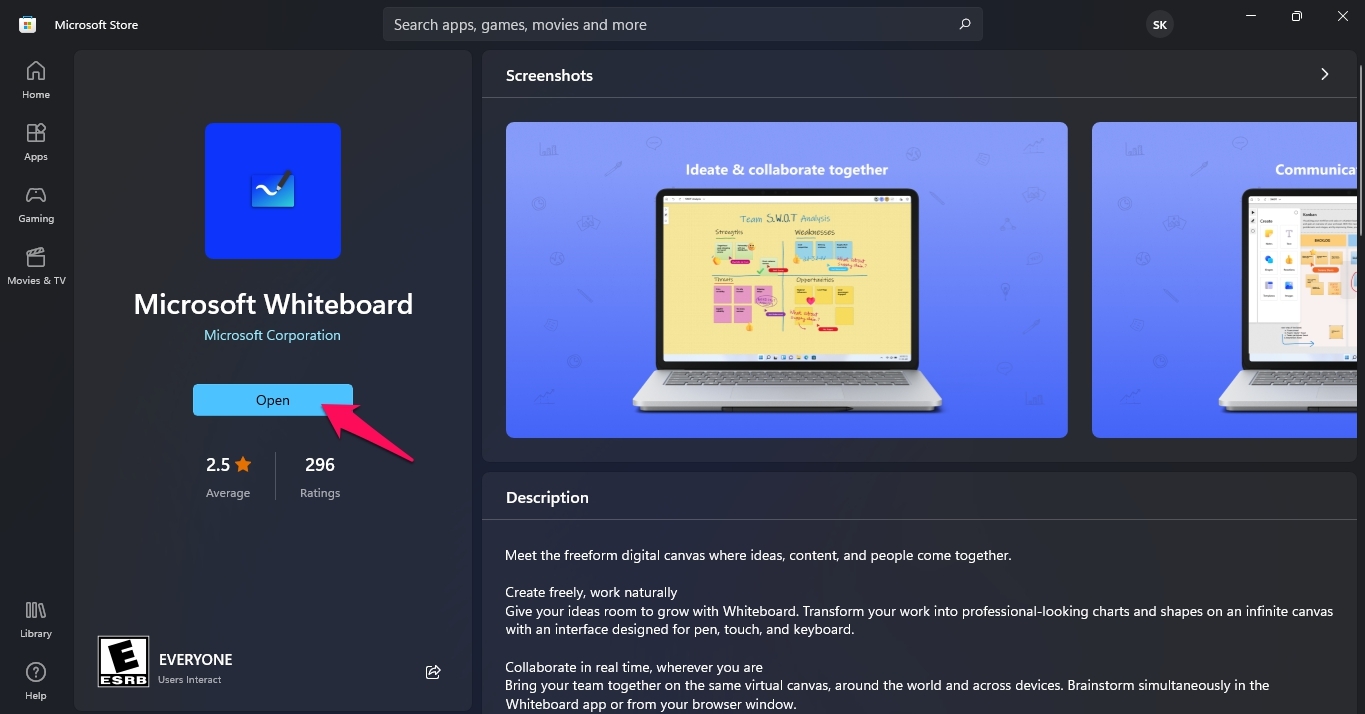
- Запустите Microsoft Whiteboard и при необходимости войдите в учётную запись Microsoft.
- Откройте Microsoft Teams и присоединитесь к собранию, где хотите использовать доску.
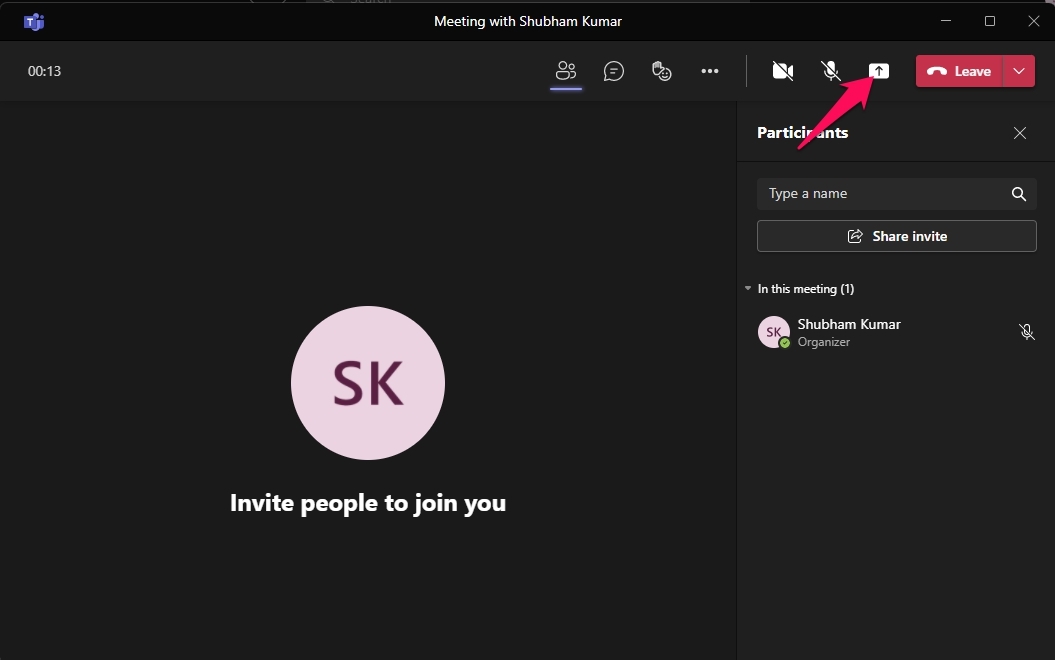
- В окне собрания нажмите кнопку «Поделиться содержимым» (Share Content).
- В меню выбора источника выберите «Окно» (Window).
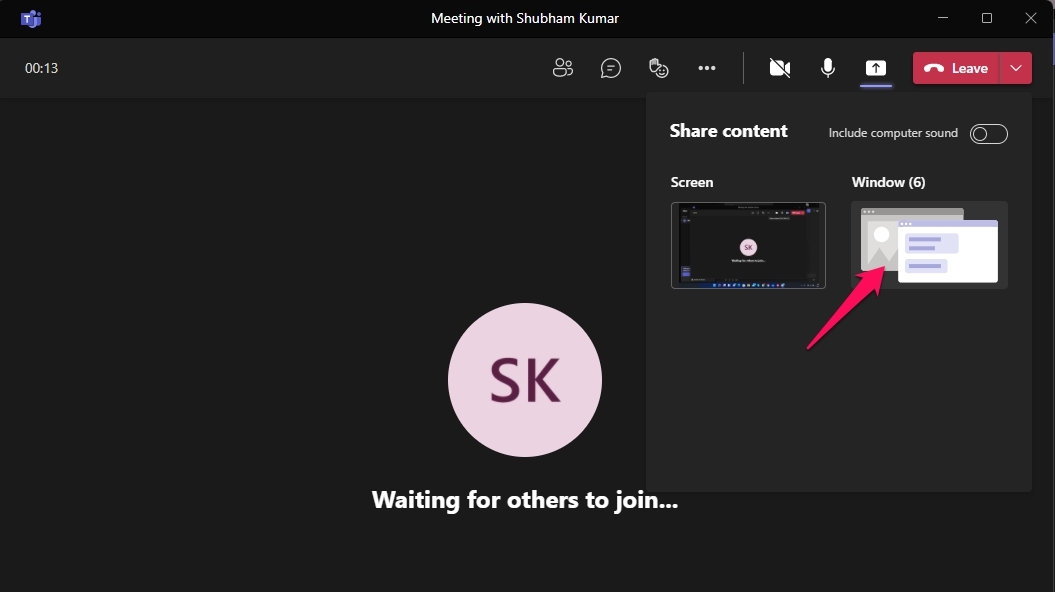
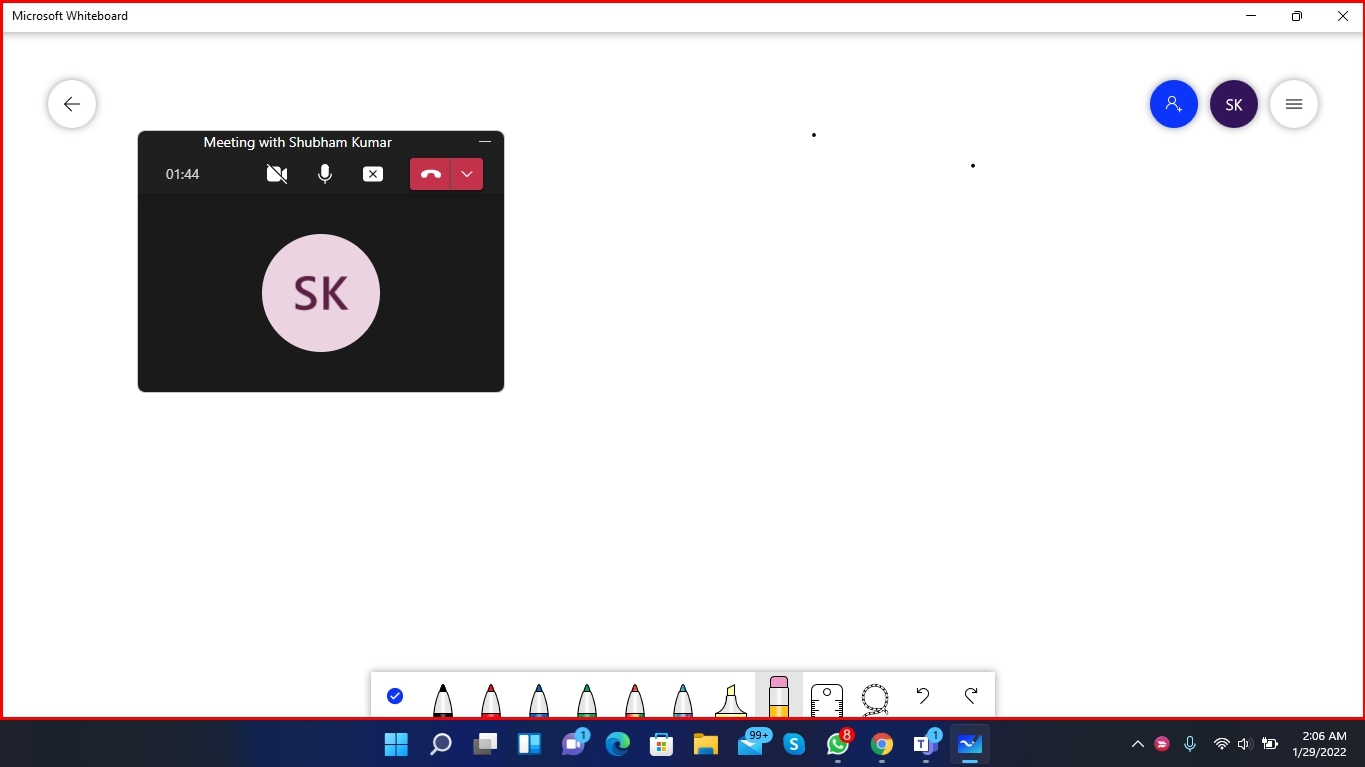
- Из списка окон выберите окно приложения Microsoft Whiteboard.
- Вы увидите, что окно Whiteboard транслируется в собрании — теперь участники могут наблюдать ваши действия и, при настройках доступа, совместно редактировать холст.
Быстрые советы — чтобы сессия прошла гладко
- Перед началом проверьте разрешения: участники должны иметь доступ к редактированию, если требуется совместная работа.
- Используйте стилус или планшет для точных рисунков; мышь подходит для быстрых пометок.
- Подготовьте шаблоны: создайте заготовки на доске заранее (каркасы для мозгового штурма, матрицы, таймлайны).
- Сохраняйте промежуточные версии: экспортируйте результат в PNG/PDF после сессии, если важно сохранить финальную версию.
Примечание: если участники видят доску, но не могут писать, проверьте настройки совместного доступа в приложении и в политике Teams вашей организации.
Альтернативные способы использования Whiteboard в Teams
- Встроенная команда «Новая доска» в чате: в некоторых версиях Teams можно создать Whiteboard прямо в чате или канале без отдельного приложения.
- Веб-версия: при ограничениях с десктопным приложением откройте Whiteboard в браузере и поделитесь вкладкой.
- План Б — использовать PowerPoint Live с инструментами рисования, если Whiteboard заблокирован корпоративными политиками.
Когда Whiteboard не подходит (контрпримеры)
- Когда требуется точное позиционирование объектов для печати — лучше использовать графический редактор.
- Если нужно массовое аннотирование больших PDF-файлов — специализированные PDF-редакторы удобнее.
Роль‑ориентированные чек-листы
Организатор собрания:
- Проверить наличие и версию Microsoft Whiteboard.
- Подготовить шаблон доски заранее.
- Настроить права доступа до начала сессии.
Преподаватель/ведущий:
- Прозрачно озвучить правила работы на доске (кто пишет, когда).
- Ставить таймеры для активностей.
- Экспортировать результаты и раздать участникам.
Участник:
- Протестировать вход и доступ заранее.
- Использовать короткие заметки и простые рисунки.
- Если есть проблемы, сделать скриншот и уведомить ведущего.
Критерии приёмки успешной сессии Whiteboard
- Все участники видят доску без задержек.
- По крайней мере 80% приглашённых могут вносить правки (если требуется совместная работа).
- Результат записан/экспортирован в конце собрания и сохранён в общей папке.
Устранение распространённых проблем
Проблема: участники не видят доску.
Решение: проверьте, что вы поделились правильным окном и у собравшихся стабильное соединение.
Проблема: участники видят, но не могут редактировать.
Решение: проверьте уровни доступа в Whiteboard и в настройках Teams; при необходимости откройте доску в веб-версии и выдайте права.
Проблема: задержка или размытие при рисовании.
Решение: закройте лишние приложения, переключитесь на проводное соединение или уменьшите разрешение трансляции.
Мини‑методология проведения сессии мозгового штурма на Whiteboard (5 шагов)
- Подготовка: создайте шаблон (зоны для идей, оценки, приоритетов).
- Ввод: ведущий кратко формулирует задачу (1–2 предложения).
- Генерация идей: участники по очереди добавляют заметки в течение 5–10 минут.
- Кластеризация: группировка заметок по темам.
- Приоритизация и экспорт: голосование, выбор 3‑5 приоритетов и экспорт результатов.
Краткий глоссарий (1 строка на термин)
Whiteboard — цифровая доска для визуальной совместной работы.
Microsoft 365 — набор облачных сервисов и приложений Microsoft для бизнеса и обучения.
Share Content / Поделиться содержимым — элемент интерфейса Teams для демонстрации экрана или окна.
Итог и рекомендации
Whiteboard в Microsoft Teams — эффективный инструмент для визуальных сессий, обучения и совместного планирования. Перед важной сессией протестируйте доступы, подготовьте шаблон и заранее продумайте правила взаимодействия. Экспортируйте результаты, чтобы сохранить пользы от совместной работы.
Короткая резюме: Whiteboard упрощает совместное объяснение идей и сбор визуальной информации в Teams; установка и демонстрация окна занимает несколько шагов, а небольшой чек-лист поможет провести сессию без технических сбоев.
Если у вас есть вопросы или опыт использования Whiteboard в Teams — оставьте комментарий ниже. Также можно подписаться на канал DigitBin на YouTube для видео‑уроков и примеров использования. Удачных сессий!

Похожие материалы

Несколько аккаунтов Skype: Multi Skype Launcher

Журнал для работы: повысить продуктивность

Персональные звуки уведомлений на Android

Скачивание шоу Hulu для офлайн‑просмотра

Microsoft Start: персонализированная новостная лента
