
WhatsApp Web: полное руководство по установке, использованию и защите

Быстрые ссылки
- Что потребуется для работы WhatsApp Web
- Как работает WhatsApp Web
- Пошаговая настройка WhatsApp Web
- Что можно делать в WhatsApp Web
- Что нельзя делать в WhatsApp Web
- Работа с несколькими аккаунтами в WhatsApp Web
- Насколько безопасен WhatsApp Web
- Как заблокировать WhatsApp Web паролем
- Как выйти из WhatsApp Web
- Проверка и устранение неисправностей
Что потребуется для запуска WhatsApp Web
Перед началом убедитесь, что у вас есть:
- Смартфон на Android или iPhone с исправной задней камерой.
- Ноутбук или настольный компьютер с современным браузером (Chrome, Edge, Firefox, Safari). Internet Explorer не поддерживается.
- Активное интернет-соединение на телефоне и компьютере (по крайней мере на этапе привязки; в новых версиях телефон может быть офлайн после настройки).
- Установлённая и обновлённая версия WhatsApp на телефоне.
Скачать: WhatsApp для Android | iOS (бесплатно)
Важно: для первоначальной привязки нужен рабочий интернет на обоих устройствах и доступ к камере телефона.
Как работает WhatsApp Web
Ранее WhatsApp Web зависел от постоянного подключения телефона к интернету. Если смартфон терял связь, браузер терял доступ к аккаунту. Сегодня Meta обновила синхронизацию: после привязки устройства браузер может продолжать работать даже если телефон будет офлайн. Это упрощает использование, но не снимает с пользователя обязанности следовать базовым правилам безопасности.
Коротко:
- Привязка происходит один раз (сканирование QR-кода или с использованием номера телефона и кода).
- После привязки браузер сохраняет учётную запись и продолжает показывать сообщения.
- В настройках можно просмотреть и удалённо разорвать сессии на других устройствах.
Пошаговая настройка WhatsApp Web
- На компьютере откройте браузер и перейдите на https://web.whatsapp.com.
- На экране появится QR‑код.
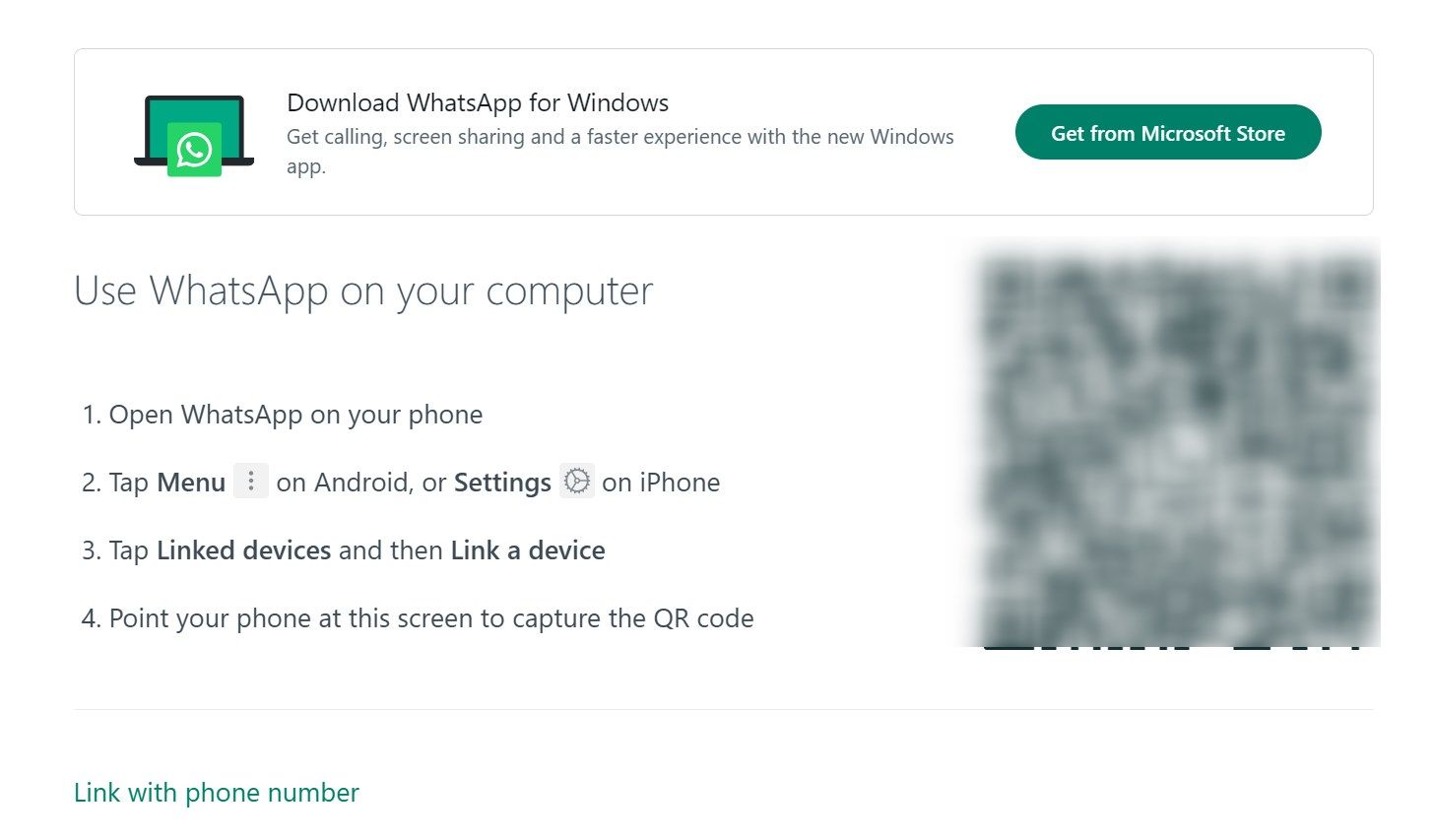
- Откройте WhatsApp на телефоне и перейдите в «Настройки» → «Связанные устройства» (Linked devices). На Android — три точки в правом верхнем углу, на iPhone — иконка шестерёнки.
- Нажмите «Привязать устройство» (Link a device) и навести камеру телефона на QR‑код в браузере.
- При успешном сканировании браузер синхронизирует сообщения, контакты и медиа.
Если камера не сканирует QR‑код, используйте привязку по номеру:
- На странице web.whatsapp.com выберите «Привязать по номеру телефона» (Link with phone number).
- Введите номер, получите код на телефон и введите его в приложении для подтверждения.
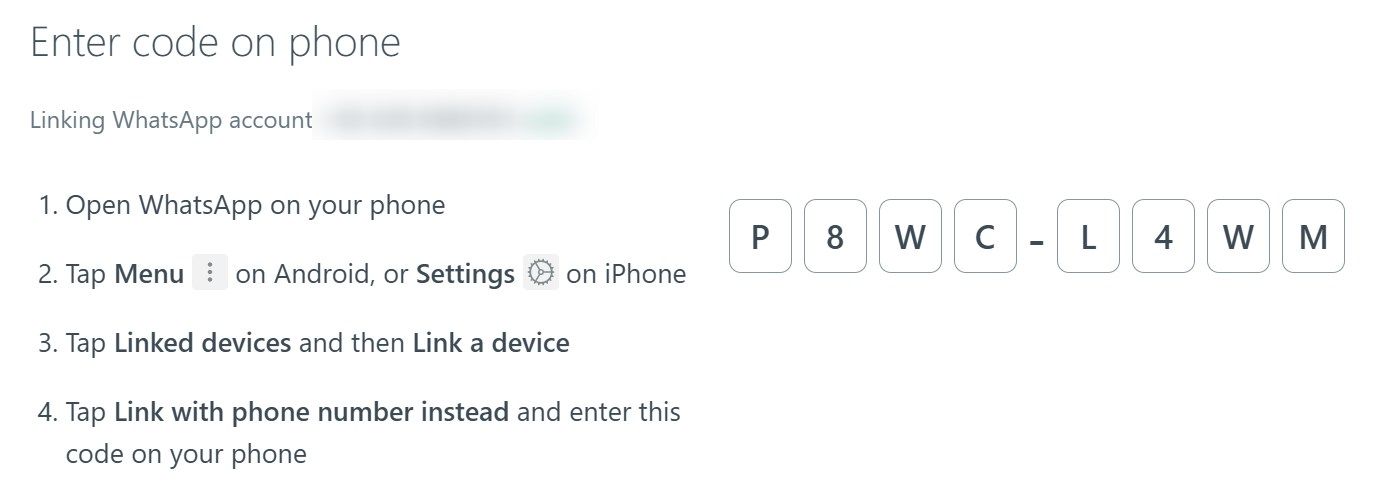
После привязки вы увидите интерфейс чатов в браузере и сможете продолжить работу.
Важно: сохраняйте доверие к компьютеру. Если устройство, на котором вы вошли, используется другими людьми, выходите из сессии после работы.
Что можно делать в WhatsApp Web
WhatsApp Web поддерживает большинство функций мобильного приложения. Полезные возможности:
- Набор текста с клавиатуры: быстрее и удобнее, чем на телефоне.
- Просмотр и загрузка медиафайлов (фото, видео, аудио) прямо на компьютер. Скачать каждый файл можно вручную, массовая загрузка недоступна.
- Поиск диалогов и запуск нового чата.
- Просмотр информации о контакте и редактирование своего профиля.
- Отправка документов, контактов, фотографий, видео, стикеров, GIF и голосовых сообщений.
- Просмотр статусов (Status) контактов.
- Подключение и сохранение нескольких компьютеров; удалённая деактивация сессий.
Практическое преимущество: удобство работы с большим объёмом текста, быстрые ответы в рабочих чатах, пересылка файлов между устройствами.
Что нельзя делать в WhatsApp Web
Несмотря на широкие возможности, некоторые функции ограничены или недоступны в веб‑версии:
- Отправка широковещательных рассылок (Broadcast).
- Приём и совершение голосовых и видеозвонков напрямую в браузере (для этого есть настольное приложение WhatsApp Desktop или мобильное приложение).
- Публикация нового статуса (в некоторых версиях — ограниченно).
- Отправка текущего местоположения (location sharing) и интерактивных карт в некоторых конфигурациях.
Если вам нужны звонки из браузера или постоянный доступ к статусам, рассмотрите установку официального клиента для Windows/Mac.
Как использовать несколько аккаунтов с WhatsApp Web
Если у вас два номера и две учётные записи, подключить обе к одному компьютеру можно разными способами:
- Откройте две вкладки в разных браузерах (например, Chrome и Firefox) и привяжите каждый аккаунт отдельно.
- Используйте режим инкогнито/приватного просмотра для второго аккаунта — однако учтите, что многие браузеры автоматически разлогинивают инкогнито‑сессию через определённое время.
- Для постоянной многосессионности рассмотрите использования двух профилей браузера (Chrome Profiles) — это сохраняет данные между запусками.
Важно: не используйте сторонние расширения или сервисы, которые обещают «одновременную работу с множеством аккаунтов», — они часто нарушают безопасность и могут привести к блокировке аккаунта.
Насколько безопасен WhatsApp Web
WhatsApp применяет сквозное шифрование (end-to-end encryption) для сообщений, включая те, что отображаются в веб‑браузере. Это означает, что содержимое ваших сообщений шифруется и теоретически недоступно Meta/WhatsApp.
Однако безопасность в реальной жизни зависит от нескольких факторов:
- Доступ к физическому компьютеру. Если ноутбук доступен другим лицам — они могут читать ваши чаты.
- Надёжность браузерной среды. Заражённый компьютер с кейлоггером или вредоносными расширениями опасен.
- Использование сторонних расширений и плагинов, которые имеют доступ к содержимому страницы.
Практические рекомендации:
- Выходите из WhatsApp Web на чужих устройствах.
- Регулярно проверяйте список связанных устройств в приложении WhatsApp и удаляйте неизвестные.
- Блокируйте доступ к компьютеру паролем или экранной блокировкой.
- Избегайте установки непроверенных расширений для браузера.
Как заблокировать WhatsApp Web паролем
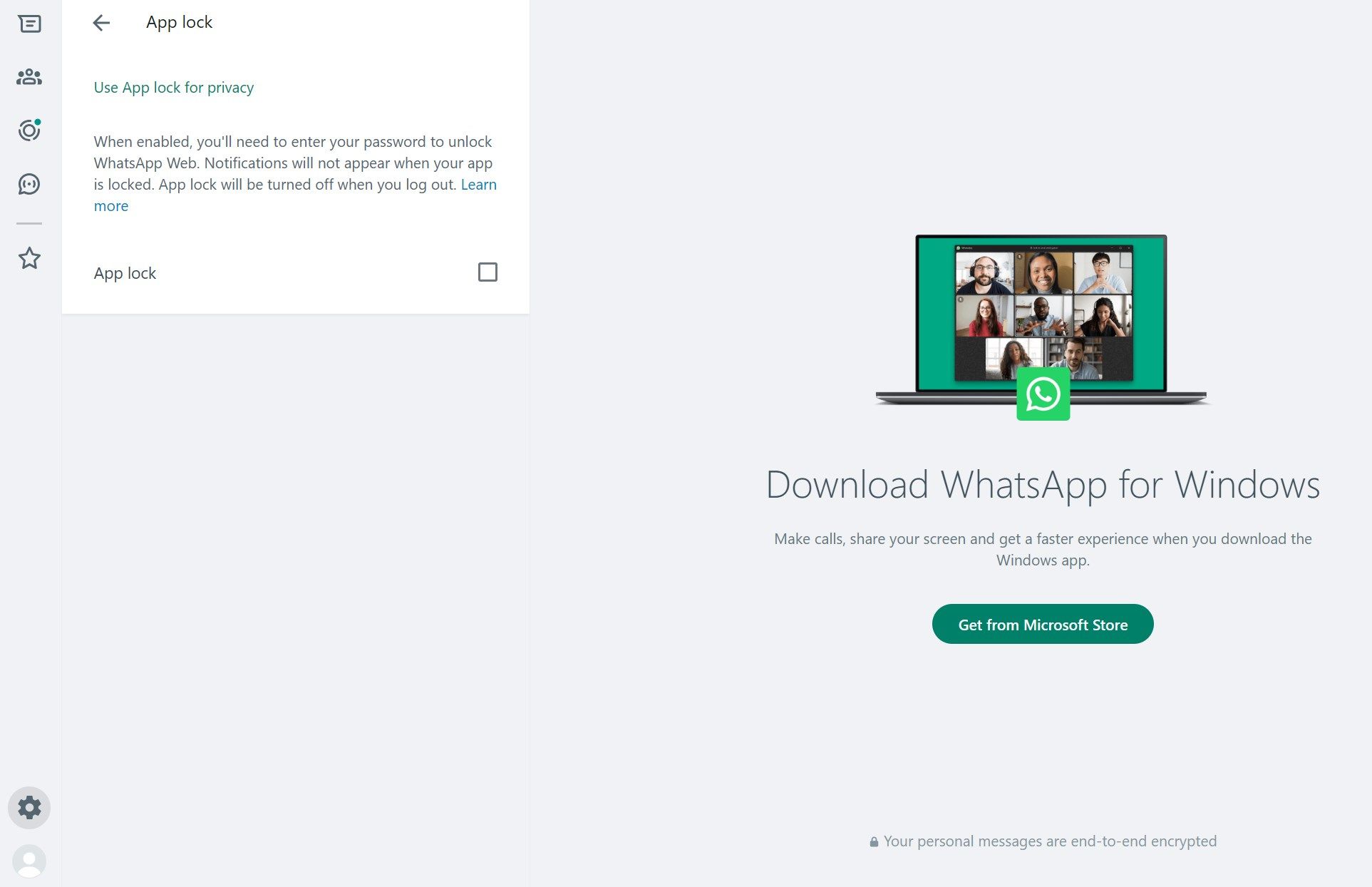
WhatsApp Web поддерживает встроенную блокировку интерфейса (App lock). Чтобы включить блокировку:
- Нажмите на иконку шестерёнки в левом нижнем углу веб‑интерфейса WhatsApp и откройте «Настройки» (Settings).
- Перейдите в раздел «Конфиденциальность» (Privacy) → «Блокировка приложения» (App lock).
- Установите флажок «Блокировка приложения», задайте пароль и подтвердите его.
- Выберите время автоматической блокировки (через минуту, 15 минут или час) при бездействии.
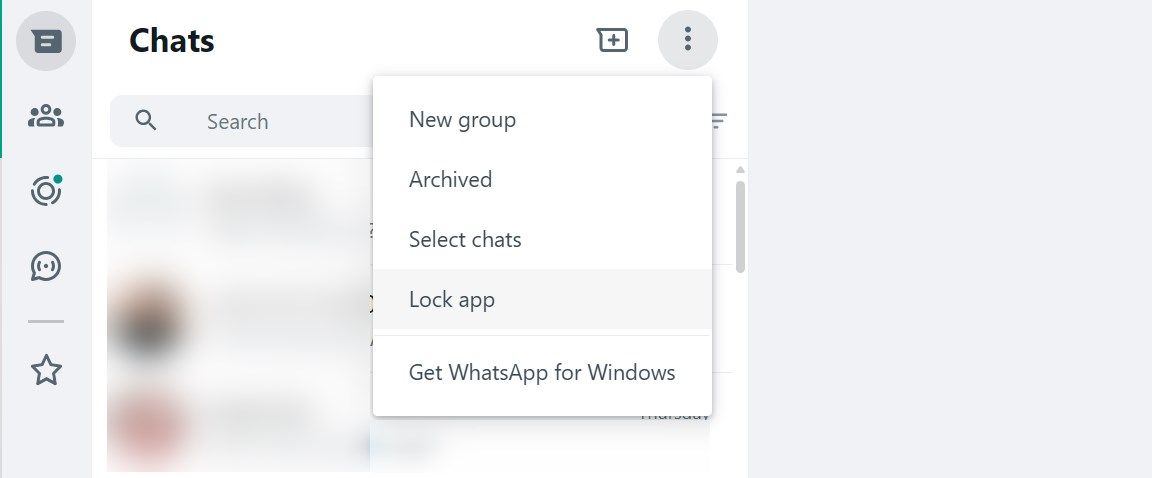
Вы также можете принудительно заблокировать приложение вручную: в окне чатов нажмите три точки в правом верхнем углу и выберите «Заблокировать приложение».
Важно: пароль блокировки веб‑интерфейса отличается от пароля операционной системы. Не используйте один и тот же пароль в нескольких местах.
Как выйти из WhatsApp Web
Если вы завершили работу на чужом компьютере, обязательно выйдите из сессии. У вас есть два варианта:
Через телефон:
- Откройте WhatsApp на телефоне → «Настройки» → «Связанные устройства».
- Долгим нажатием выберите устройство и нажмите «Выйти» (Log out).
Через браузер:
- В веб‑интерфейсе нажмите «Настройки» → «Выйти» (Log out).
После выхода вам потребуется повторно сканировать QR‑код для новой привязки.
Проверка и устранение неисправностей
Если WhatsApp Web не работает корректно, выполните следующие проверки по порядку:
- Обновите страницу браузера и перезапустите браузер.
- Убедитесь, что на телефоне и компьютере есть интернет (либо проверьте, если телефонная связь не требуется после привязки).
- Проверьте, не блокирует ли антивирус или корпоративный прокси подключение к web.whatsapp.com.
- Очистите кэш браузера или попробуйте другой браузер.
- Убедитесь, что версия WhatsApp на телефоне обновлена.
- Если проблема связана с загрузкой медиа — проверьте настройки сохранения данных и наличие свободного места на ПК.
Короткие сценарии неисправностей и решения:
- “QR-код не сканируется”: проверьте освещённость, очистите камеру и обновите страницу с QR‑кодом.
- “Медиа не загружаются”: временно отключите блокировщик рекламы/скриптов или попробуйте другой браузер.
- “Чат не синхронизируется”: разлогиньтесь и привяжите устройство повторно.
Практические сценарии и чек‑листы (роли)
Чек‑лист для домашнего пользователя:
- Установить обновления WhatsApp на телефоне.
- Подключиться к домашнему Wi‑Fi перед привязкой.
- Включить блокировку приложения в веб‑интерфейсе.
- Не сохранять пароли браузера для публичных компьютеров.
Чек‑лист для офисного пользователя:
- Использовать профиль браузера, отдельный от личного.
- Активировать автоматическую блокировку экрана компьютера.
- Не подключаться к незнакомым публичным сетям для конфиденциальных диалогов.
Чек‑лист для администратора IT:
- Ограничить установку сторонних расширений через групповые политики.
- Информировать сотрудников о рисках использования публичных компьютеров.
- Вести инструкцию по экстренному удалению всех связанных устройств при утечке.
Мини‑методология внедрения WhatsApp Web в организации
- Оцените сценарии использования: поддержка клиентов, внутренние оповещения, оперативная связь.
- Определите политику безопасности: допустимые устройства, обязательные блокировки, запрет сторонних расширений.
- Подготовьте инструкцию для сотрудников и чек‑лист настройки.
- Проведите пилот среди небольшой группы и получите обратную связь.
- Разверните и контролируйте: периодически проверяйте список связанных устройств и журналы безопасности.
Матрица рисков и рекомендации
- Риск: доступ к чужому компьютеру — Митигатор: принудительный выход и блокировка сессии.
- Риск: вредоносные расширения — Митигатор: политика установки расширений и проверка репозиториев.
- Риск: потеря устройства с сохранённой сессией — Митигатор: удалённый выход из всех устройств и смена телефона/учётных данных.
Важно: при подозрениях на компрометацию аккаунта немедленно выйдите из всех сессий и смените настройки приватности.
Частые вопросы (FAQ)
Q: Нужен ли постоянный интернет на телефоне после привязки?
A: В современных версиях нет: браузер может работать автономно после привязки, но для первичной синхронизации нужен интернет.
Q: Можно ли звонить через браузер?
A: В веб‑версии звонки и видеозвонки ограничены; для них используется десктоп‑приложение или мобильная версия.
Q: Безопасно ли использовать WhatsApp Web в общественном Wi‑Fi?
A: Публичные сети повышают риск перехвата метаданных. Используйте VPN и не оставляйте открытые сессии на чужих компьютерах.
Q: Как удалить неизвестное устройство из списка?
A: В приложении WhatsApp откройте «Связанные устройства» и нажмите Выйти на нужном устройстве.
Критерии приёмки
- Успешная привязка по QR‑коду и отображение истории сообщений в браузере.
- Отправка и получение сообщений, загрузка прикреплённого файла на ПК.
- Возможность удалённого выхода сессии с телефона.
- Встроенная блокировка приложения активна и запускается по таймеру.
Небольшая инструкция в виде дерева принятия решения
flowchart TD
  A[Нужно ли звонить из браузера?] -->|Да| B[Установить WhatsApp Desktop]
  A -->|Нет| C[Использовать WhatsApp Web]
  C --> D{Кто будет использовать?}
  D -->|Личный ПК| E[Привязать и включить блокировку]
  D -->|Общий ПК| F[Использовать профиль/инкогнито и выйти после работы]
Однострочный глоссарий
- QR‑код: штрих‑код двумерного типа, содержащий учётные данные сессии для привязки устройства.
- App lock: встроенная блокировка веб‑интерфейса WhatsApp паролем.
- Связанные устройства: список браузеров и клиентов, которым разрешён доступ к аккаунту.
Приватность и соответствие (GDPR и общие заметки)
WhatsApp шифрует сообщения, но метаданные (кто общается с кем и когда) остаются у сервиса. Для организаций, работающих с персональными данными граждан ЕС, важно учитывать требования GDPR при передаче и хранении чувствительных данных в мессенджерах. Контролируйте доступ, минимизируйте хранение конфиденциальной информации и документируйте согласия на обработку, если это требуется вашей политикой.
Важно: при работе с персональными данными используйте согласованные каналы и политики хранения.
Короткое объявление для рассылки (100–200 слов)
WhatsApp Web — быстрый и удобный способ управлять сообщениями с компьютера. Для начала потребуется смартфон с камерой, современный браузер и актуальная версия WhatsApp. Привязка происходит через QR‑код или код по номеру телефона. После настройки вы сможете отправлять сообщения, пересылать файлы и просматривать статусы прямо в браузере. Для защиты конфиденциальности включите встроенную блокировку приложения и регулярно проверяйте список связанных устройств. Не используйте сторонние расширения, которые запрашивают доступ к содержимому ваших чатов. Для звонков и расширённых функций пользуйтесь официальным десктоп‑клиентом.
Итог
WhatsApp Web делает работу с сообщениями удобнее: клавиатура, быстрый обмен файлами и лёгкая синхронизация между устройствами. Но удобство требует ответственности: используйте блокировку, контролируйте связанные устройства и избегайте ненадёжных расширений. Для корпоративного использования внедрите чёткие правила и проведите инструктаж сотрудников.

Похожие материалы

Несколько аккаунтов Skype: Multi Skype Launcher

Журнал для работы: повысить продуктивность

Персональные звуки уведомлений на Android

Скачивание шоу Hulu для офлайн‑просмотра

Microsoft Start: персонализированная новостная лента
