
WhatsApp Web на мобильном: руководство
Что такое WhatsApp Web
WhatsApp Web — это веб‑клиент WhatsApp, который открывается в браузере и синхронизируется с мобильным приложением. Он повторяет большинство функций мобильной версии: отправка и получение сообщений, пересылка, отправка медиафайлов, просмотр статусов. Голосовые и видеозвонки через браузер пока недоступны.
Кратко: веб‑версия зеркалит аккаунт, но зависит от подключённого к сети телефона.
Быстрая инструкция по использованию в мобильном браузере
- Откройте хороший браузер на смартфоне (Chrome, Firefox). Мини‑браузеры часто не работают.
- В меню браузера включите «Версия для компьютера» (Desktop site).
- Перейдите на https://web.whatsapp.com в этом режиме.
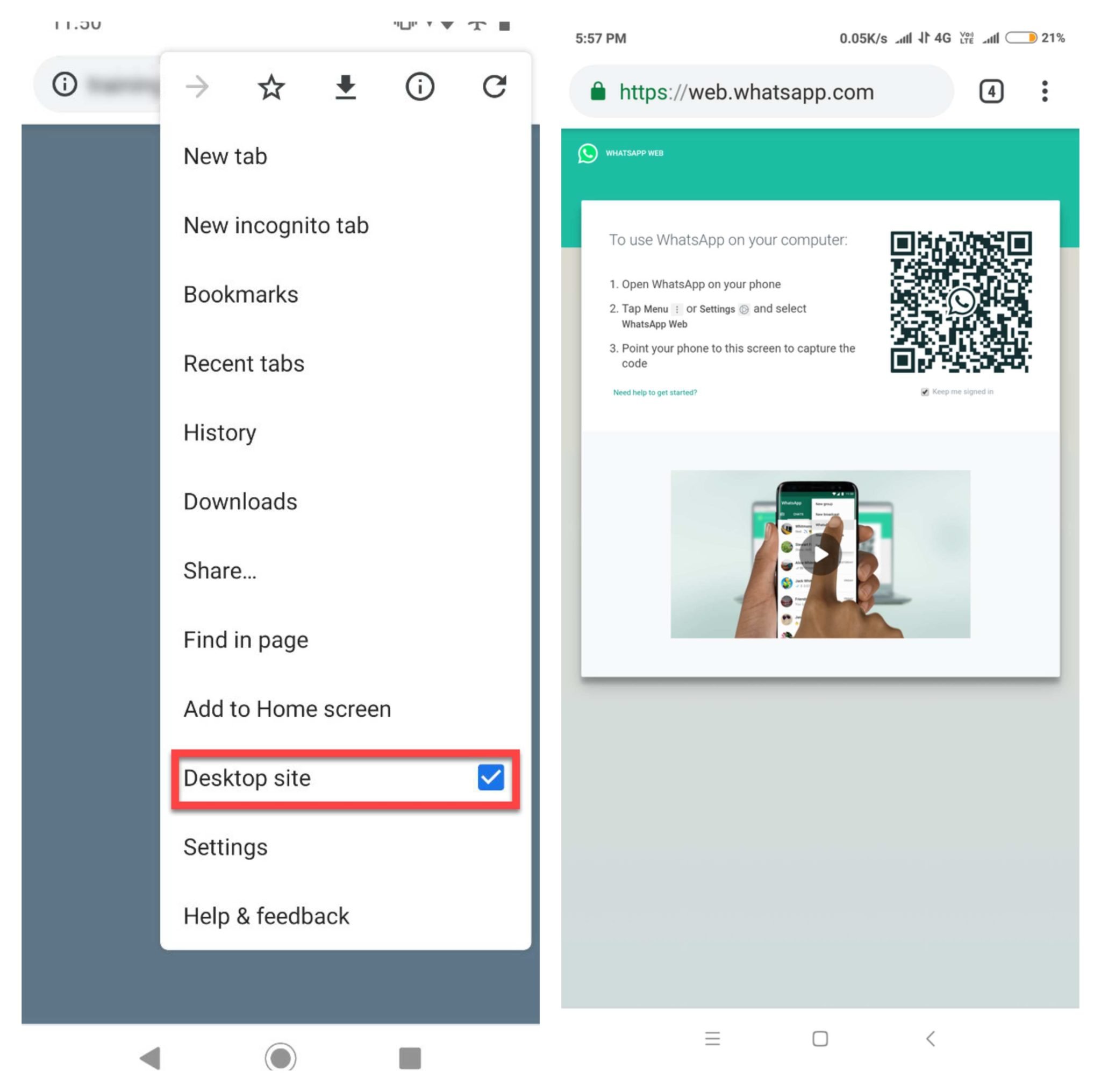
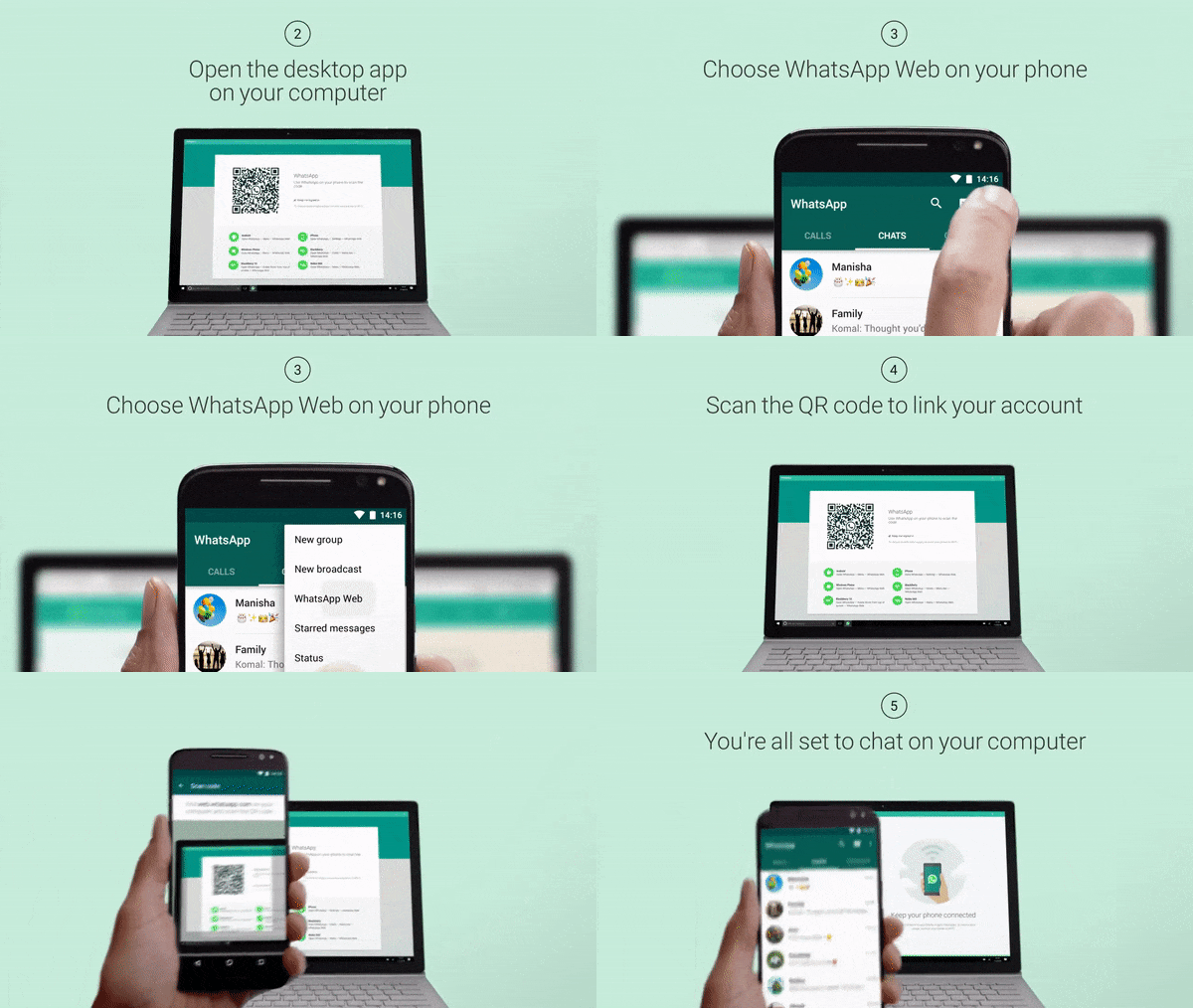
- В браузере появится QR‑код.
- Откройте мобильное приложение WhatsApp на своём телефоне.
- Нажмите на Menu (три точки) в верхней части приложения.
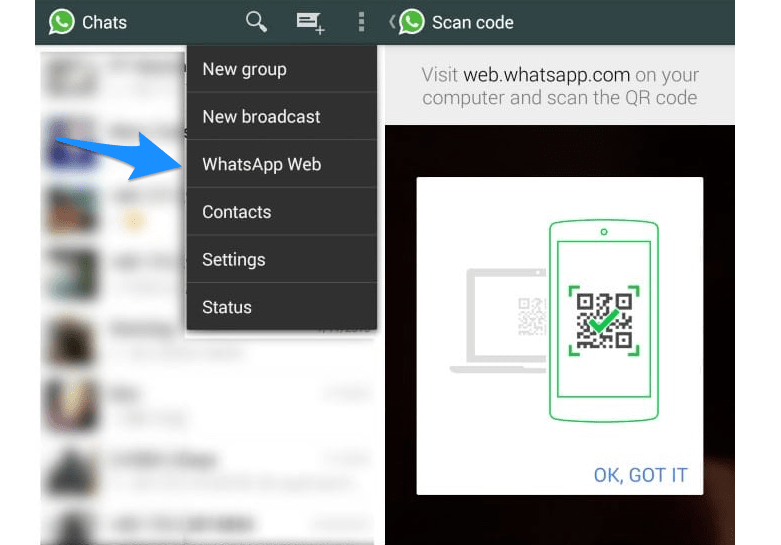
- Выберите пункт WhatsApp Web.
- Нажмите на значок + или «Привязать устройство», чтобы открыть сканер QR.
- Сканируйте QR‑код, показанный в браузере.
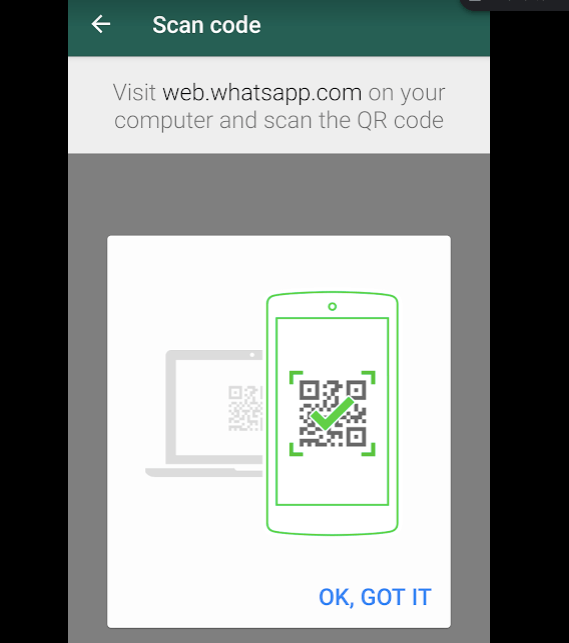
- Готово — чат‑история и статусы синхронизируются с веб‑интерфейсом.
Подробные советы и пояснения
- Используйте стабильное подключение к интернету на телефоне и в браузере. Телефон должен быть в сети, иначе синхронизация прервётся.
- Если вы используете мобильный браузер для доступа, обязательно включите «Версия для компьютера». Без этого web.whatsapp.com покажет инструкцию для входа на ПК.
- WhatsApp Web не создаёт отдельный аккаунт — это зеркалирование мобильного клиента.
Когда WhatsApp Web не подходит
- Если вам нужны голосовые или видеозвонки через браузер — их нет в web‑версии.
- При слабом мобильном интернете связь между телефоном и веб‑клиентом будет нестабильной.
- Мини‑браузеры и устаревшие версии браузеров могут не поддерживать все функции.
Альтернативные подходы
- Официальное приложение WhatsApp Desktop для Windows и macOS даёт более стабильный опыт, чем мобильный браузер.
- Использовать эмулятор Android на ПК (например, при необходимости полноценного мобильного интерфейса), но это сложнее и менее безопасно.
Рекомендации по безопасности и приватности
Important: Никому не передавайте свой QR‑код. Любой, кто его отсканирует, получит доступ к вашим чатам до тех пор, пока сессия активна.
- Завершайте сессии на чужих устройствах: в WhatsApp в разделе WhatsApp Web выберите «Выйти со всех устройств», если вы не уверены.
- Используйте блокировку экрана и двухфакторную аутентификацию в WhatsApp для защиты аккаунта.
- Не вводите личные данные на подозрительных сайтах, имитирующих web.whatsapp.com.
Критерии приёмки
- Месседжи отправляются и принимаются в веб‑интерфейсе без ошибок в течение 2 минут при стабильном интернете.
- Модальные окна с медиа загружаются и отображаются корректно в браузере.
- Авторизация через QR‑код проходит успешно и сессия отображается в списке устройств в приложении.
Шаги проверки для администратора или продвинутого пользователя
- Проверьте, что телефон и браузер видны в одной сети и имеют интернет.
- Откройте инструменты разработчика в браузере, чтобы посмотреть ошибки сети при загрузке web.whatsapp.com.
- Убедитесь, что браузер поддерживает WebSockets и современные шифрования (TLS 1.2+).
Проверка и устранение неполадок
- Проблема: QR‑код не сканируется. Решение: очистите кэш браузера, обновите страницу, увеличьте яркость экрана телефона.
- Проблема: сообщения не синхронизируются. Решение: проверьте интернет на телефоне и перезапустите WhatsApp.
- Проблема: медиа не загружаются. Решение: проверьте разрешения на загрузку медиафайлов в браузере и наличие свободного места на телефоне.
Роли и простая чек‑листа перед началом
Для пользователя:
- Установлен WhatsApp и выполнен вход.
- Активное интернет‑соединение на телефоне.
- Браузер с включённой опцией «Версия для компьютера».
Для администратора сети:
- Порты и протоколы для WebSockets не блокируются.
- Прокси/фаервол корректно передают трафик на web.whatsapp.com.
Дополнительные замечания по совместимости
- Официально поддерживаются современные версии Chrome, Firefox, Edge и Safari. Мобильные «легкие» браузеры часто не поддерживаются полностью.
- На iOS мобильный Safari не всегда корректно переключается в десктопный режим, поэтому лучше использовать настольный компьютер или приложение Desktop.
Сравнение быстрых подходов
- Мобильный браузер в режиме «Версия для компьютера»: быстро, но менее удобен и более подвержен ограничениям.
- WhatsApp Desktop: стабильнее и удобнее при работе на ПК.
- Эмулятор Android: гибкость, но сложность и потенциальные риски безопасности.
Короткий глоссарий
- QR‑код — машинно читаемый код, используемый для привязки устройства.
- Сессия — активная авторизация WhatsApp Web для конкретного устройства.
- Синхронизация — обмен данными между телефоном и веб‑клиентом.
Часто задаваемые вопросы
Работает ли WhatsApp Web без телефона?
Нет. Телефон должен быть подключён к интернету и оставаться в сети для поддержания сессии.
Можно ли звонить через WhatsApp Web?
На момент написания голоса и видеозвонки в веб‑версии ограничены; используйте мобильное приложение или десктоп‑приложение для звонков.
Итог
WhatsApp Web — удобный способ пользоваться вашим аккаунтом в браузере. На мобильном устройстве вы можете открыть web.whatsapp.com в режиме «Версия для компьютера» и отсканировать QR‑код из приложения. Следуйте простым требованиям по безопасности: не передавайте QR‑код, закрывайте сессии на чужих устройствах и используйте двухфакторную аутентификацию.
Спасибо за прочтение. Если остались вопросы, оставьте комментарий или поделитесь заметками о вашей конфигурации сети.

Похожие материалы

Несколько аккаунтов Skype: Multi Skype Launcher

Журнал для работы: повысить продуктивность

Персональные звуки уведомлений на Android

Скачивание шоу Hulu для офлайн‑просмотра

Microsoft Start: персонализированная новостная лента
