
Как пользоваться многоустройственным режимом WhatsApp
Что изменилось в многоустройственном режиме WhatsApp
Раньше дополнительные устройства фактически зеркалировали смартфон: все шифрование и звонки проходили через главный телефон. Это создавало задержки, частые отключения и зависимость от качества связи и заряда смартфона. Также можно было подключить только одно устройство.
С введением многоустройственного режима WhatsApp убрал необходимость в постоянном подключении телефона. Теперь каждое вспомогательное устройство получает собственный идентификатор и ключи шифрования и способно работать даже при отсутствии интернета на основном смартфоне. Исключение: второе мобильное устройство (второй телефон) пока что нельзя использовать как дополнительное устройство — чаще подключают ноутбук или настольный ПК.
Важные термины (одной строкой):
- Основное устройство — ваш смартфон, на котором зарегистрирован аккаунт WhatsApp.
- Вспомогательное устройство — любое подключаемое устройство (ноутбук, настольный ПК), отличное от телефона.
- Идентификационный ключ устройства — криптографический ключ, привязанный к конкретному устройству.
Как WhatsApp синхронизирует несколько устройств
Когда вы связываете новое вспомогательное устройство, основной телефон шифрует сообщения за последние три месяца и пересылает их через end‑to‑end зашифрованное сообщение на новое устройство. После передачи добавленное устройство получает локальную копию истории в своей базе и далее поддерживает постоянную синхронизацию: новые контакты, сообщения и изменения доставляются автоматически.
Синхронизация — непрерывный процесс: при появлении новой переписки, изменении профиля или добавлении контакт‑данных изменения распространяются между устройствами.
Какие есть риски и как их минимизировать
Теоретически злоумышленник может попытаться добавить своё устройство к вашему аккаунту и получить доступ к переписке. WhatsApp снизил эту угрозу несколькими способами:
- Каждое устройство имеет свой идентификационный ключ; сервер отслеживает привязанные устройства.
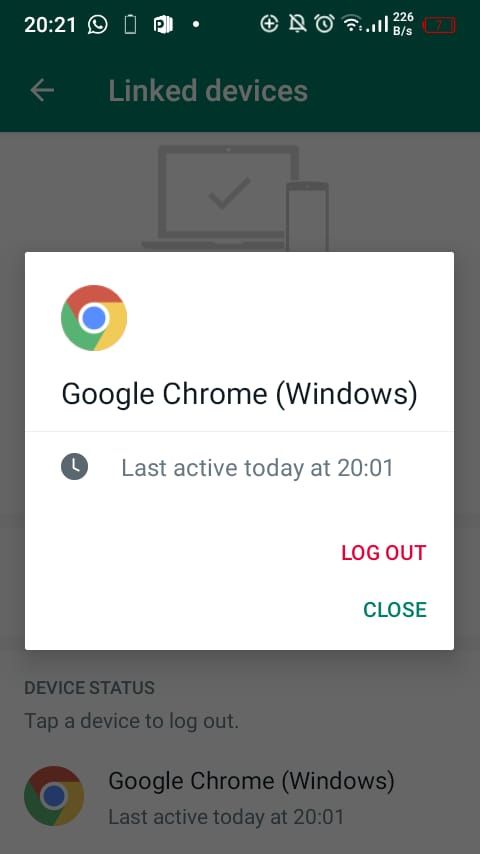
- Пользователи могут просматривать все устройства, привязанные к аккаунту, и видеть время их последнего использования.
- Для первичной привязки требуется сканирование QR‑кода с телефона; процесс может потребовать биометрической аутентификации на телефоне.
- Существует автоматическая верификация устройств, которая упрощает установление доверия между контактами.
Рекомендации по безопасности:
- Регулярно проверяйте список «Linked devices» и удаляйте неизвестные устройства.
- Включите биометрию на телефоне для подтверждения сканирования QR‑кода.
- Никому не пересылайте изображение QR‑кода и не показывайте его посторонним.
- При утере телефона деактивируйте аккаунт или удалите привязанные устройства.
Что не поддерживается (ограничения)
На момент написания бета‑версия имеет ограничения:
- Нельзя обмениваться сообщениями или звонить пользователям с устаревшей версией WhatsApp.
- На связанных устройствах нельзя очищать или удалять чаты, если основное устройство — iPhone.
- Функция пока не поддерживает планшеты в полноценном виде для всех сценариев.
- Нельзя просматривать живые локации с подключённых устройств.
- Некоторые функции групповых чатов ограничены: закреплённые чаты, рассылки и предпросмотры ссылок могут работать некорректно.
- Нельзя принимать, просматривать или сбрасывать приглашения в группы с подключённых устройств.
- Пользователи WhatsApp Business не могут редактировать название бизнеса или ярлыки с подключённых устройств.
Эти ограничения, скорее всего, временные и будут устранены после выхода из бета‑фазы.
Как присоединиться к бета‑тестированию многоустройственной функции
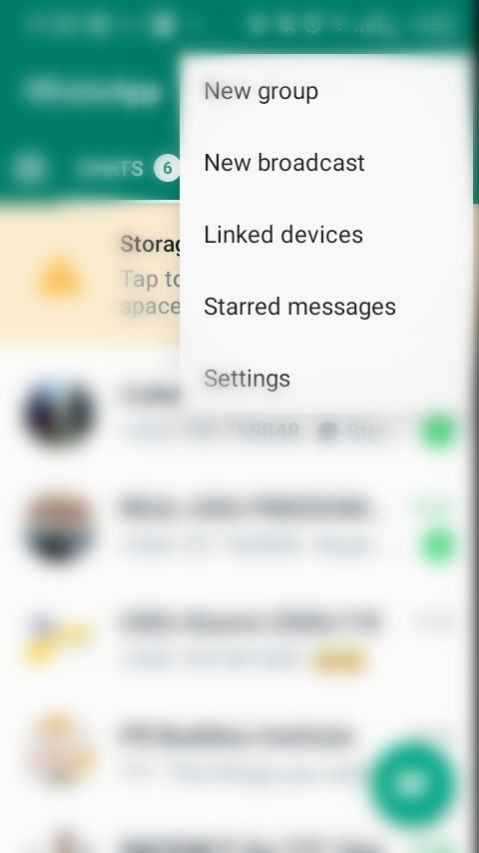
Чтобы подключить аккаунт к бете и привязать дополнительные устройства, выполните следующее. Все шаги соответствуют интерфейсу приложения и скриншотам ниже.
- Откройте WhatsApp на смартфоне.
- Нажмите на значок с тремя точками в правом верхнем углу (меню).
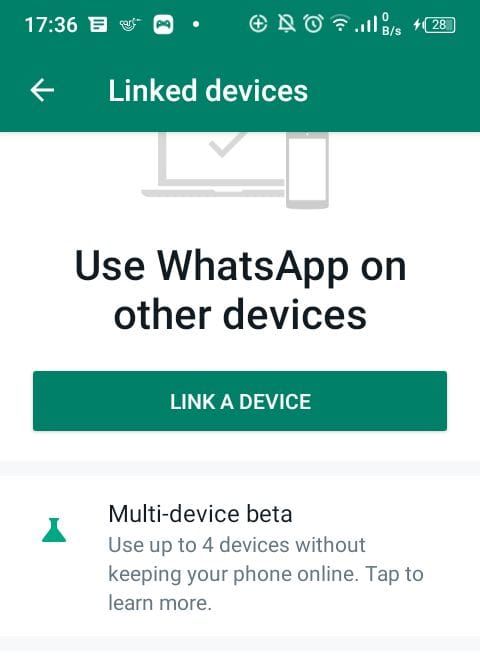
- Выберите «Linked devices» (Привязанные устройства).
- Нажмите «Multi‑device beta» (Бета для нескольких устройств).
- Нажмите «Join Beta» (Присоединиться к бете), затем «CONTINUE» (Продолжить).
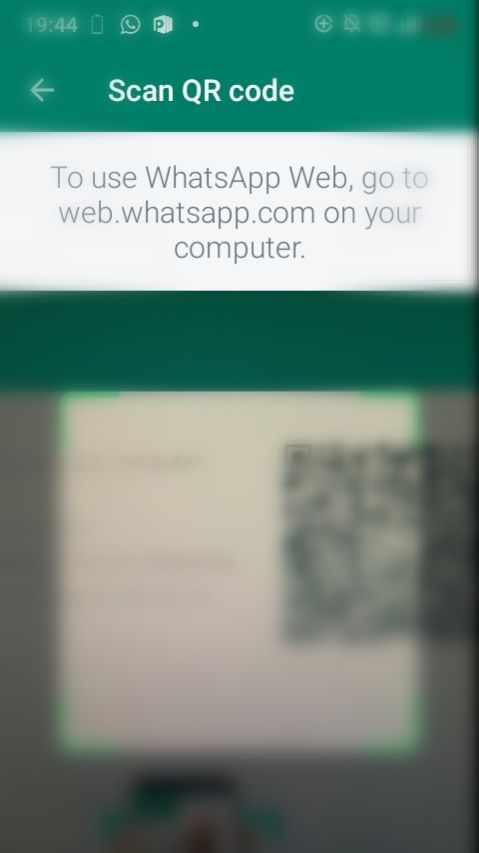
Затем откройте WhatsApp Web или настольный клиент на том устройстве, которое хотите привязать, и отсканируйте QR‑код со смартфона. После сканирования устройство будет привязано и начнёт синхронизацию истории сообщений.

Если нужно отключить конкретное устройство, откройте «Linked devices», выберите устройство и нажмите «LOG OUT» (Выйти) или выйдите непосредственно с привязанного устройства.
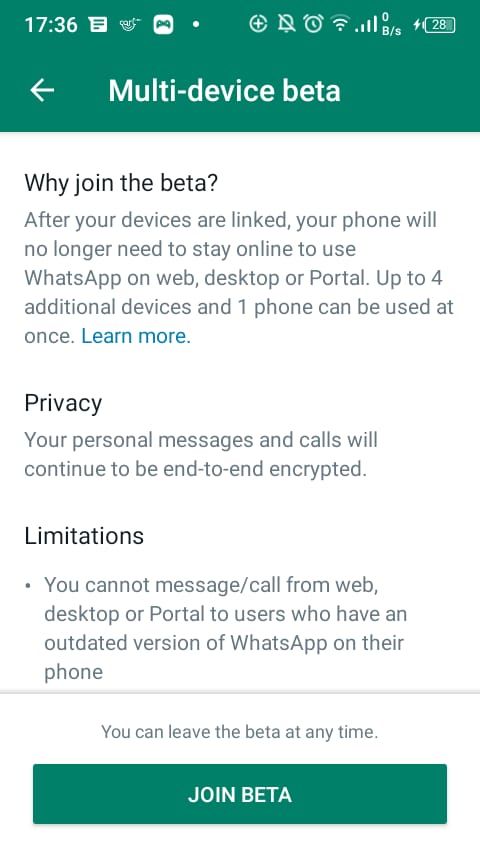
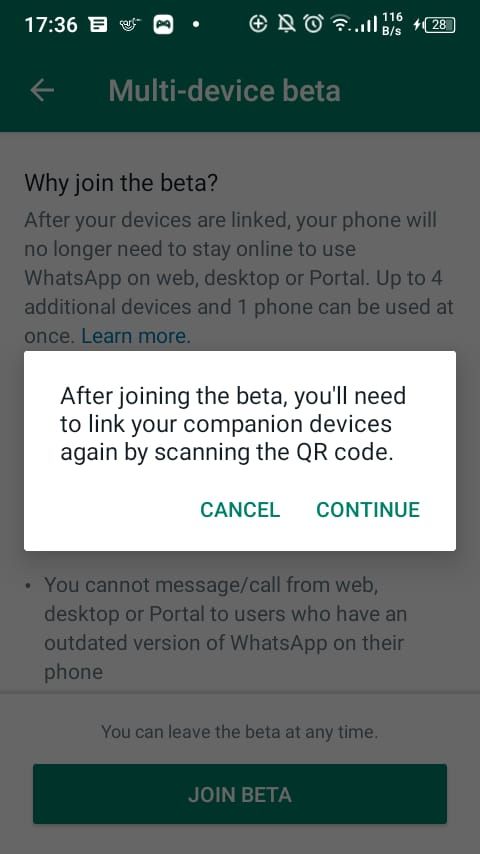
- Нажмите «Join Beta».
- Выберите «CONTINUE».
- Откройте WhatsApp Web или десктоп‑приложение и отсканируйте QR‑код со смартфона. После сканирования устройство станет привязанным.
- После привязки вспомогательное устройство сможет работать без активного подключения основного телефона.
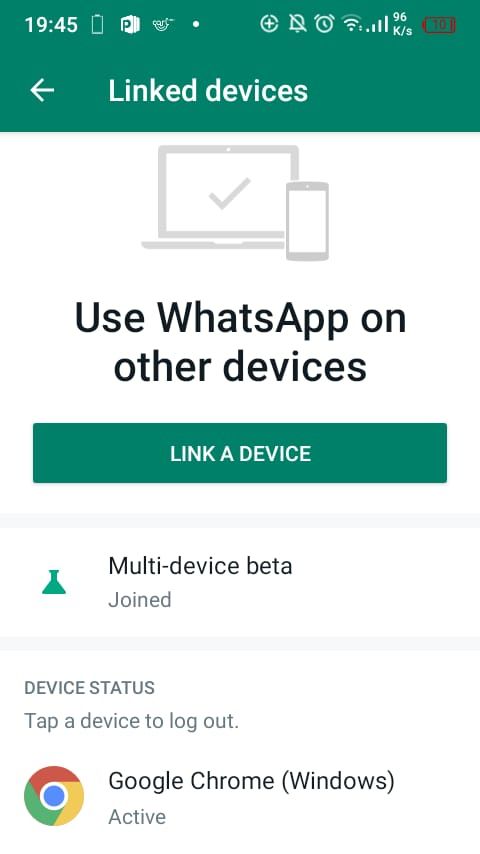
Важно: если основной смартфон будет отключён от WhatsApp более чем на 14 дней, все привязанные устройства автоматически разлогинятся. Выйти из беты можно в любой момент через «Linked devices» → «Multi‑device beta» → «LEAVE BETA».
Пошаговый чеклист при подключении нового устройства (SOP)
- Убедитесь, что на телефоне установлена последняя версия WhatsApp.
- Включите биометрию для подтверждения действий (если доступно).
- Войдите в «Linked devices» и начните процесс привязки.
- На компьютере откройте WhatsApp Web или десктоп‑клиент.
- Отсканируйте QR‑код со смартфона и дождитесь подтверждения синхронизации.
- Проверьте отображение истории сообщений и список контактов.
- Отключите устройство, если оно не узнаваемо или вызывается сомнение.
Роль‑ориентированные рекомендации (кто как может использовать)
- Офисный сотрудник: подключите рабочий ноутбук для удобного обмена сообщениями в группах и пересылки файлов. Отключите уведомления от личных чатов.
- Фрилансер: держите десктоп для клиентских переписок и ноутбук для презентаций; используйте отдельные профили браузера для разделения рабочих и личных сессий.
- Родитель/опекун: не подключайте множество устройств, если нужно ограничить доступ ребёнка; используйте контроль уведомлений.
- WhatsApp Business: используйте десктоп для быстрого ответа, но помните, что редактирование названия бизнеса и ярлыков могут быть недоступны.
Когда многоустройственный режим хуже чем раньше (контрпримеры)
- Если ваш основной смартфон часто отключается дольше 14 дней, вы рискуете потерять синхронизацию (все устройства разлогинятся).
- Если вам нужна полная администрируемость групп и бизнес‑функции с мобильного, бета ещё может не поддерживать нужные опции.
- В сценариях, где все участники используют устаревшие клиенты WhatsApp, синхронизация и вызовы работать не будут.
Альтернативные подходы
- Использовать только веб‑версию WhatsApp Web с постоянным подключением смартфона (старый режим) — просто, но менее автономно.
- Использовать отдельные мессенджеры (Telegram, Signal) с полноценной поддержкой мультиустройств, если вам критичны некоторые функции, отсутствующие в бета‑режиме.
- Для бизнеса рассмотреть специализированные решения для командной коммуникации, если необходимы расширенные административные инструменты.
Устранение неполадок: распространённые проблемы и проверки
Проблема: новое устройство не синхронизируется.
- Проверка: телефон подключён к интернету сейчас? (при первичной синхронизации требуется подключение телефона)
- Проверка: не прошло ли более 14 дней с момента последней активации телефона?
- Проверка: нет ли ограничений в настройках безопасности или VPN, блокирующих соединение?
Проблема: видны не все чаты или отсутствуют вложения.
- Проверка: синхронизация истории ограничена последними тремя месяцами — более старые сообщения могут отсутствовать.
- Проверка: попробуйте выйти и повторно подключить устройство (через «Linked devices»).
Безопасность: жёсткие меры и рекомендации
- Регулярно обновляйте приложение на всех устройствах.
- Не сохраняйте QR‑коды в общедоступных местах или облаке.
- Используйте двухфакторную аутентификацию (Two‑Step Verification) в настройках аккаунта.
- Проверяйте список привязанных устройств и немедленно удаляйте неизвестные устройства.
- При утрате телефона инициируйте процедуру блокировки SIM и удалённого выхода из всех устройств.
Конфиденциальность и соответствие (заметки по GDPR и приватности)
- Многоустройственный режим не изменяет принципа end‑to‑end шифрования; данные остаются шифрованными между вашими устройствами и собеседниками.
- Локальная база на вспомогательных устройствах хранит историю переписки — защитите доступ к этим устройствам паролем/шифрованием.
- В корпоративных сценариях учитывайте политику хранения данных и доступ сотрудников к рабочим устройствам.
Критерии приёмки
- Устройство успешно привязано и видно в разделе «Linked devices».
- История сообщений за последние 3 месяца доступна на подключённом устройстве.
- Вспомогательное устройство продолжает получать новые сообщения при отсутствии интернета на основном смартфоне.
- Пользователь может удалённо выйти из привязанного устройства через список устройств.
Факт‑бокс
- Переносимая история: последние 3 месяца переписки шифруются и передаются при первоначальной привязке.
- Автологин‑порог: если основной телефон не активен более 14 дней, все сопряжённые устройства разлогинятся.
- Типы устройств: в бета‑версии поддерживаются ПК и ноутбуки; вторые смартфоны и некоторые планшеты ограничены.
Мини‑методология принятия решения: стоит ли включать бета‑режим вам
- Определите потребности: нужен ли вам автономный доступ с компьютера без постоянного подключения телефона?
- Оцените риски: готовы ли вы регулярно проверять список подключённых устройств и использовать биометрию?
- Проверьте совместимость: все ли ваши контакты используют относительно свежие версии WhatsApp?
- Принять решение: если да → включить бета и протестировать; если нет → подождать выхода полной версии.
Диаграмма принятия решения (Mermaid)
flowchart TD
  A[Нужен доступ с компьютера без телефона?] -->|Нет| B[Оставить старую схему: WhatsApp Web]
  A -->|Да| C[Все контакты обновлены?]
  C -->|Нет| D[Рассмотреть альтернативы: Telegram/Signal]
  C -->|Да| E[Включить Multi‑device beta]
  E --> F{Успешная привязка?}
  F -->|Да| G[Использовать, мониторить устройства]
  F -->|Нет| H[Устранить неполадки или выйти из беты]
Короткий глоссарий (1‑строчный)
- Linked devices — меню в WhatsApp, где отображаются привязанные устройства и доступна их администрация.
Заключение
Многоустройственный режим WhatsApp существенно упрощает работу с аккаунтом на нескольких устройствах и уменьшает зависимость от телефона. Он уже подходит для повседневного использования большинству пользователей, но пока требует внимания к вопросам безопасности и осведомлённости о существующих ограничениях. Если вы часто работаете на ноутбуке или компьютере — попробуйте бета‑функцию, соблюдая рекомендации по защите данных.
Важно: сохраните контроль над тем, какие устройства имеют доступ к вашему аккаунту, и регулярно проверяйте список привязанных устройств.

Похожие материалы

Несколько аккаунтов Skype: Multi Skype Launcher

Журнал для работы: повысить продуктивность

Персональные звуки уведомлений на Android

Скачивание шоу Hulu для офлайн‑просмотра

Microsoft Start: персонализированная новостная лента
