
Как воспроизвести локальные видео с компьютера на Amazon Fire TV через VLC
Если вы хотите смотреть видео с Windows‑ПК на телевизоре с приставкой Amazon Fire TV, установите на приставку приложение VLC и включите расшаривание папки в Windows. Затем в VLC на Fire TV откройте раздел «Локальная сеть», выберите компьютер и введите учётные данные. Ниже — пошаговая инструкция, проверочные списки, варианты при проблемах и советы по безопасности.
Краткое определение
VLC — бесплатный медиаплеер с поддержкой множества форматов. Расшаривание папки (file sharing) в Windows делает папки доступными по протоколу SMB в локальной сети.
Что вам потребуется
- Amazon Fire TV с доступом в интернет и пультом управления.
- Установленная или доступная сеть Wi‑Fi, в которой находятся Fire TV и ваш Windows‑ПК.
- Компьютер с Windows (7/8/10/11) с видеофайлами.
- Установленный VLC на Fire TV (бесплатно в Amazon Appstore).
- Учётная запись Windows с паролем (для аутентификации при подключении из VLC).
Важно
- Убедитесь, что Fire TV и ПК подключены к одной локальной сети. Подключение через гостевые сети или точки доступа с изоляцией клиентов может блокировать обнаружение устройств.
Шаг 1 Установите VLC на Amazon Fire TV
- Включите телевизор и перейдите на домашнюю страницу Fire TV.
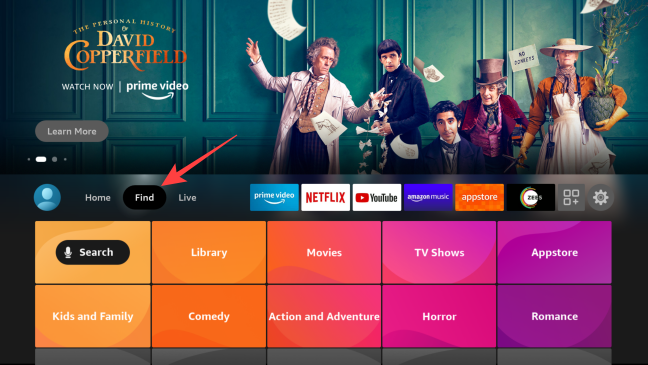
- В разделе «Найти» выберите карту «Поиск».
- Введите на экранной клавиатуре VLC и выберите «VLC Media Player» в результатах.
- Откройте карточку приложения «VLC for Fire» в магазине Amazon.
- Нажмите «Загрузить» и дождитесь установки.
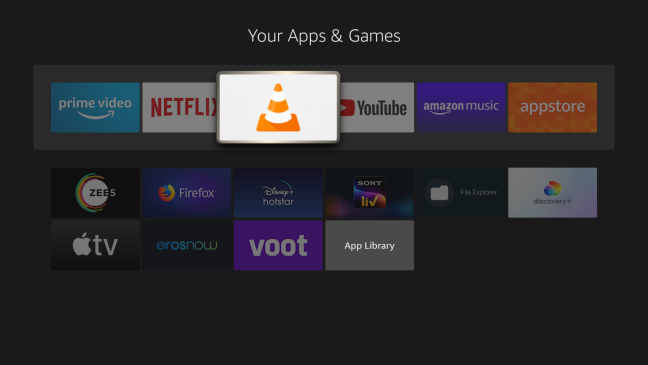
- После установки откройте вкладку «Приложения и каналы», найдите VLC и переместите его на верхнюю панель для быстрого доступа.
Совет
- Если вы не видите VLC в магазине, проверьте регион магазина Amazon и версию прошивки Fire TV. Иногда приложение может отсутствовать в некоторых регионах.
Шаг 2 Включите расшаривание папки на Windows
- На ПК откройте «Панель управления» через поиск Windows.
- Перейдите в «Центр управления сетями и общим доступом».
- В левой колонке выберите «Дополнительные параметры общего доступа».
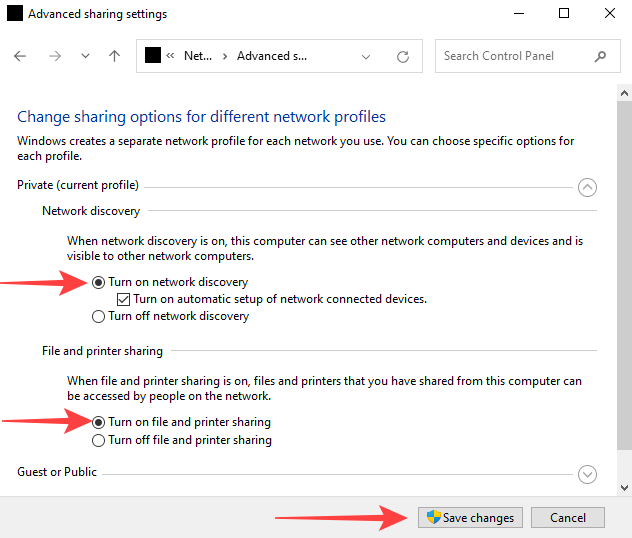
- В профиле «Частный» включите «Включить обнаружение сети» и «Включить автоматическую настройку подключаемых устройств», а также «Включить общий доступ к файлам и принтерам». Сохраните изменения.
- Через Проводник найдите папку с видео.
- Щелкните правой кнопкой по папке → «Свойства» → вкладка «Доступ» → «Общий доступ».
- В списке выберите своё имя пользователя Windows и нажмите «Добавить», затем «Поделиться». Подтвердите UAC, если понадобится.
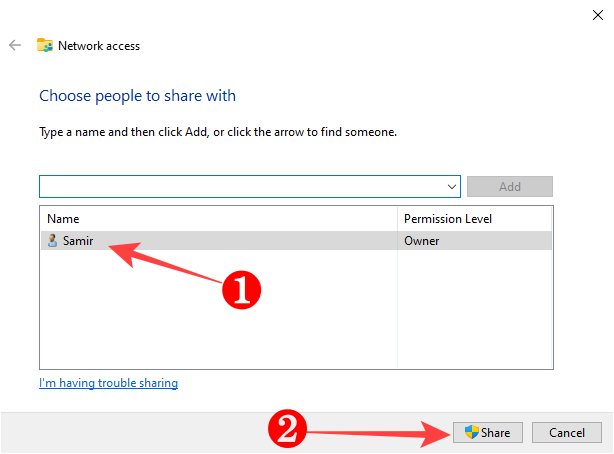
- В появившемся окне будет указан сетевой путь к папке (\имя‑ПК\имя‑папки). Запомните или запишите его.
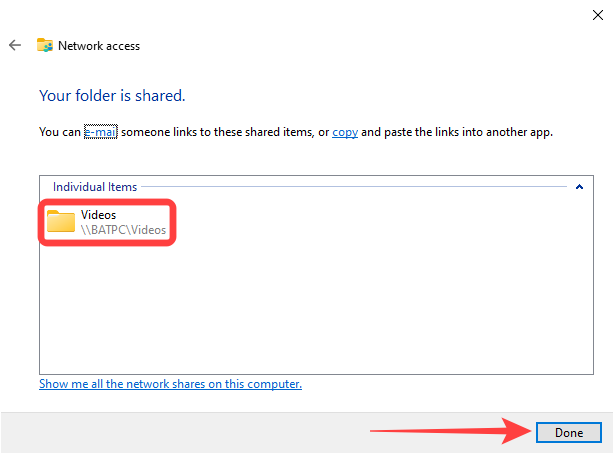
Примечание
- Если у вас гостевой или публичный профиль сети, переключитесь на «Частный», иначе обнаружение устройств и общий доступ могут быть запрещены.
Шаг 3 Подключитесь из VLC на Fire TV к расшаренной папке
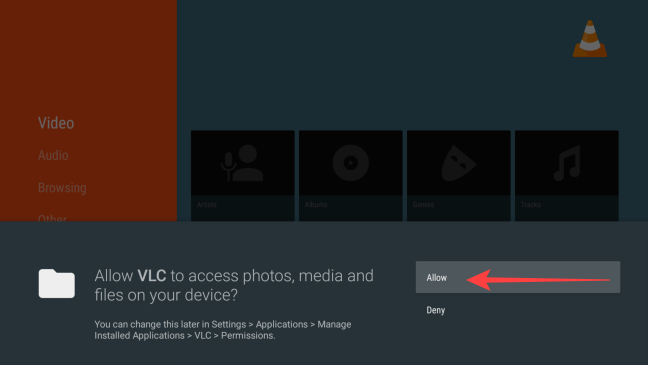
- Откройте приложение VLC на Fire TV. При первом запуске приложение запросит доступ к мультимедиа. Выберите «Разрешить».
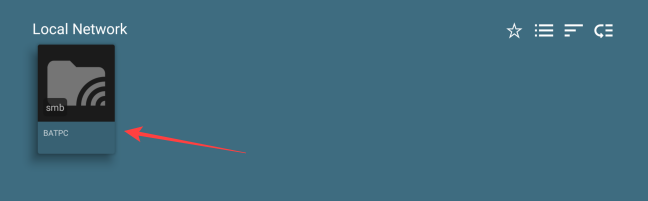
- В боковом меню перейдите в раздел «Локальная сеть».
- VLC автоматически обнаружит компьютеры в локальной сети. Выберите ваше имя компьютера.
- При запросе введите учётную запись Windows (имя пользователя и пароль).
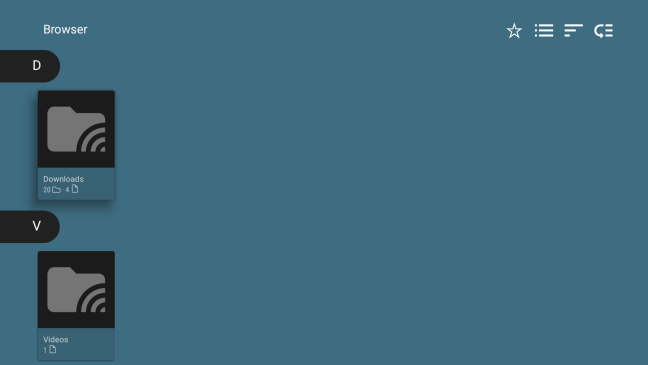
- Откройте нужную расшаренную папку и выберите файл для воспроизведения.
Совет
- Если VLC просит имя пользователя в формате DOMAIN\User, попробуйте просто User или имяПК\User. Иногда разные варианты работают в зависимости от настроек сети.
Частые проблемы и их решения
- Fire TV не видит ПК в VLC
- Проверьте, что оба устройства в одной подсети и не подключены к гостевой сети.
- На ПК временно отключите брандмауэр Windows или создайте правило для порта SMB (обычно TCP 445) и служб обнаружения сетей.
- Убедитесь, что сетевой профиль Windows установлен как «Частный».
- Ошибка аутентификации при входе
- Проверьте, что вы вводите локальные учётные данные Windows, а не учётную запись Microsoft в формате email.
- Если на вашей учётной записи нет пароля, создайте пароль — некоторые клиенты SMB требуют его.
- Видео воспроизводится с паузами или буферизацией
- Проверьте скорость Wi‑Fi и помехи.
- Попробуйте подключиться через Ethernet для ПК или через точку доступа с более стабильной связью.
- Крупные 4K файлы могут не проигрываться гладко через слабые роутеры — в этом случае используйте проводное подключение или трансляцию через Plex/Emby.
- Формат видео не поддерживается
- VLC поддерживает большинство форматов, но если файл повреждён или использует редкие кодеки, попробуйте перекодировать файл или использовать Plex/Kodi.
Альтернативные подходы
- Plex Media Server: индексирует медиатеку, транскодирует на лету и даёт красивый интерфейс. Подходит, когда вы хотите организовать большую библиотеку и иметь доступ с множества устройств.
- Kodi: мощный медиацентр с плагинами и поддержкой сетевых хранилищ.
- Прямое подключение по DLNA: многие телевизоры и приставки поддерживают DLNA‑серверы (например, встроенный в Windows).
- Общая папка по FTP или NFS: пригодится для продвинутых сетей и NAS.
Контраргументы и когда подход не сработает
- Если у вас медленная Wi‑Fi сеть или большая дистанция между ПК и роутером, потоковое воспроизведение может прерываться.
- Если вы хотите многопользовательский доступ с транскодированием, VLC не заменит серверное решение вроде Plex.
Рекомендации по безопасности и приватности
- Открывая общий доступ к папке, вы даёте возможность входа по учётным данным. Используйте надёжные пароли.
- По возможности ограничьте общий доступ только нужным учётным записям.
- При работе в публичных сетях не включайте общий доступ к файлам.
- Для корпоративных сетей согласуйте настройки с администратором, чтобы не нарушать политику безопасности.
Примечание о защите данных
- Общий доступ к медиатекам обычно не затрагивает чувствительные данные, но обязательно проверьте, что в расшаренной папке нет личных или рабочих документов.
Чеклист перед запуском стрима
- Fire TV и ПК подключены в одну локальную сеть.
- На ПК включено обнаружение сети и общий доступ к файлам.
- Папка с видео расшарена для вашей учётной записи.
- На Fire TV установлен VLC и разрешён доступ к мультимедиа.
- Известны учётные данные для входа (имя пользователя и пароль).
Критерии приёмки
- VLC на Fire TV показывает имя вашего компьютера в разделе «Локальная сеть».
- Вы можете войти в расшаренную учётную запись и увидеть список папок.
- Воспроизведение выбранного видео начинается и идёт без постоянных остановок (при нормальной сети).
Роль‑ориентированные задачи
Для домашнего пользователя
- Включить «Частный» профиль в Windows.
- Расшарить одну папку с видео.
- Установить VLC и проверить воспроизведение.
Для системного администратора
- Убедиться в наличии правил брандмауэра и безопасности.
- Настроить отделённую VLAN или разрешить трафик SMB между нужными подсетями.
- Документировать сетевой путь и учётные записи.
Методология быстрого тестирования воспроизведения
- Подключите оба устройства к той же Wi‑Fi сети.
- Расшарьте простую тестовую папку с одним коротким видеофайлом (лучше MP4/H.264).
- Откройте VLC на Fire TV и проверьте обнаружение ПК.
- Воспроизведите файл и наблюдайте наличие пауз/ошибок.
- Если ошибки — шаг за шагом отключайте брандмауэр и пробуйте разные варианты учётной записи.
Диаграмма принятия решения
flowchart LR
  A[Начало] --> B{VLC установлен на Fire TV?}
  B -- Да --> C{ПК и Fire TV в одной сети?}
  B -- Нет --> I[Установите VLC в Amazon Appstore]
  C -- Да --> D{Включено обнаружение сети на ПК?}
  C -- Нет --> J[Подключите устройства к одной сети]
  D -- Да --> E{Папка расшарена?}
  D -- Нет --> K[Включите обнаружение и общий доступ в Windows]
  E -- Да --> F{Проходит ли аутентификация?}
  E -- Нет --> L[Расшарьте папку и назначьте права]
  F -- Да --> G[Откройте папку в VLC и воспроизведите файл]
  F -- Нет --> M[Проверьте имя пользователя/пароль и формат ввода]
  G --> Z[Успех]
Тестовые сценарии и критерии приёмки
- Сценарий 1. Простая проверка. Результат: Fire TV обнаруживает ПК и воспроизводит короткий MP4.
- Сценарий 2. Сеть с гостевым режимом. Результат: Fire TV не видит ПК — ожидаемая блокировка.
- Сценарий 3. Аутентификация без пароля. Результат: подключение не выполняется — требование пароля.
Критерии приёмки перечислены выше в разделе Критерии приёмки.
Советы при миграции и совместимости
- Старые версии SMB (SMBv1) небезопасны и могут быть отключены в современных ОС. Используйте SMBv2/v3, если это возможно.
- Если у вас NAS, проверьте, какие протоколы он поддерживает (SMB, NFS, FTP) и выберите подходящий для Fire TV.
Заключение
Использование VLC на Amazon Fire TV — простой и быстрый способ смотреть локальные видео с Windows‑ПК. Этот подход хорош для единичных воспроизведений и домашнего использования. Если вам нужен централизованный доступ, красивый интерфейс и транскодирование, рассмотрите Plex или Kodi.
Важные выносы
- Убедитесь, что устройства в одной подсети и включено сетевое обнаружение.
- Используйте надёжные пароли и ограничьте доступ к расшаренным папкам.
- Если что‑то не работает, следуйте чеклисту и методологии тестирования выше.
Related: How to Stream Videos and Music Over the Network Using VLC

Похожие материалы

Несколько аккаунтов Skype: Multi Skype Launcher

Журнал для работы: повысить продуктивность

Персональные звуки уведомлений на Android

Скачивание шоу Hulu для офлайн‑просмотра

Microsoft Start: персонализированная новостная лента
