
Полное руководство по VirtualBox: установка, настройка и советы
Что такое VirtualBox и зачем он нужен?
VirtualBox — это кроссплатформенное приложение виртуализации от Oracle, позволяющее запускать гостевые операционные системы (VM) внутри вашей основной системы (хоста). Виртуальная машина имитирует аппаратную платформу: процессор, память, диски, сеть и периферийные устройства. Это удобно для тестирования, разработки, обучения и изоляции рисков.
Краткое определение: виртуальная машина — это программная эмуляция компьютера, на которой можно устанавливать ОС и программы без изменений на основном компьютере.
Почему выбирать VirtualBox:
- Бесплатно для домашнего использования и доступно на Windows, macOS и Linux.
- Простота начальной настройки и масса настроек для продвинутых сценариев.
- Поддержка снимков (snapshots), общего буфера, общих папок и сетевых режимов.
Важно: виртуальная машина использует ресурсы вашего реального компьютера. Производительность гостевой ОС зависит от выделенного объёма ОЗУ, ядер CPU и скорости диска хоста.
Быстрый план действий (мини-методология)
- Скачайте VirtualBox для вашей ОС и установите.
- Настройте папку по умолчанию для виртуальных машин, если хотите хранить VMs на другом диске.
- Создайте новую VM: задайте имя, тип ОС, объём RAM и виртуальный диск.
- Подключите ISO-образ установщика и установите ОС.
- Установите Guest Additions/Guest Extensions для удобства.
- Настройте сеть, общие папки и снимки по необходимости.
- Применяйте базовые меры безопасности и резервного копирования.
Содержание
- Что такое VirtualBox и зачем он нужен?
- Быстрый план действий
- Установка VirtualBox
- Создание виртуальной машины — общие принципы
- Установка Windows 10 в виртуальную машину
- Установка Ubuntu в виртуальную машину
- Установка macOS: особенности и оговорки
- Guest Additions и интеграция гостевой ОС
- Инструменты VirtualBox: сочетания клавиш, снимки, обмен данными
- Сетевые режимы и рекомендации
- Производительность и оптимизация
- Безопасность и изоляция
- Шаблоны и чек-листы для ролей
- Решение часто встречающихся проблем
- Глоссарий и часто задаваемые вопросы
Установка VirtualBox
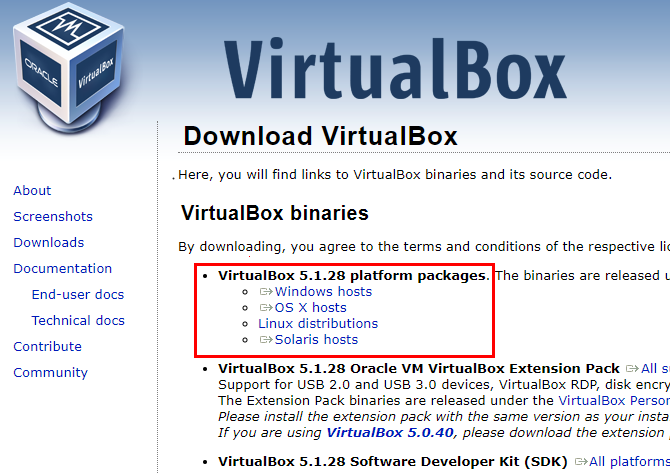
- Перейдите на страницу загрузки VirtualBox и скачайте пакет для вашей платформы.
Запустите установщик и следуйте мастеру. Обычно менять параметры не требуется. Во время установки возможна кратковременная потеря сетевого подключения — не запускайте важные загрузки.
Разрешите установку драйвера или расширений, если система запросит.
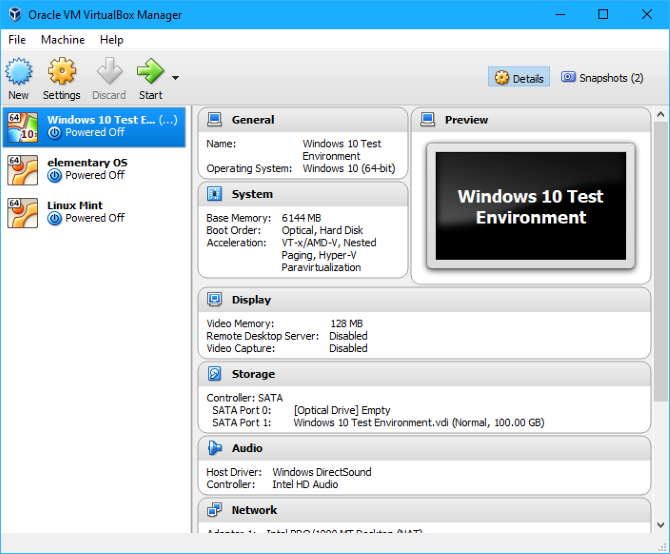
После установки откройте VirtualBox — вы увидите главное окно без виртуальных машин.
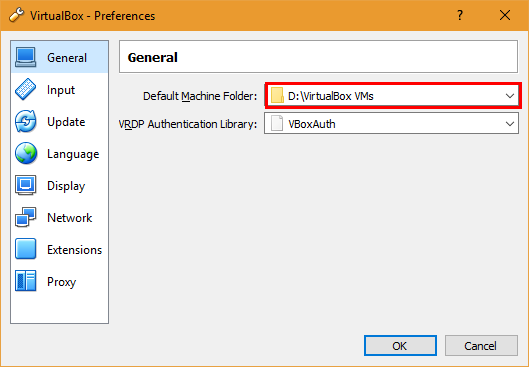
Совет по хранению виртуальных машин: по умолчанию VirtualBox сохраняет файлы в пользовательской папке. Если у вас второй диск с большим объёмом, измените Default Machine Folder в File > Settings > General.
Создание виртуальной машины — общие принципы
Независимо от ОС, процесс создания виртуальной машины схож:
- Нажмите New и задайте имя.
- Укажите Type (семейство ОС) и Version (конкретная версия).
- Выберите объём оперативной памяти (RAM).
- Создайте виртуальный диск (VDI), укажите формат (динамический или фиксированный) и размер.
- При необходимости настройте контроллеры, сетевые адаптеры и дополнительные устройства.
Рекомендации по диску: динамический диск экономит пространство хоста, фиксированный может дать небольшое ускорение записи. Размер диска рекомендуется выбирать исходя из требований гостевой ОС: для Windows 10 минимум 20 ГБ; удобнее 40 ГБ и больше.
Типичный набор ресурсов для разных задач
- Легкие тесты / Linux desktop: 2 ГБ RAM, 1–2 vCPU, 25–40 ГБ диск.
- Windows 10 для обзора: 4 ГБ RAM, 2–4 vCPU, 40+ ГБ диск.
- Разработка / тестирование: 8+ ГБ RAM, 4+ vCPU, NVMe/SSD хост, 60+ ГБ диск.
Важно: не выделяйте слишком много ресурсов VM, иначе хост станет нестабильным. Оставляйте минимум 25–30% ресурсов хоста для основной ОС.
Установка Windows 10 в виртуальную машину
Ниже — подробный пошаговый сценарий с расширенными пояснениями и советами по устранению неполадок.
1. Подготовка и требования
- Желательно иметь ISO-образ Windows 10. Скачайте его с официального сайта Microsoft — выберите опцию создания ISO.
- Если хотите использовать 64-битную версию гостевой ОС, убедитесь, что ваш процессор и настройки BIOS/UEFI поддерживают аппаратную виртуализацию (Intel VT-x или AMD-V).
Если в списке Version не отображается 64-bit, выполните следующие действия:
- Отключите Hyper-V в Windows: откройте Turn Windows features on or off и снимите галочку с Hyper-V. Перезагрузите систему.
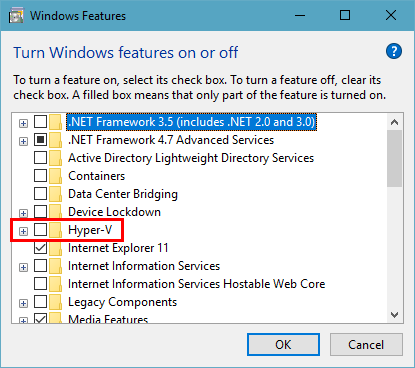
- Если после этого 64-bit всё ещё недоступен, включите аппаратную виртуализацию в BIOS/UEFI: ищите опции Intel VT-x, AMD-V, Virtualization Technology.
Команда для полного отключения Hyper-V через администраторский PowerShell (если стандартные методы не помогли):
bcdedit /set hypervisorlaunchtype offПосле команды перезагрузите ПК.
Важное замечание: если вы используете Windows features для Hyper-V (например, Docker Desktop с Hyper-V backend), отключение Hyper-V может повлиять на эти приложения.
2. Создание VM
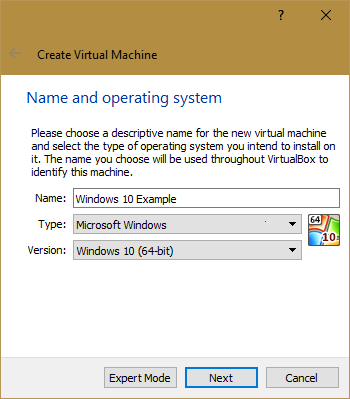
- Нажмите New, введите имя, Type = Microsoft Windows, Version = Windows 10 (64-bit).
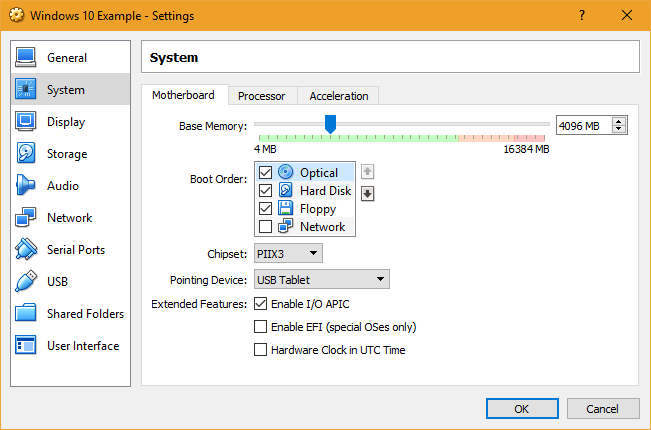
- Выберите RAM. Для базовой Windows 10 рекомендуем 4 ГБ (4096 MB). Для комфортной работы — 8 ГБ.
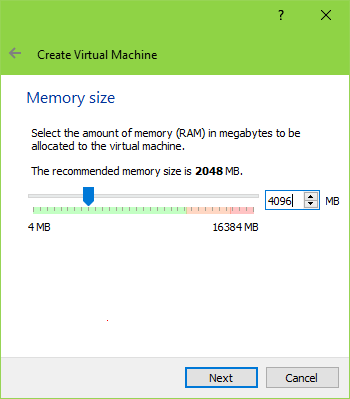
- Создайте виртуальный диск: VDI, Dynamically allocated или Fixed. Установите размер 40 ГБ для хорошего запаса.
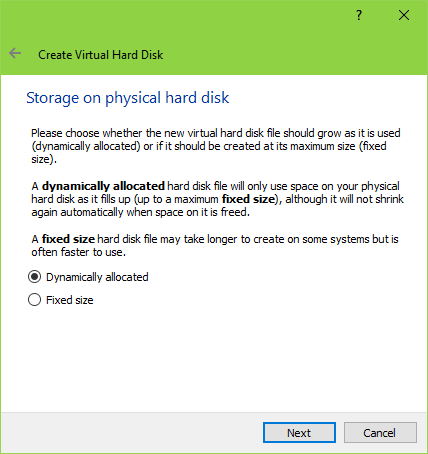
- Убедитесь, что в настройках VM в разделе System > Processor выделено 1–4 ядра в зависимости от хоста.
3. Подключение ISO и порядок загрузки
- Settings > Storage > выберите контроллер со значком CD и в правой части выберите Choose Virtual Optical Disk File, затем укажите ISO Windows.
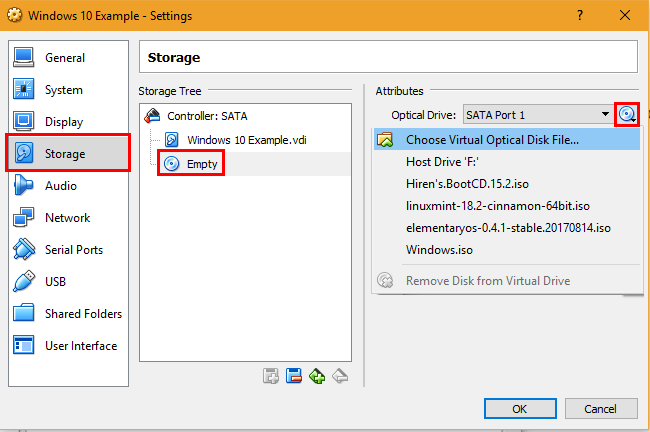
- System > Boot Order: переместите Optical выше Hard Disk, отключите Floppy.
4. Установка Windows
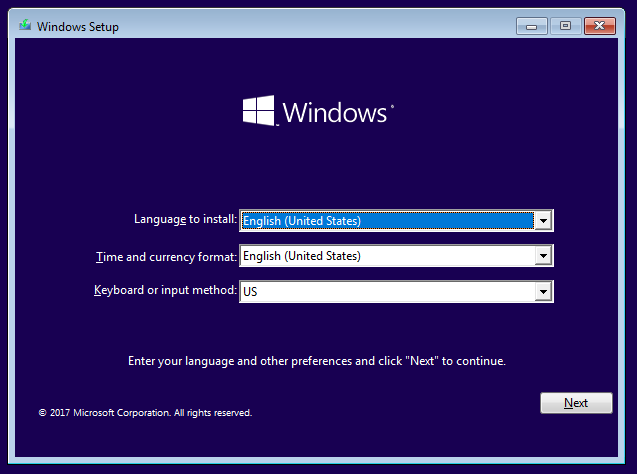
- Запустите VM и следуйте мастеру установки Windows.
- На этапе ввода ключа продукта можно выбрать I don’t have a product key — Windows установится в демо-режиме с ограничениями оформления рабочего стола и персонализации.
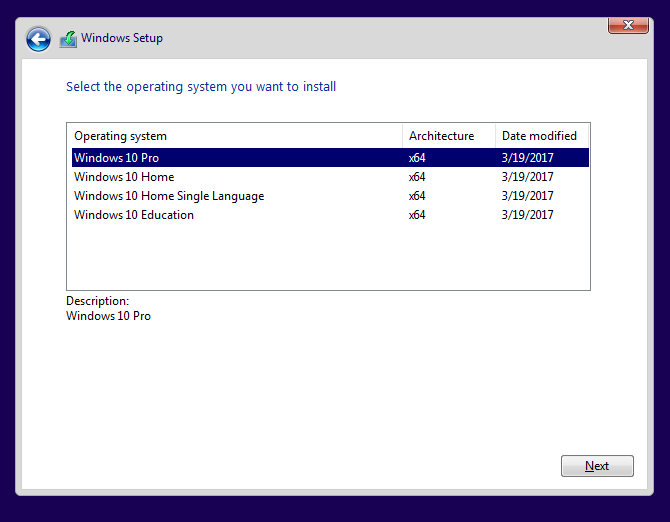
- Выберите нужное издание Windows (если не активируете, рекомендуем Pro для дополнительных функций).
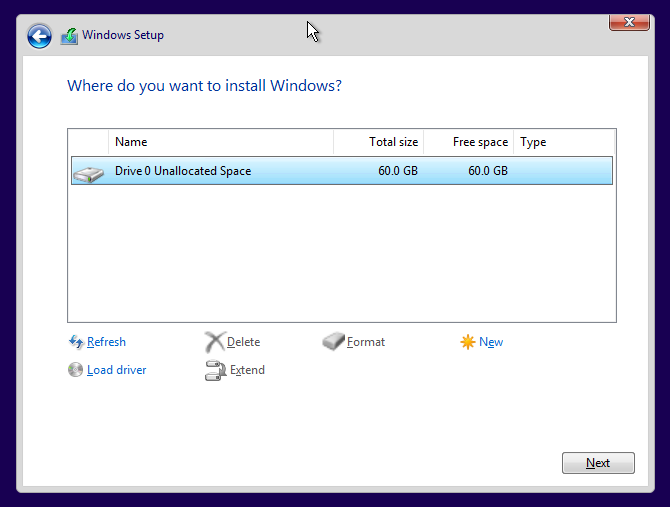
- Используйте Custom (clean install) и выберите созданный виртуальный диск.
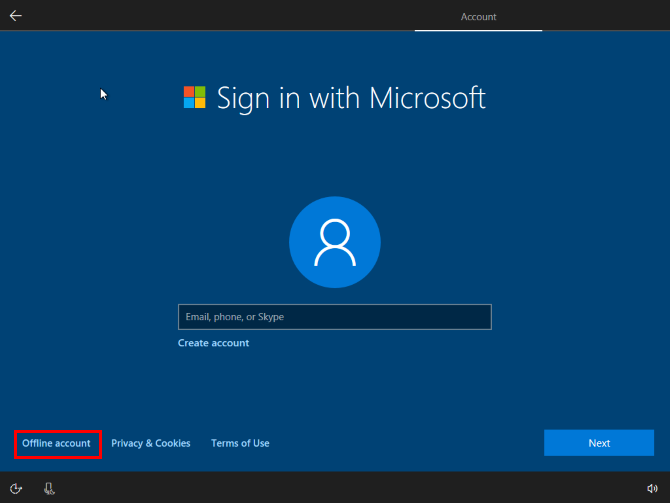
- После установки пройдите первичную настройку аккаунта: можно создать Offline account, если не хотите использовать Microsoft Account.
5. Установка Guest Additions
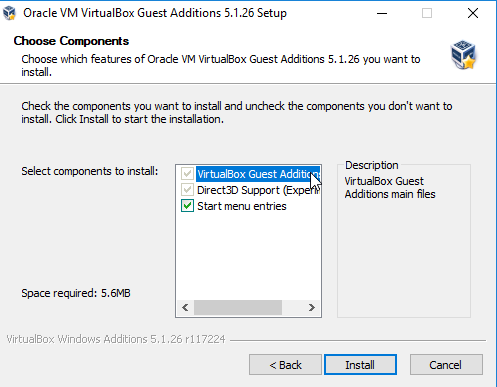
Guest Additions повышают удобство: разрешают изменение разрешения экрана динамически, общий буфер, обмен файлами и пр. Перед установкой извлеките установочный ISO Windows, затем выберите Devices > Insert Guest Additions CD image.
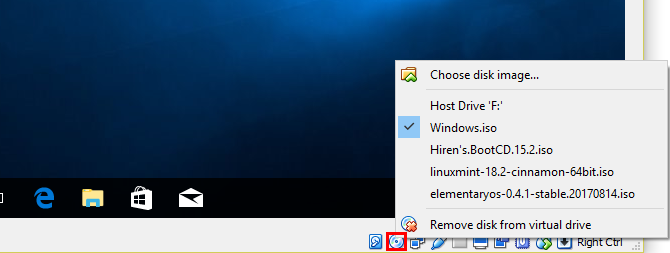
Откройте CD в Проводнике и запустите VBoxWindowsAdditions.exe. При появлении запроса на установку драйверов разрешите их.
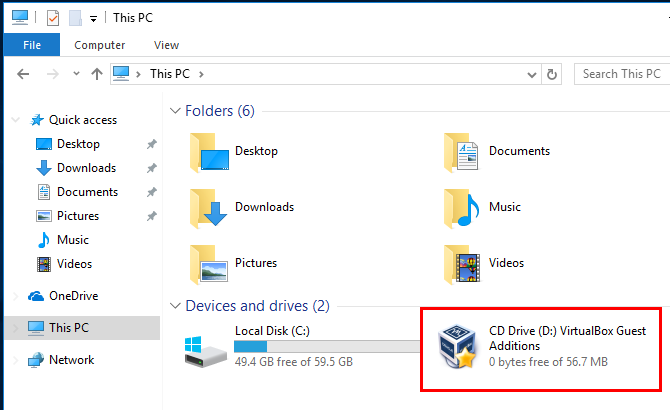
После перезагрузки VM вы получите поддержку масштабирования экрана и улучшенную интеграцию.
6. Базовые рекомендации по использованию Windows в VM
- Настройки: Start > Settings (Зубчатое колесо).
- Обновления: Settings > Update & Security > Windows Update.
- Отключите резервное копирование в облако, если не требуется.
- Для тестирования вредоносного ПО делайте снимок перед началом.
Установка Ubuntu в виртуальную машину
Ubuntu — хорошая отправная точка для изучения Linux. Процесс похож на Windows, но есть свои нюансы.
1. Создание VM
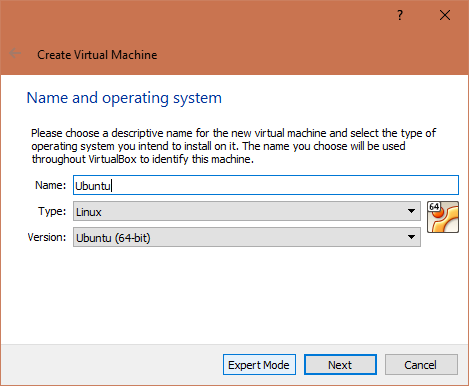
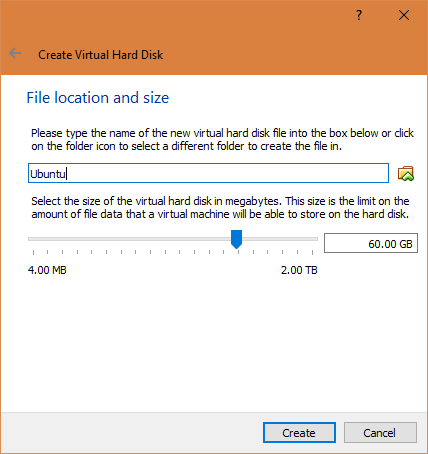
- New > Name: Ubuntu, Type = Linux, Version = Ubuntu (64-bit).
- RAM: минимум 2 ГБ (2048 MB), рекомендовано 4 ГБ для комфортной работы.
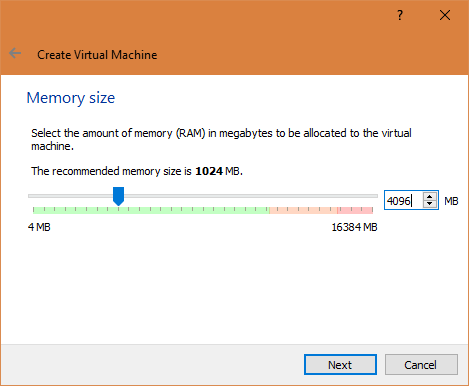
- Диск: VDI, Dynamically allocated, рекомендуемый размер 25–40 ГБ в зависимости от задач.
2. Скачивание образа и подключение ISO
Скачайте актуальную LTS-версию Ubuntu с официального сайта. Для домашней VM чаще всего выбирают LTS (Long-Term Support).
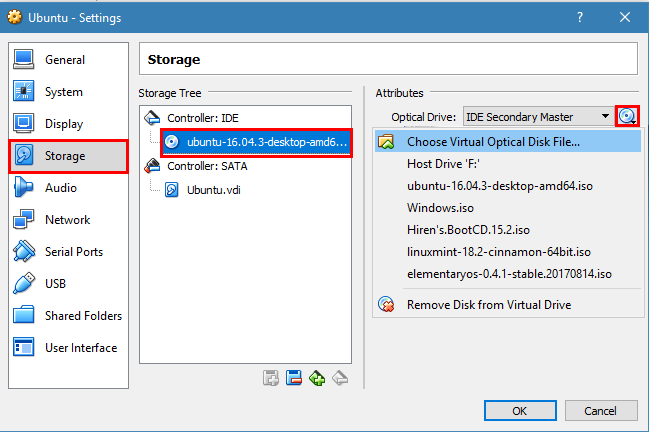
Подключите ISO через Settings > Storage аналогично Windows.
3. Установка Ubuntu
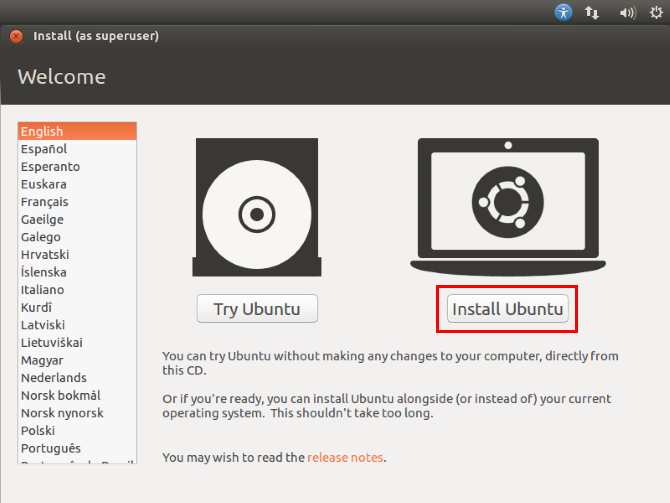
- Запустите VM и выберите Install Ubuntu.
- Отметьте опции Download updates while installing и Install third-party software — это упростит установку драйверов.
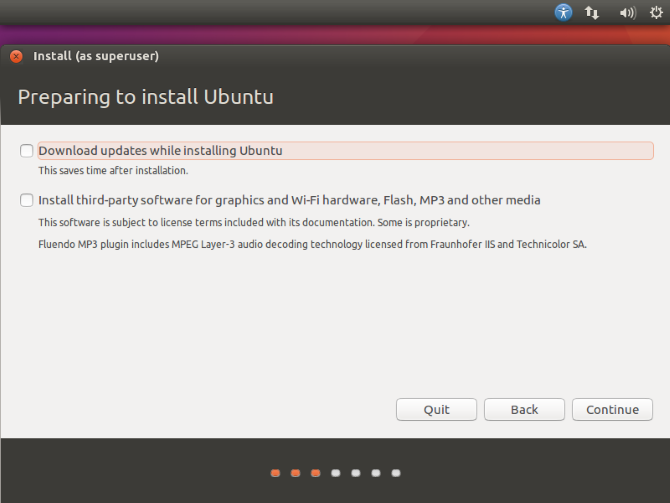
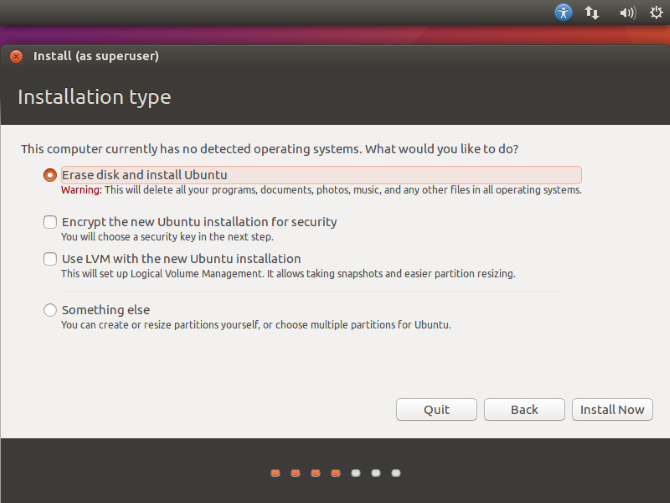
- Выберите Erase disk and install Ubuntu для чистой установки на виртуальный диск.
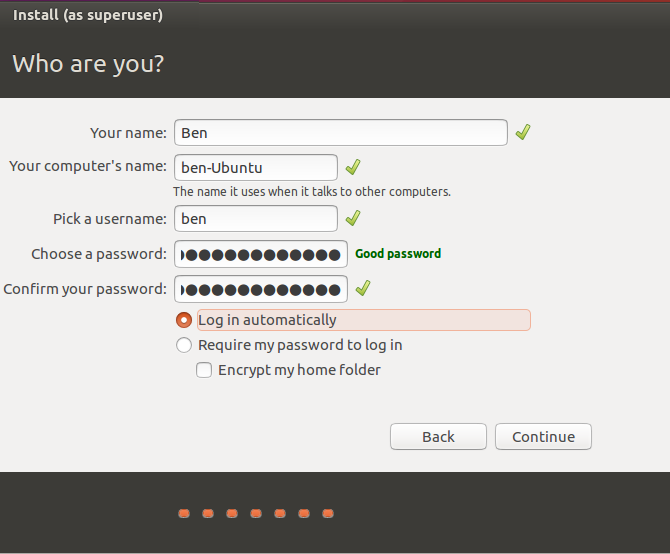
- Задайте имя пользователя и пароль. Можно включить автоматический вход для удобства в среде тестирования.
- После установки перезагрузите VM, извлеките установочный ISO и запустите систему.
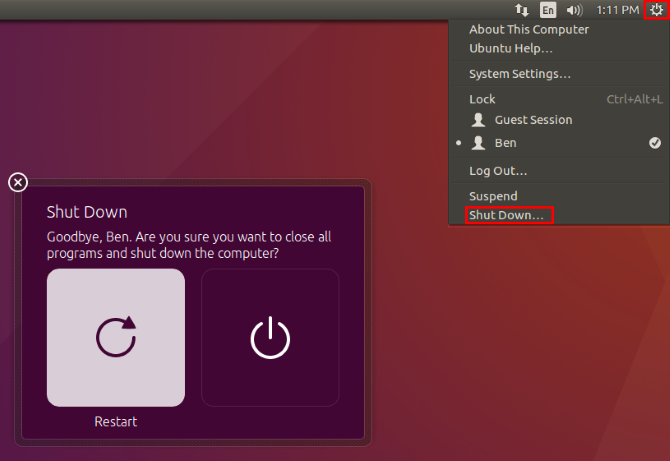
4. Установка Guest Additions для Linux
В Ubuntu выберите Devices > Insert Guest Additions CD image. Запустите установку из терминала. Часто требуется предварительно установить заголовки ядра и сборочные инструменты:
sudo apt update
sudo apt install build-essential dkms linux-headers-$(uname -r)
Затем смонтируйте CD и запустите инсталлятор VBoxLinuxAdditions.run (обычно запускается автоматически).
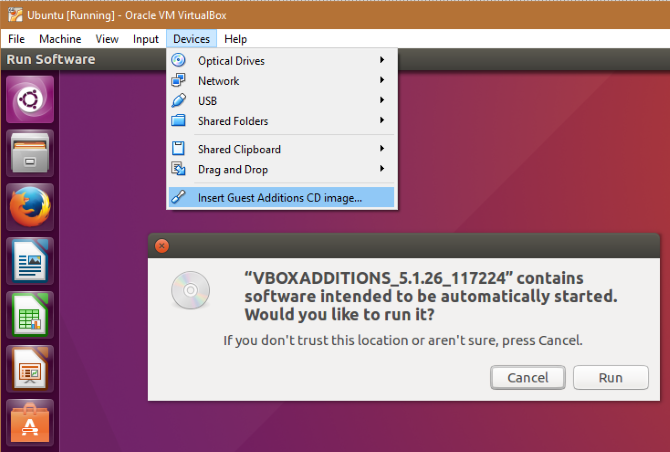
После успешной установки перезагрузите VM.
5. Полезные команды для интеграции общих папок
Если вы настроили Shared Folders в VirtualBox, чтобы получить доступ в Ubuntu выполните:
# добавьте пользователя в группу vboxsf
sudo usermod -aG vboxsf $USER
# затем выйдите и войдите снова (или перезагрузите VM)
Чтобы вручную смонтировать общую папку:
sudo mount -t vboxsf <имя_папки> /mnt/<точка_монтирования>Установка macOS в виртуальную машину
macOS официально поддерживается только на Apple-устройствах. Запуск macOS на не-Apple железе нарушает лицензионное соглашение Apple. Технически это можно сделать, но процесс сложнее и часто требует специальных образов и патчей. Если вам нужно тестировать macOS легально, используйте Mac или облачные macOS-решения.
Guest Additions: что это даёт и как устанавливать
Guest Additions (Windows), Guest Additions/Extensions (Linux) — набор драйверов и сервисов, которые:
- Поддерживают адаптивное разрешение экрана.
- Обеспечивают общий буфер обмена и Drag’n’Drop.
- Позволяют монтировать общие папки (Shared Folders).
- Улучшают производительность графики и ввода мыши.
Обязательная последовательность: смонтировать образ Guest Additions в VM и запустить инсталлятор от имени администратора. Для Linux предварительно потребуются build-essential и заголовки ядра.
Инструменты VirtualBox: сочетания клавиш, скриншоты, снимки
Сочетания клавиш и Host key
VirtualBox использует специальную клавишу Host (по умолчанию правый CTRL). Примеры:
- Host + E — сделать скриншот экрана виртуальной машины.
- Host + C — переключить масштабирование.
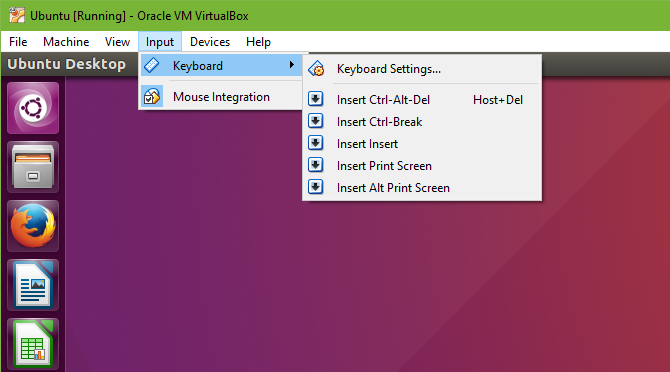
- Для отправки CTRL+ALT+DEL используйте Input > Keyboard > Insert Ctrl+Alt+Del.
Снимки состояния (Snapshots) — SOP и сценарии использования
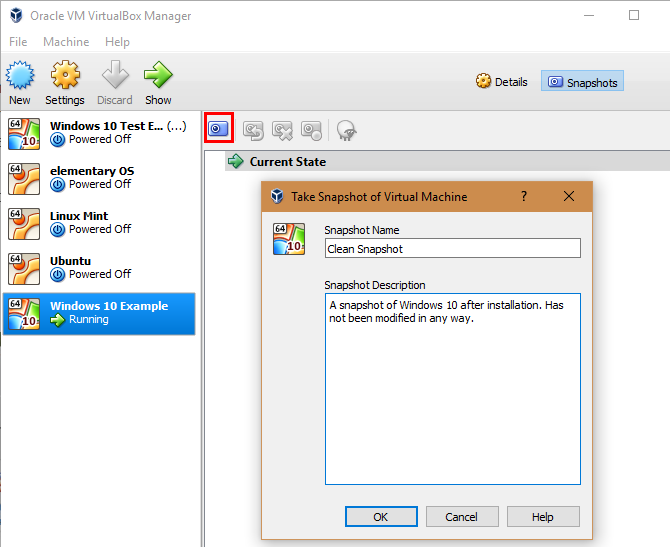
Снимок (snapshot) — это сохранённое состояние виртуальной машины в момент времени. Используйте снимки перед экспериментами, установкой бета-версий или потенциально опасными действиями.
Рекомендации по работе со снимками (SOP):
- Название снимка: YYYYMMDDкраткоеописание (например, 20260412_before-regedit-test).
- Описание: укажите ключевые изменения или цель снимка.
- Добавляйте снимки до и после крупной установки или теста.
- Удерживайте не более разумного числа снимков для каждой VM (например, 3–5), иначе виртуальные диски сильно вырастут.
Как создать снимок:
- Пока VM запущена: Machine > Take Snapshot.
- Когда VM выключена: выберите VM > Snapshots > иконка камеры.
Как восстановить:
- Выключите VM.
- Выберите нужный снимок в Snapshots и нажмите Restore.
- Если вы восстанавливаете из повреждённого состояния, не создавайте снимок текущего состояния, просто восстановите.
Резервирование: снимки не являются заменой полноценной бэкап-стратегии. Для долгосрочного хранения экспортируйте VM в формат OVA/OVF (File > Export Appliance).
Резервные копии и экспорт
Экспорт VM в OVA — удобный способ архивирования или миграции на другой хост. Используйте File > Export Appliance.
Сетевые режимы: NAT, Bridged, Host-only и другие
VirtualBox поддерживает несколько сетевых режимов. Выбор зависит от задач.
- NAT (Network Address Translation): наиболее безопасный и простой режим по умолчанию. VM получает доступ в Интернет через хост, но недоступна извне хоста.
- Bridged Adapter: VM находится в той же сети, что и хост, получает IP от роутера. Подходит, если VM должна быть доступна из локальной сети.
- Host-only Adapter: создаёт сеть между хостом и гостями, без доступа в Интернет по умолчанию. Удобно для тестирования сервисов локально.
- Internal Network: сеть только между виртуальными машинами, полезно для изолированного тестирования распределённых систем.
Порт-форвардинг с NAT: если вы используете NAT и хотите открыть порт к VM (например, SSH), настройте Rules для адаптера NAT: Host Port -> Guest Port.
Рекомендации по выбору
- Тестирование интернет-клиентов: NAT.
- Тестирование сетевых сервисов, доступных в LAN: Bridged.
- Внутреннее взаимодействие между VM: Internal Network или Host-only.
Производительность и оптимизация
Несколько практических приёмов, чтобы VM работала быстрее и плавнее.
- Используйте SSD на хосте — это один из крупнейших приростов.
- Выделяйте достаточное количество RAM и vCPU, но не переборщите.
- Для интенсивной дисковой нагрузки используйте фиксированный диск для стабильной производительности.
- Включите Paravirtualization Interface в настройках System > Acceleration (обычно KVM/Hyper-V/Plain — оставьте тот, который рекомендует VirtualBox).
- Включите Nested Paging (VT-x/AMD-V) при поддержке аппаратной виртуализации.
- Для графических задач включите 3D Acceleration в Display и выделите больше VRAM.
Замеры: для оценки производительности используйте простые тесты загрузки, чтения/записи диска и базовые CPU-тесты. Сравнивайте до и после изменений конфигурации.
Безопасность и изоляция
Несколько правил безопасности при использовании VM:
- Ограничьте доступ к общим папкам и буферу обмена, если VM используется для работы с небезопасными файлами.
- Для анализа вредоносного ПО используйте изолированные сети (Host-only/Internal) и снимки для быстрого отката.
- Держите хост и VirtualBox (а также расширения) обновлёнными.
- Не используйте общий аккаунт администратора на хосте и госте одновременно; применяйте принцип наименьших привилегий.
- Регулярно экспортируйте важные VM для оффлайн-резервного копирования.
Шаблоны и чек-листы для ролей
Ниже — краткие чек-листы, адаптированные под разные задачи.
Чек-лист для разработчика
- Создать VM с 4+ ГБ RAM и 2+ vCPU.
- Выбрать Bridged или Host-only в зависимости от задач.
- Установить Guest Additions.
- Настроить общий репозиторий или синхронизацию (rsync, shared folders).
- Сделать снимок перед крупными изменениями.
Чек-лист для QA-инженера
- Создать чистую VM для тестов.
- Установить базовый набор приложений и скриптов конфигурации.
- Сделать снимок перед тест-пакетом.
- Автоматизировать развёртывание с помощью Vagrant/автоматических сценариев.
Чек-лист для исследователя безопасности
- Использовать Host-only/Internal сеть.
- Отключить общий буфер обмена и Drag’n’Drop.
- Записать снимок «чистой» системы.
- Вести журнал всех действий и сетевой трафик.
Чек-лист для обычного домашнего пользователя
- Создать VM для тестирования новой ОС.
- Не выделять слишком много RAM и CPU хосту.
- Включить Shared Clipboard и Drag’n’Drop при необходимости.
- Экспортировать VM как OVA для резервной копии.
Решение распространённых проблем
Проблема: в списке Version нет 64-bit. Возможные причины:
- Hyper-V включён — отключите в компонентах Windows.
- Аппаратная виртуализация выключена в BIOS/UEFI — включите Intel VT-x/AMD-V.
- Процессор не поддерживает виртуализацию.
Проблема: низкая производительность диска.
- Переключитесь на фиксированный диск или используйте SSD на хосте.
- Увеличьте объём RAM, чтобы снизить свопинг.
Проблема: общая папка не видна в Ubuntu.
- Убедитесь, что Guest Additions установлены.
- Добавьте пользователя в группу vboxsf и перезайдите.
Проблема: VM не видит сеть в режиме Bridged.
- Проверьте, что виртуальный адаптер выбран верно и работает драйвер хоста.
- Если используется VPN на хосте, bridged может конфликтовать — переключитесь на NAT.
Decision flowchart — как выбрать режим и настройки (Mermaid)
flowchart TD
  A[Начало: зачем нужна VM?] --> B{Требуется доступ в LAN?}
  B -- Да --> C[Bridged Adapter]
  B -- Нет --> D{Нужен доступ в Интернет?}
  D -- Да --> E[NAT]
  D -- Нет --> F[Host-only или Internal]
  C --> G{Тест уязвимости?}
  G -- Да --> H[Отключить shared clipboard и drag'n'drop]
  G -- Нет --> I[Включить удобные интеграции]
  E --> J{Ожидаемая нагрузка?}
  J -- Высокая --> K[Выделить больше RAM и vCPU, SSD]
  J -- Низкая --> L[Минимальные ресурсы]
Таблица совместимости и выбор ОС
| Операционная система | Простота установки | Guest Additions | Официальная поддержка в VirtualBox |
|---|---|---|---|
| Windows 10 | Высокая | Да, через ISO | Полная |
| Ubuntu (LTS) | Очень высокая | Да, требует заголовков ядра | Полная |
| macOS | Сложно | Ограниченно/нестабильно | Неофициально/юридически ограничено |
1‑строчный глоссарий
- VM — виртуальная машина, программная эмуляция компьютера.
- Host — хостовая система (ваша основная ОС).
- Guest — гостевая система (ОС в VM).
- ISO — образ диска, используемый для установки ОС.
- Snapshot — снимок состояния VM в момент времени.
Практические тест-кейсы и критерии приёмки
Тест-кейсы при развертывании новой VM:
- Установка ОС из ISO завершается без ошибок.
- Guest Additions устанавливаются и обеспечивают динамическое изменение разрешения экрана.
- Общие папки доступны в гостевой системе (если включены).
- VM получает доступ в Интернет согласно выбранному сетевому режиму.
- Снимок создаётся и успешно восстанавливается.
Критерии приёмки: все перечисленные пункты — пройдены без неустранимых ошибок.
Безопасность данных и заметки по конфиденциальности
- Храните резервные копии важных виртуальных машин в зашифрованном виде вне основного диска хоста.
- Отключайте общие папки и буфер обмена при работе с подозрительным ПО.
- Если VM обменивается личными данными, применяйте шифрование внутри гостевой ОС и сейфы паролей.
Краткое объявление для социальной сети (100–200 слов)
VirtualBox — простой и бесплатный способ запускать несколько операционных систем на одном компьютере. В нашем полном руководстве вы найдёте пошаговые инструкции по установке VirtualBox, настройке виртуальных машин для Windows 10 и Ubuntu, установке Guest Additions и оптимизации производительности. Мы объясняем, как работать со снимками, безопасно тестировать подозрительные файлы и обмениваться данными между хостом и гостем. Руководство включает чек-листы для разработчиков, QA и исследователей безопасности, а также удобную таблицу совместимости и flowchart для выбора сетевого режима. Начните экспериментировать с виртуальными машинами безопасно и эффективно.
Часто задаваемые вопросы
Можно ли использовать VirtualBox бесплатно?
Да, VirtualBox бесплатен для домашнего использования. Для корпоративных сценариев существуют лицензионные нюансы, ознакомьтесь с официальной лицензией.
Как вернуть VM к предыдущему состоянию?
Используйте Snapshots: выберите снимок и нажмите Restore. Перед восстановлением убедитесь, что текущая сессия VM выключена.
Как передать файлы между хостом и гостем?
Включите Shared Clipboard и Drag’n’Drop в настройках VM (Advanced) и/или настройте Shared Folders. Для Linux может потребоваться добавить пользователя в группу vboxsf.
Можно ли запускать macOS на VirtualBox?
Технически возможно, но это нарушает лицензионное соглашение Apple на не-Apple оборудовании. Для легального использования macOS рекомендуется Apple-аппарат.
Что лучше: динамический или фиксированный виртуальный диск?
Динамический экономит место на хосте, фиксированный может дать небольшое улучшение производительности при интенсивной дисковой нагрузке.
Как отключить Hyper-V, если VirtualBox не видит 64‑битную гостевую ОС?
Отключите Hyper-V в Turn Windows features on or off и/или выполните в PowerShell с повышенными привилегиями: bcdedit /set hypervisorlaunchtype off, затем перезагрузите хост.
Image Credit: realinemedia/ Depositphotos
Итоговое резюме
VirtualBox — универсальный инструмент для запуска гостевых ОС на одном компьютере. Он подходит для тестирования, обучения и разработки. Главное — правильно подобрать ресурсы, понять сетевые режимы и использовать Guest Additions для максимального удобства. Регулярно делайте снимки и экспортируйте важные VM для резервного копирования. Следуйте чек-листам в этой статье в зависимости от вашей роли, и вы быстро станете уверенным пользователем виртуальных машин.

Похожие материалы

Несколько аккаунтов Skype: Multi Skype Launcher

Журнал для работы: повысить продуктивность

Персональные звуки уведомлений на Android

Скачивание шоу Hulu для офлайн‑просмотра

Microsoft Start: персонализированная новостная лента
