
Живые обои и видео-скринсейверы для Windows: как сделать рабочий стол динамичным
Всем известно, как установить картинку как обои или включить слайд-шоу. Но энтузиасты настольной кастомизации идут дальше: они хотят, чтобы интерфейс, звук и фон работали как единый живой опыт. Живые обои — это не только красиво, но и способ сделать рабочее пространство уютнее или атмосфернее.
В статье — пошаговые инструкции по четырём основным подходам:
- наложение видео как фон без перекрытия панели задач и значков;
- использование коммерческих решений с большим функционалом;
- запуск видео в качестве скринсейвера;
- практические советы по оптимизации и откату.
Важно: перед установкой программ перезагрузите ПК. Это помогает корректно интегрировать службы и визуальные компоненты.
Что такое живые обои и короткие определения
- Живые обои — фон рабочего стола, который использует анимацию, видео или интерактивные элементы вместо статического изображения.
- Цинемаграф — частично анимированная фотография с бесшовным зацикливанием короткого фрагмента.
- Скринсейвер видео — программа, которая воспроизводит видео при активации скринсейвера.
Как работают видео-обои (коротко)
Программы для живых обоев обычно создают «слой» с видео под значками и поверх обычного фонового изображения, но под панелью задач. Это позволяет сохранить работу интерфейса и использовать полноэкранные приложения без конфликтов.
Инструменты и инструкции
Ниже — пошаговые руководства по популярным инструментам. Я оставил оригинальные скриншоты, локализовал подписи и указал важные заметки по совместимости и производительности.
VideoPaper — лёгкий и бесплатный способ
VideoPaper — простая утилита, созданная энтузиастами, которая позволяет разместить видео как фон без перекрытия значков и панели задач.
- Скачайте и распакуйте архив с программой.
- Дважды щёлкните файл VideoPaper.exe. В трее появится значок программы.
- Правой кнопкой мыши откройте меню и выберите Настройки.
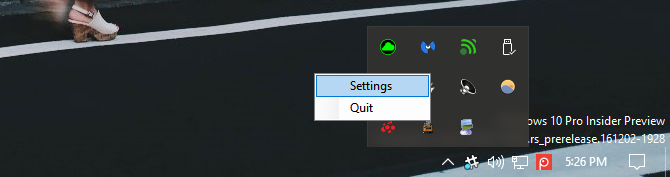
Откроется окно управления VideoPaper. Интерфейс простой и понятный. Приложение накладывает видео как отдельный слой под значками, но над обычными обоями.
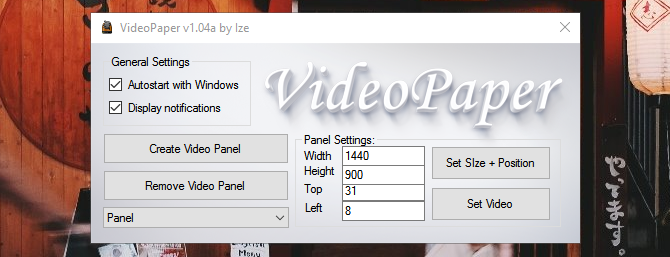
Шаги настройки:
- Нажмите Создать видео-панель — программа создаст профиль для видео.
- Установите ширину и высоту в соответствии с разрешением вашего монитора.
- Отрегулируйте параметры «Верх» и «Слева» для позиционирования. Чтобы центрировать — установите оба значения в 0.
- Нажмите Установить размер и позицию.
- Нажмите Выбрать видео и укажите файл.
Плюсы: быстро, бесплатно, не перекрывает интерфейс. Минусы: простая программа, возможны мелкие глюки; ограничения форматов зависят от кодеков, установленных в системе.
Важно: если видео не воспроизводится, установите пакеты кодеков или конвертируйте файл в другой формат.
DeskScapes — платное, но мощное решение
DeskScapes добавляет живые элементы в фон, поддерживает эффекты и готовые анимированные темы.
- Поддерживаемые форматы: MPEG, MPG, WMV, AVI (по умолчанию). MP4 без конвертации не всегда работает.
- Пробная версия: 30 дней. Полная версия: $9.99 (цена на момент написания).
Установка и применение:
- Установите DeskScapes.
- Откройте окно DeskScapes и перетащите видео в окно.
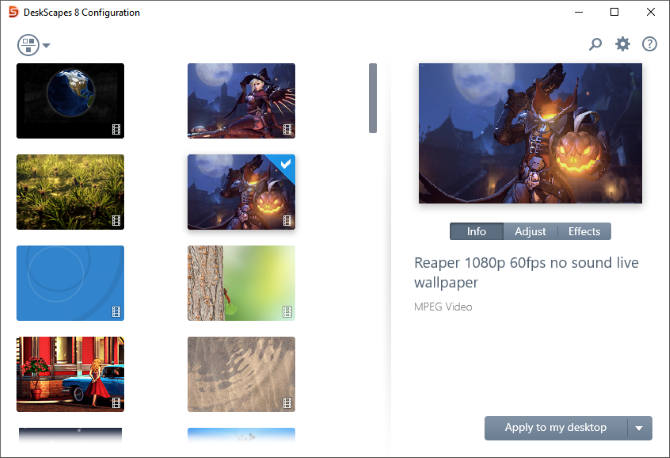
- Выделите загрузившийся элемент и нажмите Применить к рабочему столу.
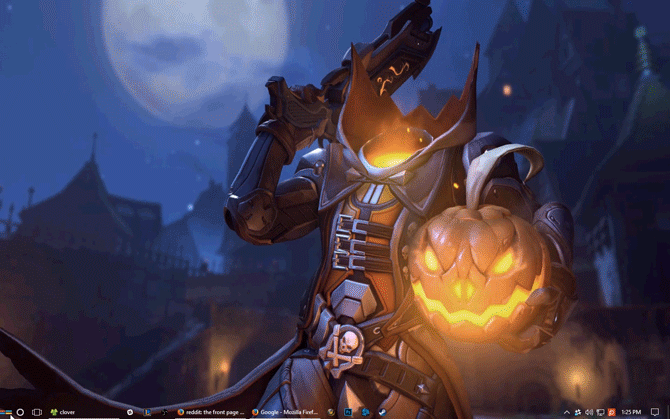
Плюсы: готовые эффекты, простая интеграция. Минусы: платно и ограничение форматов — нужна конвертация для MP4.
Совет: для MP4 используйте надёжный конвертер (HandBrake, ffmpeg) и кодек с поддержкой loop.
Wallpaper Engine — гибкость и сообщество
Wallpaper Engine — хит на Steam. Это мощный клиент, который поддерживает видео, интерактивные сцены, аудио и интеграцию через Workshop.
- Установите Wallpaper Engine через Steam как обычную программу (обычно стоит около $3.99).
- В трее щёлкните правой кнопкой и выберите Изменить обои.
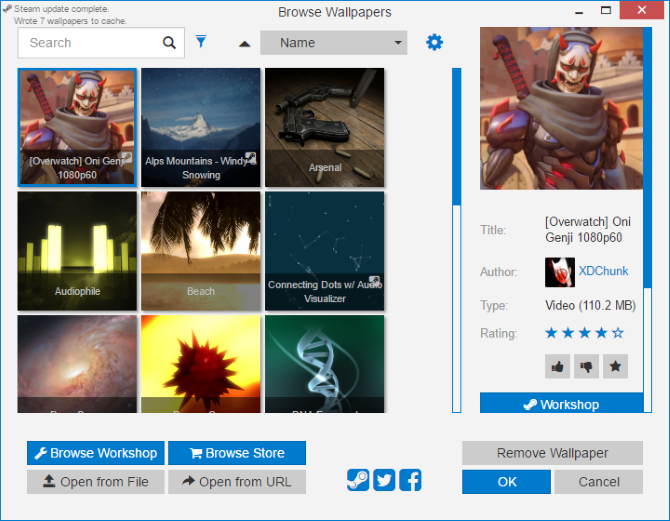
- Выберите обои и нажмите ОК для активации. Для поиска новых тем используйте Обзор Workshop и нажмите Подписаться — установка произойдёт автоматически.
Wallpaper Engine поддерживает звуковую дорожку и интерактивность. Вы можете управлять воспроизведением, громкостью и цветовыми схемами, которые могут менять оттенки окон и панели задач.
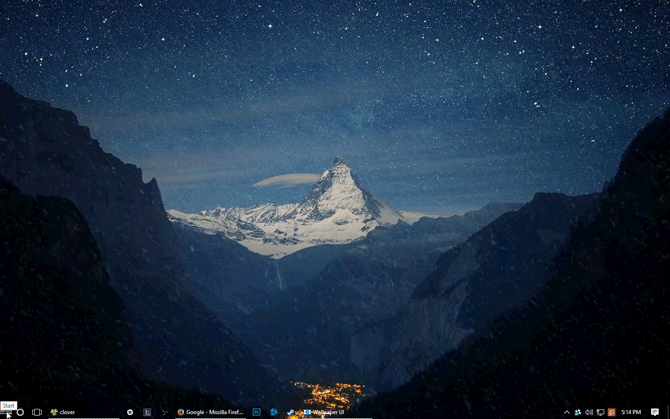
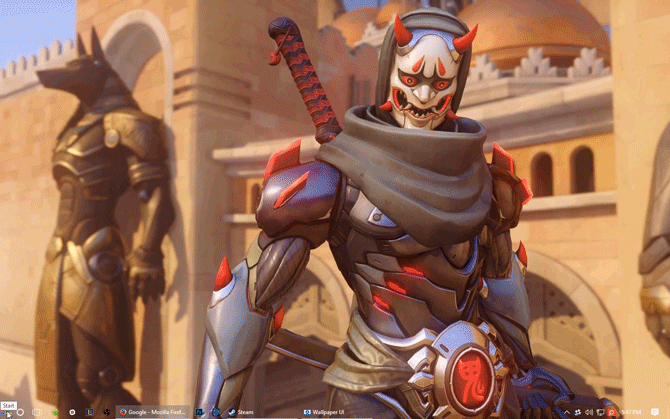
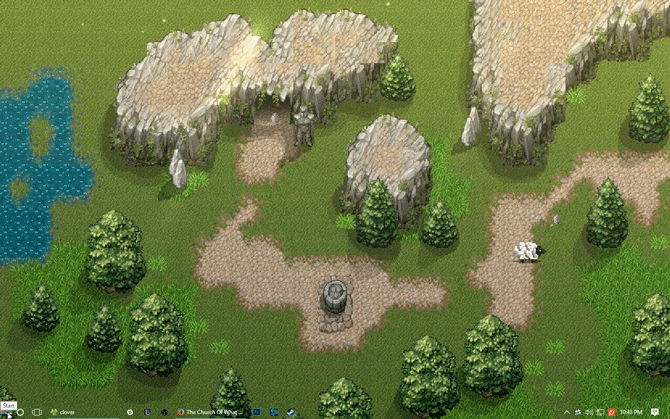
Плюсы: удобный магазин тем, низкая цена, богатые настройки. Минусы: требует Steam, может влиять на FPS в играх, при старом железе — нагрузка на GPU.
Совет для геймеров: включайте автоматическое приостановление при запуске полноэкранных игр.
Видео как скринсейвер
Если цель — не фон, а именно скринсейвер, есть простые утилиты для запуска видео при бездействии.
Video Screensaver — простой и надёжный
- Скачайте программу Video Screensaver.
- Распакуйте и найдите файл VideoScreensaver.ico.
- Щёлкните правой кнопкой по иконке и выберите Установить.
- Откройте Пуск → введите «скринсейвер» → выберите Изменить экранный скринсейвер.
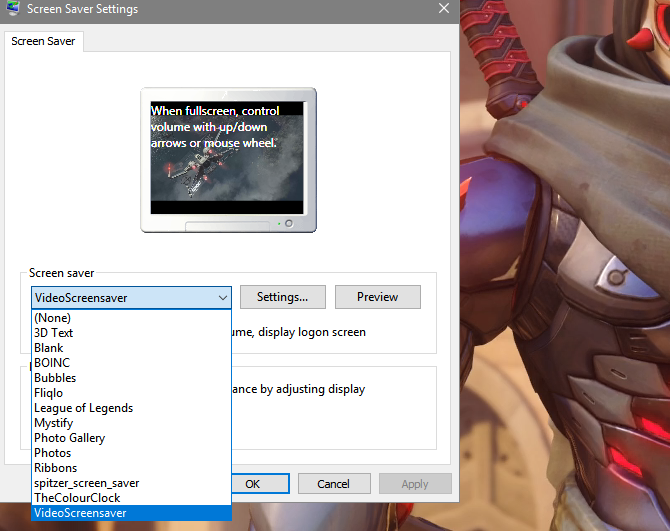
- В списке выберите VideoScreensaver, нажмите Настройки, укажите файл и нажмите Применить → ОК.
Это даёт вам воспроизведение видео при бездействии без установки дополнительных проигрывателей.
League Screensaver — тематический набор от Riot
Riot выпустила набор скринсейверов с артами League of Legends. Установка стандартная: скачайте корректный пакет, установите, затем выберите в настройках скринсейвера.
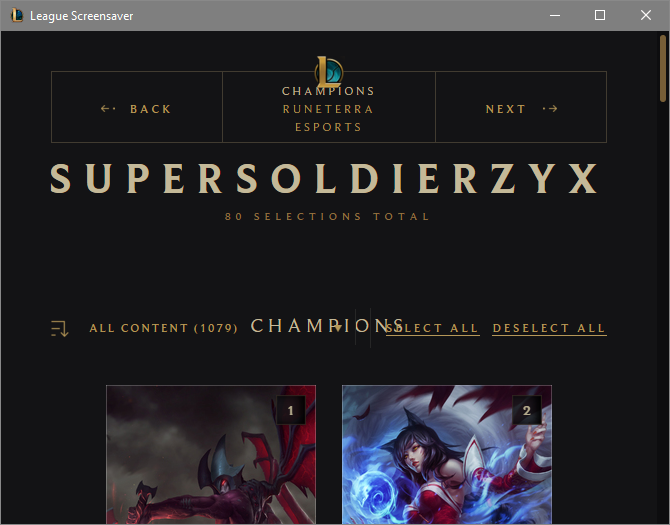
Плюсы: качественный артконтент. Минусы: тематическое содержание, ограниченная кастомизация.
Практическое руководство: как подготовить и оптимизировать видео
Мини-методология выбора и подготовки видео:
- Выберите короткий клип (5–15 с) с плавным циклом.
- Обрежьте лишние кадры и сделайте бесшовный переход (если возможно).
- Снизьте битрейт для экономии ресурсов (для фонового видео высокая детализация не всегда нужна).
- Уберите звук или установите звук на низкий уровень; многие предпочитают без звука.
- Протестируйте на целевой конфигурации — включите полноэкранные приложения, чтобы проверить автоматическую паузу.
Критерии приёмки:
- Видео зацикливается без видимых скачков.
- Значки и панель задач остаются доступны и не перекрываются.
- Нагрузка на CPU/GPU приемлема для вашей системы.
Таблица совместимости и формат поддержки (общее руководство)
- VideoPaper: легковесное решение, работает с основными контейнерами, полагается на кодеки системы.
- DeskScapes: официально поддерживает MPEG/MPG/WMV/AVI; MP4 требует конвертации.
- Wallpaper Engine: гибкая поддержка популярных форматов и интеграция с Workshop.
- Video Screensaver: поддерживает большинство распространённых форматов, зависит от кодек-паков.
Примечание: если видео не воспроизводится, используйте ffmpeg или HandBrake для конвертации в поддерживаемый контейнер.
Производительность и ресурсы: что учитывать
- GPU vs CPU: современные программы используют аппаратное декодирование через GPU. На старых ПК декодирование может идти через CPU и нагружать систему.
- Энергопотребление: на ноутбуках живые обои увеличивают расход батареи. Отключайте их при работе от батареи.
- Игры и полноэкранные приложения: большинство клиентов умеет приостанавливать воспроизведение. Проверьте эту опцию в настройках.
Совет: создайте профиль «Игры», который отключает фон при запуске определённых приложений.
Когда живые обои не подходят
- Если вам важна максимальная производительность в играх или при редактировании видео.
- Если вы используете ноутбук и хотите продлить время работы от батареи.
- Если политики компании запрещают сторонние визуальные оболочки.
Альтернативы: статические минималистичные обои, прозрачные скины Rainmeter с низкой нагрузкой, аппаратные фоны (внешние устройства с экраном).
Руководство по устранению неполадок и откат
- Если фон чёрный или не воспроизводится — проверьте кодеки и попробуйте конвертировать видео.
- Если значки скрыты — в настройках программы отключите режим «полноэкранный слой» или повторно примените профиль.
- Если системные уведомления не видны — перезапустите программу и Windows Explorer.
- Откат: перейдите в стандартные параметры персонализации → выберите статический фон → удалите/деактивируйте программу.
Инцидентный план:
- Симптом: исчезли значки и панель задач. Действие: Ctrl+Shift+Esc → Диспетчер задач → Перезапустить «Проводник».
- Симптом: высокая загрузка CPU при воспроизведении. Действие: временно отключить живые обои, проверить фоновые процессы, конвертировать видео с меньшим битрейтом.
Чек-листы по ролям
Для геймера:
- Включить авто-пауза при полноэкранных приложениях.
- Создать профиль с отключёнными звуком и высоким fps фоновой анимации.
- Проверить влияние на FPS в популярных играх.
Для дизайнера/контент-креатора:
- Использовать низкий битрейт при тестовой сборке.
- Оставить опцию «приоритизация производительности».
- Тестировать на внешних мониторах.
Для офисного пользователя:
- Отключать живые обои при подключении к корпоративной сети.
- Использовать нейтральные и ненавязчивые циклы без звука.
Ментальные модели и когда выбирать что
- Если вам нужна простота — VideoPaper или Video Screensaver.
- Если хотите готовые темы и сообщество — Wallpaper Engine.
- Если важны эффекты и фирменные наборы — DeskScapes.
Краткая выжимка и рекомендации
- Начните с небольшого теста: одно короткое видео и мониторинг производительности.
- Для часто используемых рабочих машин предпочитайте низкую нагрузку — уменьшайте разрешение и битрейт.
- Для домашнего ПК с хорошим GPU используйте Wallpaper Engine ради удобства и больших возможностей кастомизации.
Факт-бокс:
- DeskScapes: пробная версия 30 дней, полная версия около $9.99.
- Wallpaper Engine: обычно стоит около $3.99 на Steam.
- Многие инструменты бесплатны или предлагают условно-бесплатный триал.
1-строчная глоссарий:
- Цинемаграф — статичная картинка с зацикленным движущимся фрагментом.
- Codecs — программные компоненты, которые позволяют воспроизводить разные форматы видео.
Заключение
Живые обои и видео-скринсейверы дают новый уровень персонализации рабочего стола. Выбор инструмента зависит от задач: лёгкость и бесплатность, богатый функционал или сообщество и магазин готовых тем. Следуйте простым правилам подготовки видео и проверяйте производительность. Если всё настроено правильно, ваш рабочий стол оживёт без ущерба для работы и игр.
Будете ли вы использовать видео-обои? Напишите в комментариях!
Изображение: Ai825 via Shutterstock.com

Похожие материалы

Несколько аккаунтов Skype: Multi Skype Launcher

Журнал для работы: повысить продуктивность

Персональные звуки уведомлений на Android

Скачивание шоу Hulu для офлайн‑просмотра

Microsoft Start: персонализированная новостная лента
