
Versions в DaVinci Resolve: Fusion и Color
Краткое определение
Versions — это способ хранить несколько визуальных вариантов одного и того же клипа, титра или узла без потери исходного результата. Представьте версии как «ветки» редактирования: вы можете экспериментировать и быстро переключаться между вариантами, чтобы выбрать лучший.
Важно: в Fusion видимая граница — шесть вкладок для версий; на странице Color применяются локальные версии, которые создаются по мере необходимости и не перезаписывают оригинал.
Зачем использовать Versions
- Эксперименты без риска: тестируете разные стили — шрифты, отступы, эффект тени — и возвращаетесь к исходному.
- Быстрое сравнение: переключение между вариантами помогает принять творческое решение.
- Контроль итераций: версии сохраняют промежуточные шаги в пределах проекта.
Что именно делает Versions в DaVinci Resolve?
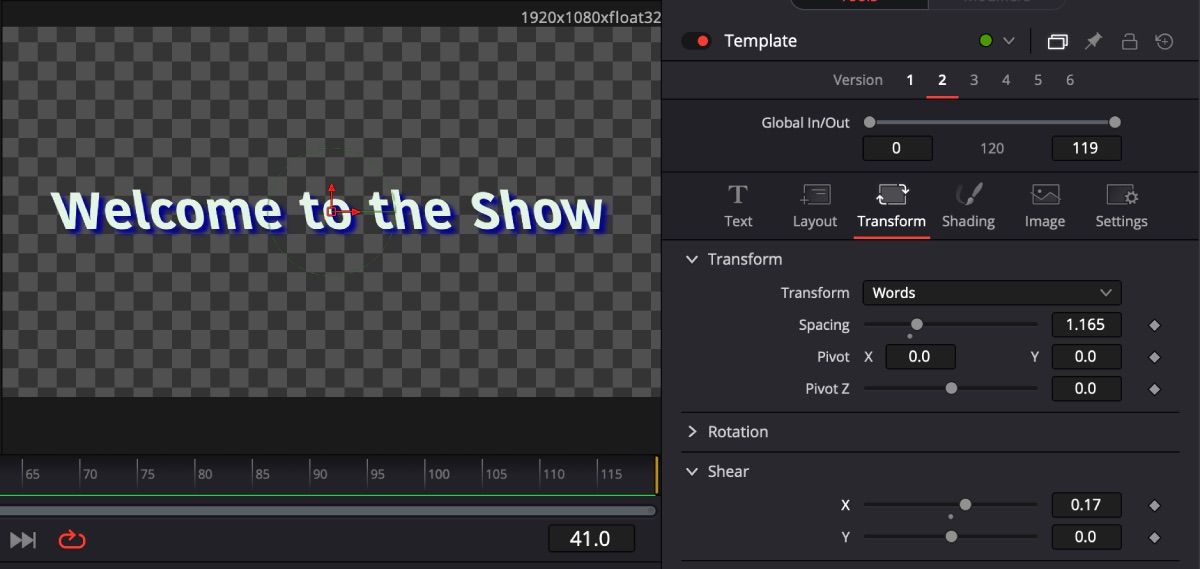
Versions позволяют одновременно хранить несколько визуальных представлений одной и той же сущности — титра, клипа или набора узлов. В Fusion каждая версия отображается в отдельной вкладке (до шести). В Color версии создаются локально для клипа: вы копируете текущее состояние в новую версию и редактируете её, не затрагивая предыдущую.
Факто-бокс
- Fusion: до 6 видимых вкладок версий в интерфейсе Inspector.
- Color: локальные версии создаются вручную — создавайте столько, сколько нужно для экспериментов (при этом учитывайте организацию проекта и размер базы данных).
Как использовать Versions на странице Fusion
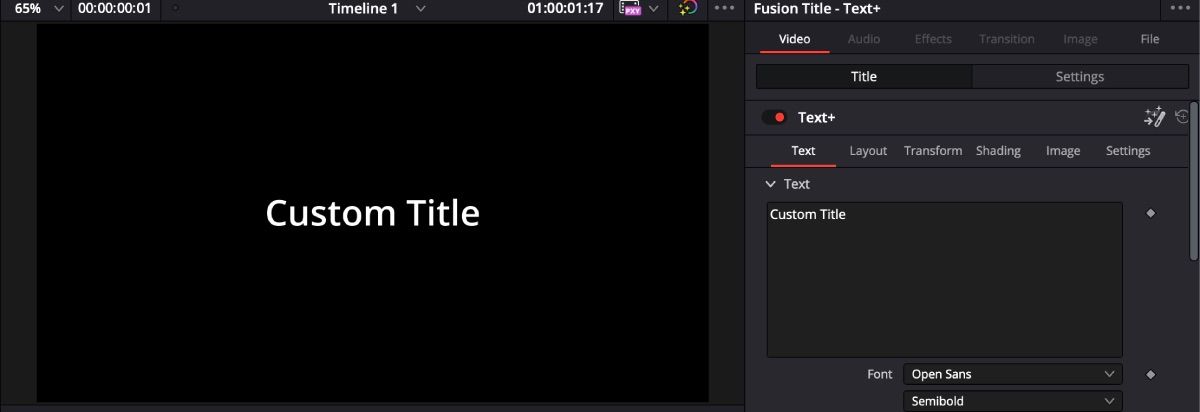
- Перейдите на Страница редактирования (Edit) и добавьте в таймлайн эффект Text+: Эффекты > Toolbox > Titles. Не требуется сразу редактировать текст — это просто стартовая точка.
- В Inspector нажмите на значок Fusion (он похож на волшебную палочку). Откроется страница Fusion.
- На странице Fusion в Inspector найдите значок Versions (две прямоугольные вкладки одна над другой). Откроются вкладки для версий — обычно это шесть слотов.
- Отредактируйте Версию 1 — установите базовый внешний вид титра.
- Перейдите на Версию 2 и продолжите редактирование, не трогая первую. Так вы получите независимый вариант.
- Повторите для других версий, перебирая шрифты, отступы, наклон, тени и другие параметры.
- Для принятия решения переключайтесь между версиями и выбирайте наиболее подходящую.
Советы по работе в Fusion
- Даём понятные имена версиям в примечании (если такая возможность есть) — это ускоряет выбор.
- Для сложных анимаций сохраняйте предварительную «чистую» версию перед экспериментом.
- Если требуется больше контроля, экспортируйте отдельные версии как пресеты или макеты сцены.
Как использовать Versions на странице Color
- Откройте страницу Color и вкладку Clips (Клипы).
- Убедитесь, что Версия 1 — это текущая исходная версия, которую вы не собираетесь изменять окончательно.
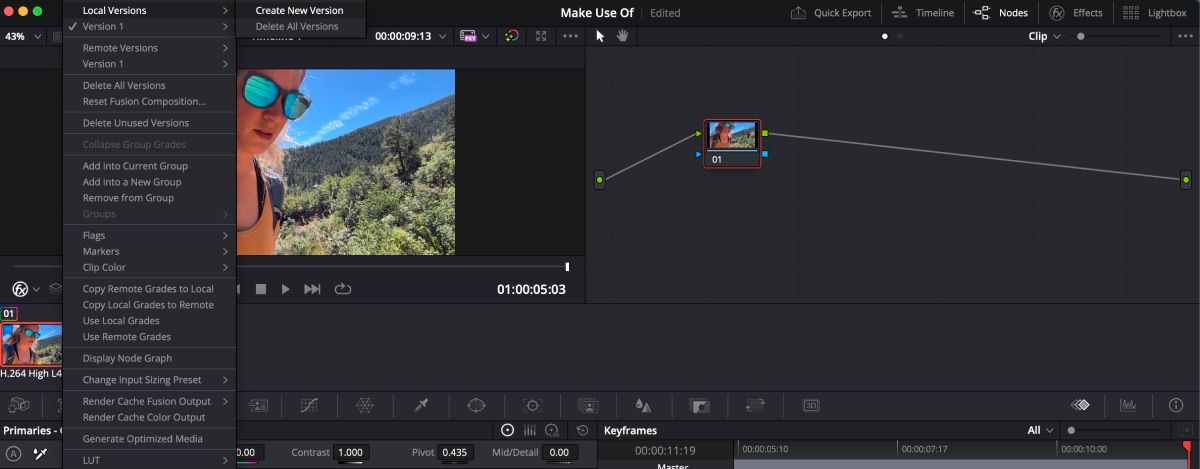
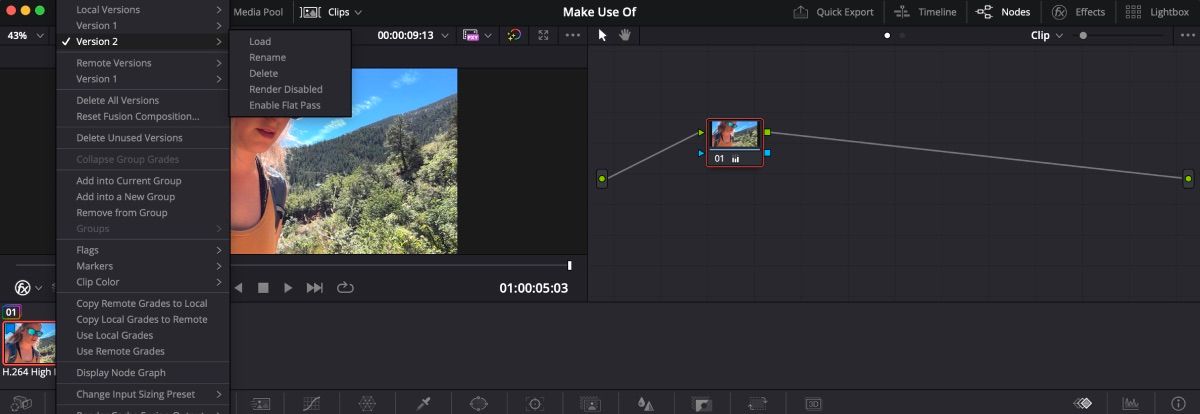
- Правый клик по клипу > Local Versions > Create New Version (Локальные версии > Создать новую версию). Дайте имени и нажмите OK.
- Теперь вы находитесь в новой версии клипа (например, Версия 2) — любые изменения цветокоррекции будут применены к ней.
- Для просмотра других версий правый клик по клипу и выбрать нужную локальную версию; пометка галочкой указывает активную.
Особенности и рекомендации
- Используйте локальные версии для проверки вариантов градации: разные балансы белого, контраст, кривые, LUT.
- Храните в проекте только те версии, которые действительно отличаются; слишком много версий усложняет навигацию.
- Если вы хотите сравнить несколько версий на одном экране, сохраните stills (кадры) в Gallery и используйте функцию сравнения.
Практические сценарии использования
- Монтажёр: пробные титры и стили для превью клиенту.
- Моушн-дизайнер: трэк-анимация + варианты стилизации одного слоя.
- Колорист: разные подходы к хайлайтам/шейдам для одной сцены.
Роль-ориентированные чеклисты
Редактор:
- Создать базовую версию (Версия 1).
- Добавить 2–3 альтернативных дизайна титра во вкладках Fusion.
- Отправить на согласование или рендер превью для клиента.
Моушн-дизайнер:
- Использовать по одной версии на ключевой фрагмент анимации.
- Экспортировать лучшие варианты как пресеты для повторного использования.
Колорист:
- Создать локальную версию до начала серьёзных правок.
- Тестировать LUT/кривые/мартинга в отдельных версиях.
- Сохранять кадры в Gallery для финального сравнения.
Когда Versions не подойдёт — контрпримеры
- Если вам нужен точный контроль версии проекта (история изменений для всей проектной базы), Versions внутри клипа не заменит систему контроля версий проектов (резервные копии, отдельные проекты, VCS).
- Если требуется совместная работа нескольких пользователей над одним проектом одновременно, локальные версии в рамках одного проекта не решают вопросы слияния изменений; используйте продуманную стратегию бэкапов и экспортов.
Альтернативные подходы
- Создание дублей таймлайна или клипа для радикальных изменений.
- Compound clips / precomps для изолированных экспериментов.
- Экспортовать варианты как отдельные файлы для согласования с клиентом.
Ментальные модели и критерии выбора
Ментальная модель: думайте о Versions как о «рабочих копиях» внутри клипа. Если эксперимент можно вернуть одним кликом — используйте Versions. Если же изменение влияет на множество связанных элементов или нужно вести историю проекта — лучше клонировать таймлайн или проект.
Критерии приёмки
- Визуальная читаемость: выбранная версия сохраняет читаемость титров/деталей.
- Согласованность с референсом: версия соответствует moodboard/референсу клиента.
- Техническая корректность: градация/эффекты не создают артефактов при рендере.
Мини‑методология для быстрого прототипирования с Versions
- Сформируйте цель эксперимента (например: «проверить три варианта шрифта и тень»).
- Создайте базовую версию (Версия 1) и отметьте её как эталон.
- Создайте столько версий, сколько требуется для сравнения (Fusion: до 6 видимых вкладок; Color: локальные версии).
- Для каждой версии тестируйте только одну переменную (шрифт, цвет, свет) — это упрощает сравнение.
- Выберите финальную версию и документируйте принятые параметры (пресет или скриншот).
Decision flow (как понять, использовать ли Versions)
flowchart TD
  A[Нужно быстро сравнить визуальные варианты?] -->|Да| B[Использовать Versions]
  A -->|Нет| C[Нужна версия проекта или совместная работа]
  C --> D[Клонировать таймлайн / проект или использовать бэкап]
  B --> E{Fusion или Color?}
  E -->|Fusion| F[Использовать вкладки Versions 'до 6']
  E -->|Color| G[Создавать локальные версии для клипа]
Тестовые случаи / приёмочные критерии
- Переключение между версиями мгновенно показывает изменения без потери исходного состояния.
- После создания локальной версии в Color изменения не затрагивают предыдущую версию.
- В Fusion доступны отдельные вкладки для каждого варианта титра.
Быстрые советы и безопасность проекта
- Именуйте версии или ведите короткий журнал изменений.
- Удаляйте устаревшие версии, чтобы не захламлять проект.
- Для долгосрочных проектов регулярно делайте резервные копии проекта и базы данных.
Краткий итог
Versions — простой и эффективный способ хранить альтернативные варианты внутри проекта DaVinci Resolve. Используйте вкладки в Fusion для быстро сравнимых вариантов титров и локальные версии в Color для безопасных экспериментов с цветом. Комбинируя Versions с дисциплиной по именованию и резервным копиям, вы получите гибкий, обратимый и понятный рабочий процесс.
Важно: если вам нужна история изменений всего проекта или совместная работа слияния, дополните Versions стратегией бэкапов и управлением проектами.
Примечание: практические рекомендации ориентированы на версии интерфейсов, актуальные после обновления, о котором сообщалось в релизах DaVinci Resolve. Всегда проверяйте интерфейс в вашей локальной версии ПО.

Похожие материалы

Несколько аккаунтов Skype: Multi Skype Launcher

Журнал для работы: повысить продуктивность

Персональные звуки уведомлений на Android

Скачивание шоу Hulu для офлайн‑просмотра

Microsoft Start: персонализированная новостная лента
