
Как использовать неофициальный Lightning-кабель на iPhone и iPad

Что нужно знать
Apple ввела ограничение в iOS (начиная с iOS 7), которое блокирует зарядку и передачу данных через некоторые несертифицированные Lightning-кабели. Твик из Cydia обходит это ограничение, но требует, чтобы устройство было предварительно джейлбрейкнуто. Джейлбрейк — это процесс получения расширенных прав на iPhone/iPad; он снимает системные ограничения, но влечёт риски (гарантия, безопасность, стабильность).
Важно:
- Этот способ работает только на устройствах с jailbreak.
- Всегда делайте резервную копию данных перед вмешательством в систему.
Подготовка перед установкой
- Проверьте заряд батареи: устройство должно быть полностью заряжено или иметь не менее 30% батареи, чтобы исключить выключение во время установки.
- Убедитесь, что у вас есть доступ к Cydia и ваш джейлбрейк стабильный. Если устройство не в состоянии джейлбрейка, найдите актуальные инструкции по джейлбрейку для вашей версии iOS.
- Подключение к стабильному интернету (Wi‑Fi или мобильный интернет) для загрузки пакетов.
Важное примечание
- Джейлбрейк может лишить вас официальной гарантии и обновление iOS на официальные версии может быть затруднено. Установка непроверенных репозиториев увеличивает риск загрузки вредоносных пакетов.
Последовательность установки (шаг за шагом)
- Разблокируйте iPhone/iPad и откройте SpringBoard. Запустите приложение Cydia.
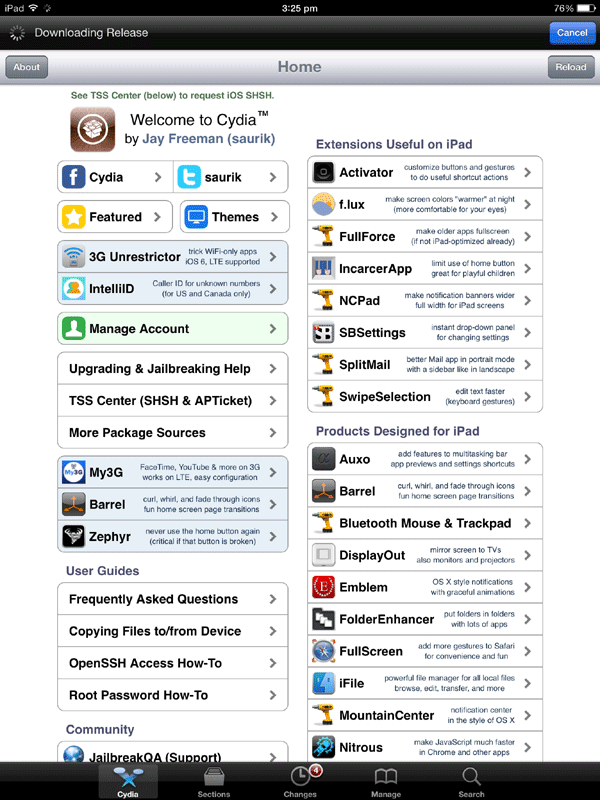
- Внизу приложения Cydia нажмите «Manage» (Управление), чтобы войти в управление пакетами и источниками.
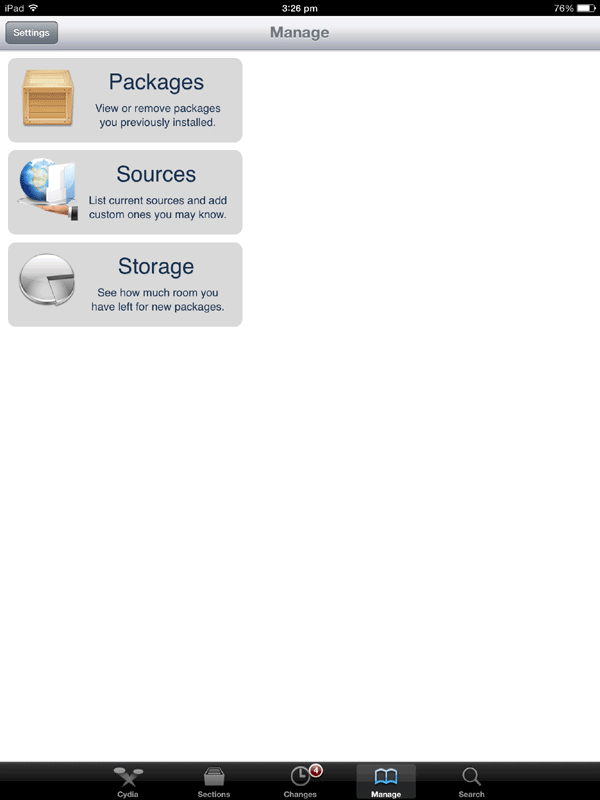
- Выберите «Sources» (Источники) в меню управления. Там отображаются все добавленные репозитории.
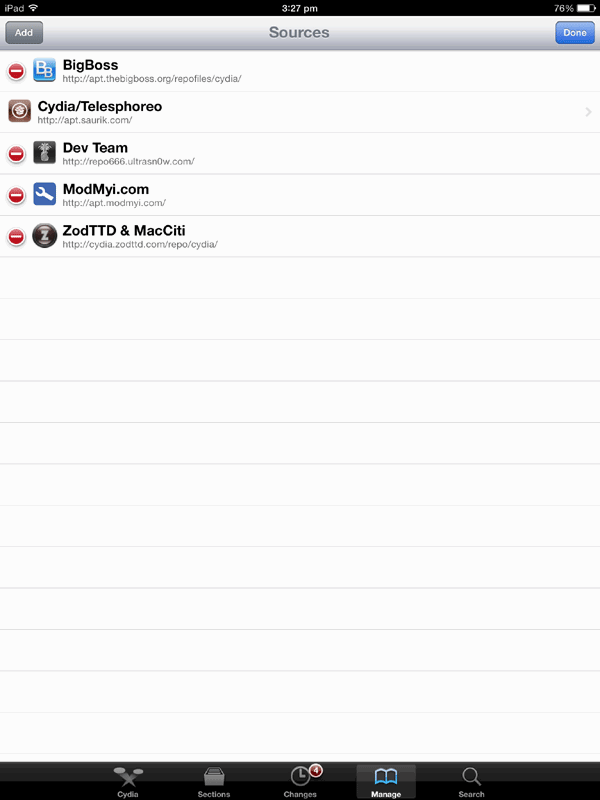
- Нажмите «Edit» (Редактировать) в правом верхнем углу, затем «Add» (Добавить) в левом верхнем углу, чтобы добавить новый источник.
- В появившемся окне введите адрес репозитория. Вставьте точно этот URL и нажмите «Add Source» (Добавить источник):
http://parrotgeek.net/repo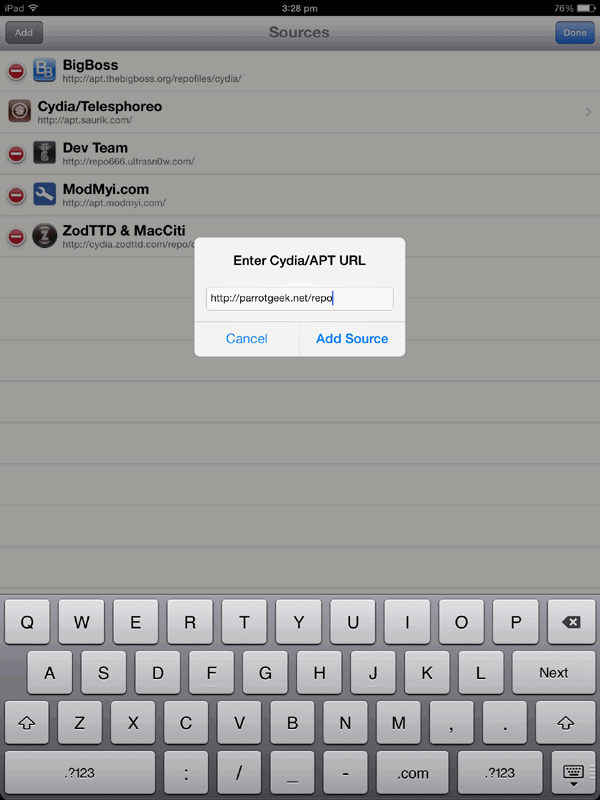
Cydia загрузит метаданные и пакеты из нового репозитория. Дождитесь окончания процесса и подтвердите успешное добавление.
Откройте добавленный репозиторий в списке Sources и найдите пакет с названием «Unauthorized Lightning Cable Enabler». Нажмите на пакет и установите его.
После установки перезагрузите устройство, если твик требует перезагрузки (Cydia обычно сообщает об этом). После перезагрузки неофициальные кабели должны распознаваться и работать так же, как раньше.
Критерии приёмки
- Кабель заряжает устройство и показывает процесс зарядки.
- Устройство распознаёт аксессуар для передачи данных (если кабель поддерживает передачу данных).
- Нет постоянных ошибок или повторных сообщений о неподдерживаемом аксессуаре.
Когда это не сработает (ограничения и исключения)
- Если репозиторий удалён, недоступен или содержит устаревшую версию твика.
- Если твик несовместим с вашей версией iOS или с конкретной сборкой джейлбрейка.
- Если кабель физически повреждён или не поддерживает передачу данных на аппаратном уровне.
- После официального обновления iOS твик может перестать работать; обновления могут менять проверку аксессуаров.
Альтернативные подходы
- Приобрести MFi‑сертифицированный (Made for iPhone) кабель от официального производителя — самый простой и безопасный вариант.
- Использовать оригинальный кабель Apple, чтобы гарантированно избежать проблем с совместимостью.
- Для передачи данных: использовать беспроводные способы (iCloud, AirDrop) вместо кабеля.
Мини‑методология безопасности (быстрая инструкция)
- Сделайте полную резервную копию через iTunes/Finder или iCloud.
- Проверьте совместимость твика с вашей версией iOS в описании пакета.
- Добавляйте только проверенные репозитории; изучите отзывы о пакете.
- Установите и протестируйте один кабель, затем остальные.
Контроль рисков — качественная матрица
- Риск: Потеря гарантии — Низкий/Средний; Митигирование: знать политику Apple, откатить джейлбрейк перед сервисом.
- Риск: Вредоносный пакет — Средний; Митигирование: проверять репозиторий, читать отзывы.
- Риск: Нестабильность системы — Средний; Митигирование: иметь резервную копию, возможность восстановления.
Чек‑лист перед началом
- Устройство джейлбрейкнуто
- Резервная копия сделана
- Заряд ≥ 30% или устройство подключено к питанию
- Подключение к интернету стабильно
- Понимаю риски и возможную потерю гарантии
Короткий словарь терминов (1‑линейные определения)
- Jailbreak — процесс получения повышенных прав на iOS‑устройстве для установки сторонних пакетов.
- Cydia — менеджер пакетов для джейлбрейкнутых устройств, через который устанавливаются твики и репозитории.
- Репозиторий (repo) — источник пакетов для Cydia.
Рекомендации по локальной безопасности (для пользователей в России и СНГ)
- Используйте надёжные и проверенные репозитории; не добавляйте источники с сомнительной репутацией.
- При обращении в сервисные центры имейте в виду, что джейлбрейк может повлиять на гарантийное обслуживание.
Заключение
Установка «Unauthorized Lightning Cable Enabler» через Cydia даёт простой путь для использования неофициальных Lightning‑кабелей на джейлбрейкнутых устройствах. Метод прост в реализации, но несёт юридические и технические риски. Если вы не готовы принимать эти риски, лучше выбрать сертифицированный кабель или оригинальную продукцию Apple.
Важно: перед любыми изменениями в системе создавайте резервные копии и взвешивайте возможные последствия для безопасности и гарантии.

Похожие материалы

Несколько аккаунтов Skype: Multi Skype Launcher

Журнал для работы: повысить продуктивность

Персональные звуки уведомлений на Android

Скачивание шоу Hulu для офлайн‑просмотра

Microsoft Start: персонализированная новостная лента
