
Universal Control на Mac и iPad: руководство по настройке и использованию
Важно: на момент выпуска Universal Control остаётся бета‑функцией в некоторых сборках. Ожидайте мелких проблем с подключением, перетаскиванием файлов и поведением курсора при использовании сторонних периферийных устройств.
Что такое Universal Control
Universal Control — системная функция macOS и iPadOS, которая позволяет использовать одну клавиатуру и одну мышь/трекпад для управления несколькими устройствами Apple, связанными между собой. По сути, вы «расширяете» свой рабочий стол на соседние iPad и Mac, но вместо расширения экрана вы разделяете ввод: один курсор и одна клавиатура плавно переходят с устройства на устройство.
Короткое определение: Universal Control — это механизм совместного использования ввода (мыши/трекпада и клавиатуры) между близко расположенными Mac и iPad, зарегистрированными под одним Apple ID и с включёнными необходимыми службами.
Преимущества:
- Быстрая работа на нескольких устройствах без переключения периферии.
- Перетаскивание файлов между устройствами (если приложения поддерживают drag-and-drop и формат файла совместим).
- Использование Universal Clipboard для копирования и вставки между устройствами.
Ограничения в общих чертах:
- Не поддерживается на iPhone.
- Зависит от Handoff, Bluetooth и Wi‑Fi и от ограничений сторонних мышей в части жестов.
Список совместимых устройств
Ниже — официальный перечень моделей Mac и iPad, совместимых с Universal Control. Убедитесь, что на каждом устройстве установлены версии macOS и iPadOS, которые поддерживают функцию (минимум macOS 12.3 / iPadOS 15.4).
Совместимые модели Mac
- MacBook Pro (2016 и новее)
- MacBook (2016 и новее)
- MacBook Air (2018 и новее)
- iMac (2017 и новее)
- iMac (5K Retina 27‑inch, Late 2015)
- Mac mini (2018 и новее)
- iMac Pro (2019 и новее)
Совместимые модели iPad
- iPad Pro (все модели)
- iPad (6‑го поколения и новее)
- iPad mini (5‑го поколения и новее)
Примечание: важно, чтобы на устройствах были установлены поддерживаемые версии ОС и чтобы они были авторизованы под одним Apple ID.
Universal Control и Sidecar: как выбрать
Universal Control и Sidecar служат разным целям, и их часто путают:
- Sidecar превращает iPad в дополнительный дисплей Mac (расширение или зеркалирование экрана). Это про визуальное пространство.
- Universal Control позволяет управлять несколькими устройствами одним вводом: переместите курсор с Mac на iPad и начните печатать — это про совместный ввод.
Когда использовать:
- Вы хотите больше экрана для одного приложения — используйте Sidecar.
- Вы хотите работать одновременно на Mac и на iPad (на разных приложениях) при помощи одной мыши и клавиатуры — выбирайте Universal Control.
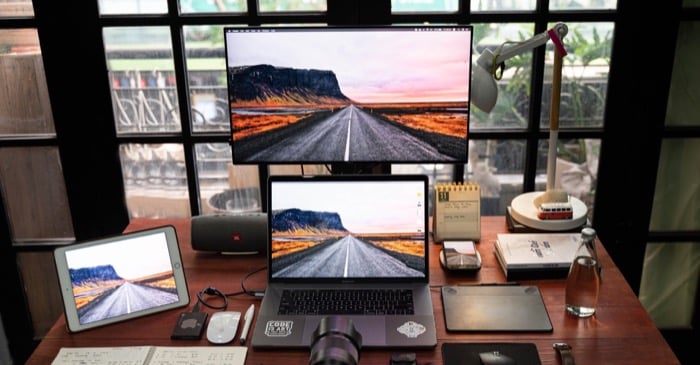
Alt: Макбук и iPad на рабочем столе, демонстрация Universal Control с перемещением курсора между экранами
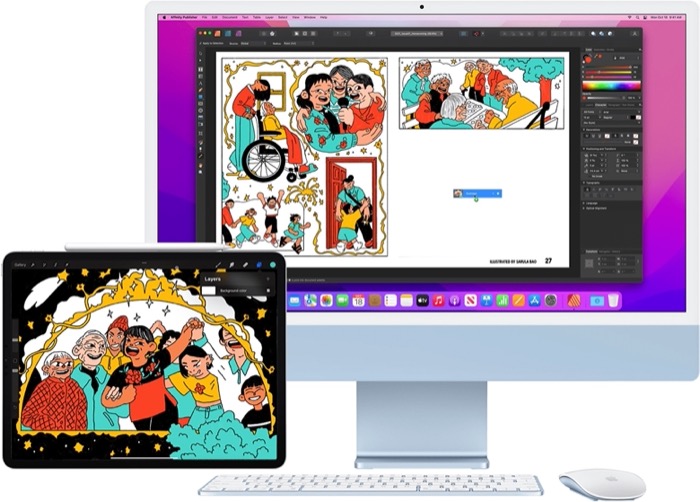
Alt: Курсор и окно Mac OS с примерами взаимодействия между Mac и iPad через Universal Control
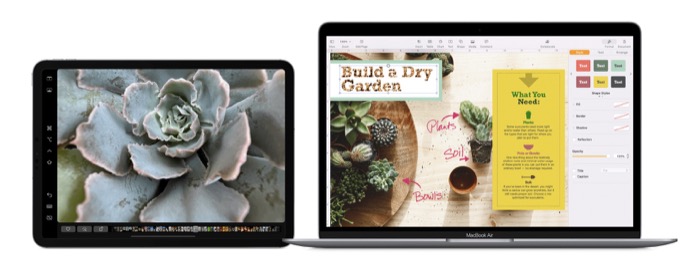
Alt: iPad, используемый как второй дисплей Mac через функцию Sidecar
Требования и предварительная подготовка
Перед включением Universal Control убедитесь, что выполняются все пункты:
- macOS Monterey 12.3 или новее на основном Mac.
- iPadOS 15.4 или новее на iPad.
- На всех устройствах используется один и тот же Apple ID (iCloud).
- Bluetooth и Wi‑Fi включены на всех устройствах. Горячая точка телефона должна быть выключена.
- Включён Handoff на всех устройствах.
Как включить Handoff:
- На iPad: Откройте «Настройки > Основные > AirPlay и Handoff». Включите Handoff и опцию «Курсор и клавиатура (бета)».
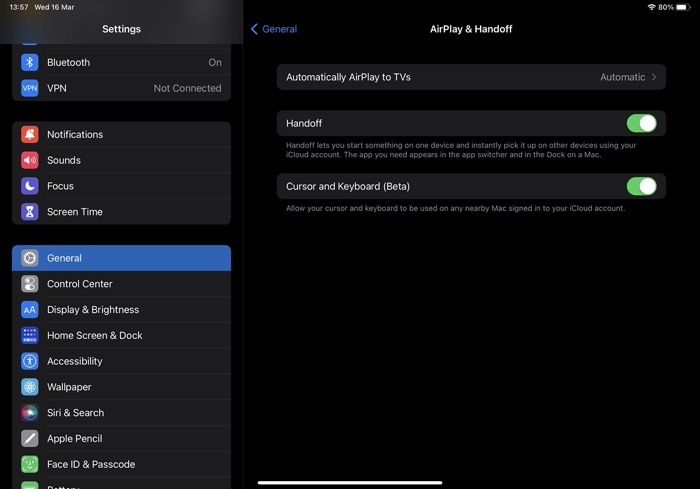
Alt: Настройки iPad, экран «AirPlay и Handoff» с включённой опцией Handoff
- На Mac: Откройте «Системные настройки > Основные» и поставьте галочку «Разрешить Handoff между этим Mac и устройствами iCloud».
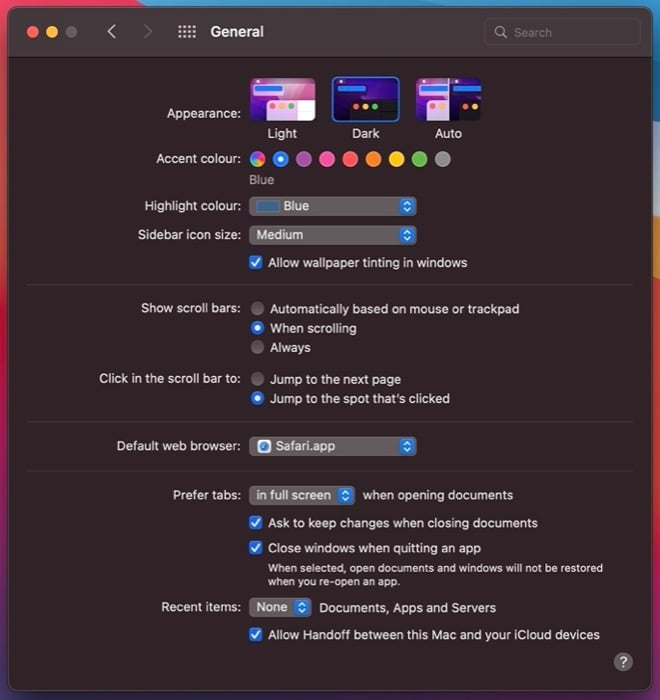
Alt: Системные настройки Mac, раздел «Основные», опция Handoff отмечена галочкой
Как включить Universal Control на Mac
Пошагово:
- Откройте «Системные настройки» и перейдите в «Дисплеи» (или нажмите иконку «Пункт управления» в статус‑баре и выберите «Дисплей > Настройки дисплея»).
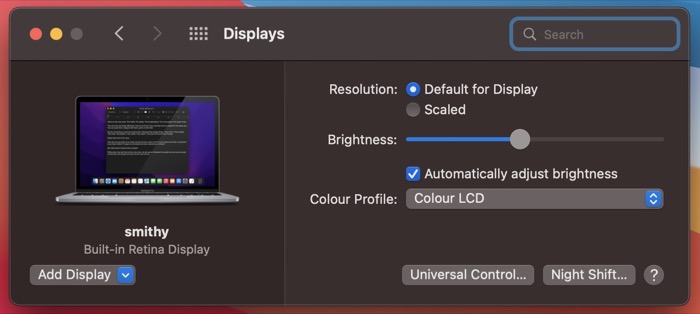
Alt: Окно настроек дисплея на Mac, список подключённых дисплеев
- Нажмите кнопку «Universal Control».
- Отметьте «Разрешить курсору и клавиатурам переходить между любыми ближайшими Mac или iPad». Это активирует остальные связанные опции.
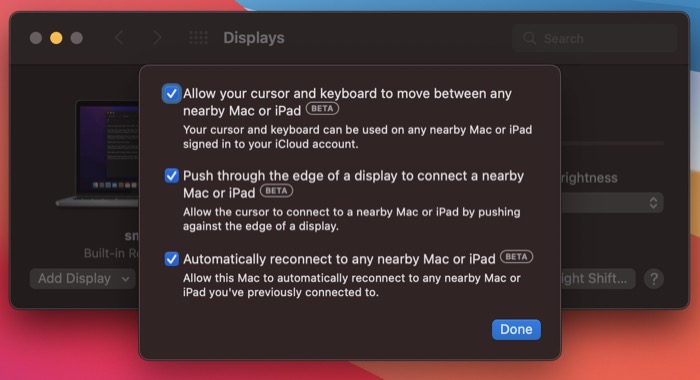
Alt: Диалог включения Universal Control с опциями автоматического повторного подключения
- При необходимости снимите галочку с опции «Автоматически переподключаться к любому ближайшему Mac или iPad», если не хотите, чтобы устройства подключались сами.
Критерии приёмки
- Курсор плавно переходит с основного Mac на целевой iPad или Mac.
- Клавиатура вводит текст на целевом устройстве.
- Перетаскивание файлов работает в поддерживаемых приложениях.
Как связать Mac и iPad и начать работать
- Поместите iPad в пределах 10 метров (≈30 футов) от Mac; лучше держать его ближе и на одной поверхности.
- Убедитесь, что iPad разблокирован и не находится в спящем режиме.
- На Mac откройте «Системные настройки > Дисплеи» и нажмите «Добавить дисплей», затем в списке под «Привязать клавиатуру и мышь» выберите ваш iPad.
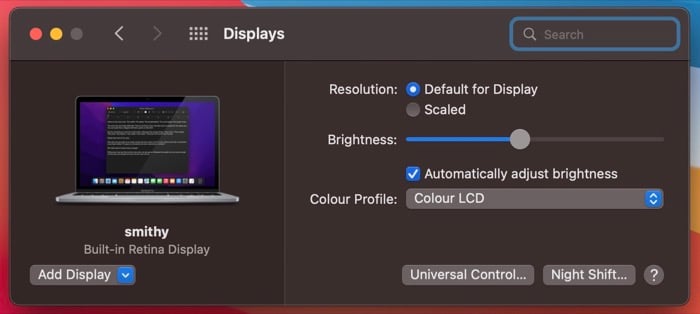
Alt: Меню добавления дисплея на Mac с опцией привязки клавиатуры и мыши к iPad
- Используйте трекпад или мышь, чтобы переместить курсор к краю экрана — в ту сторону, где стоит iPad. Когда появится вертикальная полоса, протолкните курсор за край — он появится на экране iPad.
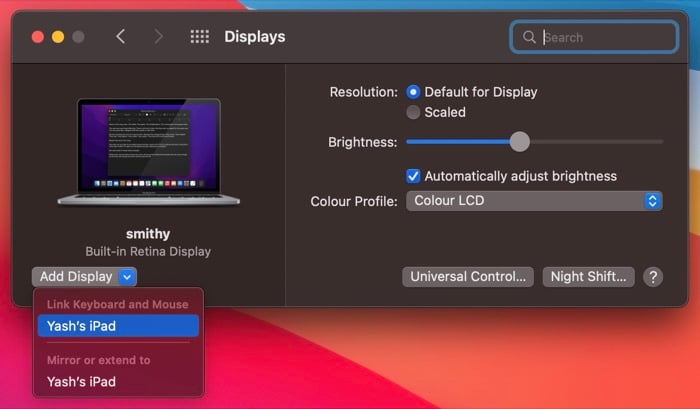
Alt: Выбор iPad из списка доступных устройств для привязки в Universal Control
- Теперь вы можете кликать по полям ввода на iPad и печатать с клавиатуры Mac, перетаскивать файлы поддерживаемых типов и использовать курсор для навигации.
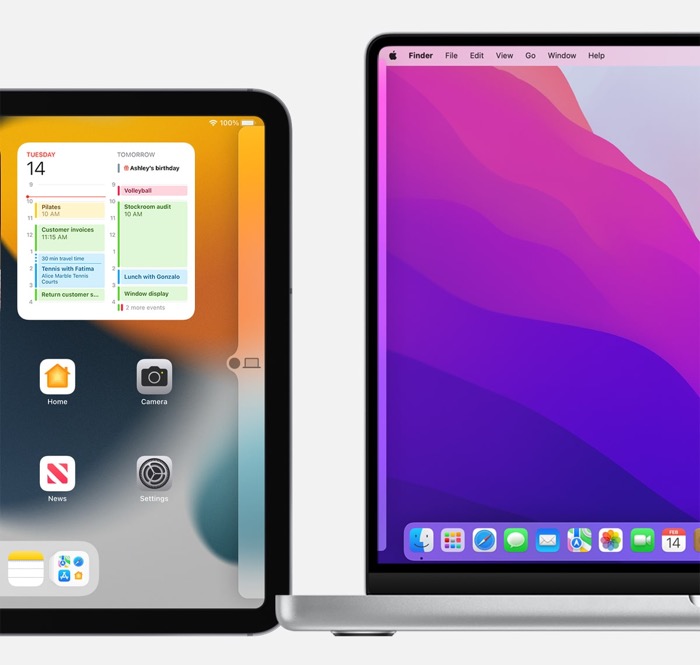
Alt: Демонстрация работы Universal Control: курсор на iPad, перемещение между устройствами
Жесты и особенности управления
Если вы используете трекпад Mac, большинство привычных жестов работают и на iPad при переходе курсора:
- Прокрутка и масштабирование двумя пальцами (на поддерживаемых трекпадах).
- Перелистывание тремя/четырьмя пальцами в приложениях, где это применимо.
Ограничения сторонних устройств:
- Многие USB/Bluetooth мыши сторонних производителей не поддерживают жесты iPad; прокрутка может не работать, и тогда придётся использовать клавиши со стрелками.
- Если вы используете клавиатуру с другими раскладками, проверьте языковые настройки на iPad: ввод будет происходить в раскладке, активной на устройстве‑получателе.
Упрощённая инструкция по жестам (если трекпад доступен):
- Открыть поиск: на главном экране прокрутите вниз.
- Открыть Центр уведомлений: клик по времени/дате в верхнем левом углу.
- Открыть Пункт управления: клик по иконке статуса в верхнем правом углу.
- Открыть переключатель приложений: наведите курсор в нижнюю часть и толкните дальше вниз.
- Вернуться на главный экран: вытолкните панель переключения приложений вверх.
- Открыть Dock: наведите курсор к нижней границе экрана.
Как упорядочить подключённые дисплеи
Если у вас несколько устройств, настройте их расположение в «Системные настройки > Дисплеи». Перетяните миниатюры подключённых экранов так, как они физически расположены на столе — это сделает переход курсора интуитивно понятным.
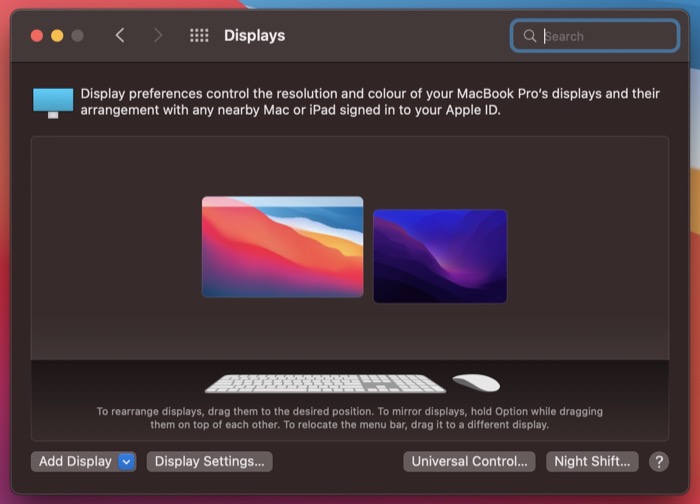
Alt: Окно упорядочивания дисплеев в macOS для настройки положения iPad относительно Mac
Как отключить устройство от Universal Control
Есть несколько способов быстро отсоединить устройство:
- Нажмите иконку «Дисплей» в строке меню и выберите iPad/Mac под «Привязать клавиатуру и мышь к».
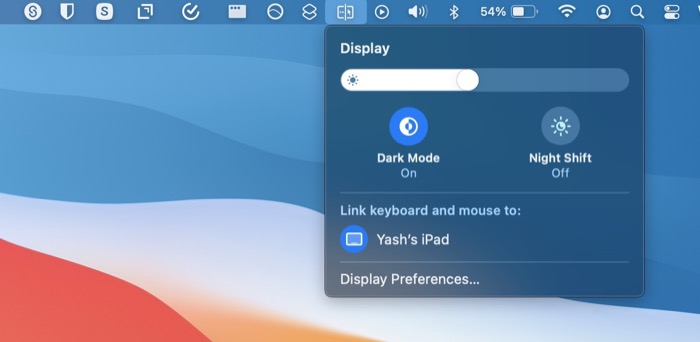
Alt: Меню строки состояния Mac с опцией отключения привязки клавиатуры и мыши
- В «Системных настройках > Дисплеи» откройте «Настройки дисплея», выберите устройство в левой колонке и нажмите «Отключить».
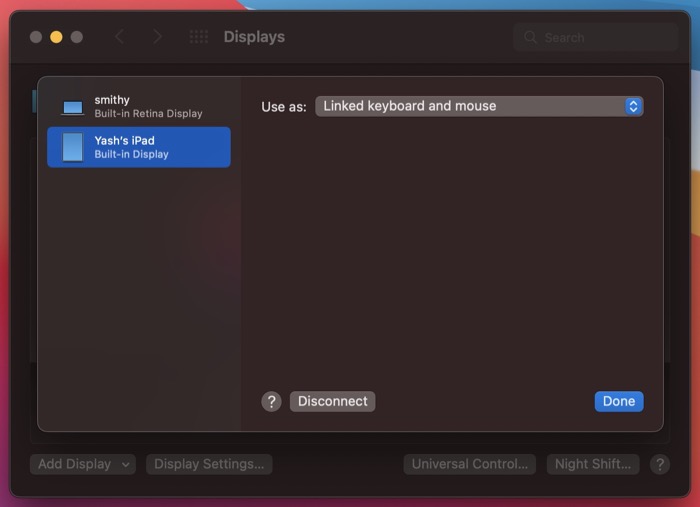
Alt: Окно настроек дисплея на Mac с кнопкой «Отключить» для связанного устройства
Частые проблемы и способы их устранения
Если Universal Control не работает, пройдите нижеприведённый чек‑лист по устранению неполадок:
- Перезагрузите все устройства.
- Выключите и снова включите Bluetooth, Wi‑Fi и Handoff на каждом устройстве.
- Отключите и снова включите Universal Control в настройках дисплея на Mac.
- Убедитесь, что устройства используют один Apple ID и что нет проблем с iCloud.
- Убедитесь, что на iPad активен экран и устройство разблокировано.
- Если используете стороннюю мышь, проверьте работоспособность прокрутки и отключите сторонние драйверы, которые могут блокировать поведение курсора.
- Проверьте расстояние: приблизьте устройства ближе друг к другу.
- Временно отключите VPN и сторонние сетевые прокси, которые могут мешать локальной синхронизации.
Дополнительные советы:
- При проблемах с перетаскиванием файлов попробуйте сначала сохранить файл локально на одном устройстве, затем перетащить его в Finder/Файлы на другом.
- Если ввод текста не проходит в нужную раскладку, переключите язык ввода на целевом устройстве.
Сценарии использования и чек‑листы для ролей
Ниже — рекомендации и минимальные шаги для разных профессий, чтобы включить Universal Control в повседневный рабочий процесс.
Роль: Дизайнер
- Подготовка: Mac с графическими приложениями + iPad с Procreate/Photoshop iPad.
- Шаги: связать iPad, перетянуть кистевые файлы между устройствами, использовать iPad как дополнительную рабочую область для быстрых эскизов.
- Советы: используйте трекпад для точного позиционирования, но для рисования применяйте Apple Pencil напрямую на iPad.
Роль: Фотограф/ретушёр
- Подготовка: Mac с Lightroom + iPad с просмотром фотографий.
- Шаги: перетягивать превью, просматривать фотографии на iPad и править метаданные с клавиатуры Mac.
- Советы: перенос больших RAW‑файлов лучше выполнять через AirDrop или облако.
Роль: Студент/исследователь
- Подготовка: Mac для набора работы, iPad для чтения PDF и заметок.
- Шаги: печатать заметки на Mac, одновременно просматривать источники на iPad и перетаскивать цитаты.
- Советы: используйте Universal Clipboard для быстрого копирования ссылок и выдержек.
Роль: Разработчик
- Подготовка: Mac для кода, iPad для тестирования мобильного интерфейса.
- Шаги: связывать устройства, печатать команды на iPad для локального тестирования, перетаскивать скриншоты.
- Советы: следите за версиями iOS/iPadOS на тестовом устройстве.
Методика быстрой настройки (мини‑SOP)
- Проверьте совместимость моделей и версий ОС.
- Включите Bluetooth, Wi‑Fi и Handoff на всех устройствах.
- Войдите в один Apple ID на всех устройствах.
- На Mac включите Universal Control в настройках дисплеев.
- Добавьте iPad в «Добавить дисплей» и проверьте переход курсора.
- Настройте расположение экранов в настройках дисплеев.
Критерии приёмки
- Устройства видят друг друга в окне «Добавить дисплей».
- Курсор перемещается между устройствами без видимых задержек.
- Набор текста и перетаскивание файлов работают в основных задачах.
Когда Universal Control не подойдёт или когда лучше альтернативы
Контрпримеры и альтернативные подходы:
- Если вам нужен постоянный дополнительный экран для одного приложения — используйте Sidecar.
- Если устройства работают под разными Apple ID или в разной сети — Universal Control не сработает; используйте сетевые решения (удалённый рабочий стол, VNC) или общий облачный диск.
- Если важна низкая задержка для игр или задач с высоким FPS — лучше использовать прямое подключение/локальный дисплей.
Потенциальные проблемы безопасности и конфиденциальности
- Universal Control передаёт только ввод (курсор, клавиатуру) и не дублирует экран; передача данных файлов происходит через обычные механизмы macOS/iPadOS (drag-and-drop, AirDrop, iCloud). Контролируйте, какие файлы вы перетаскиваете.
- Убедитесь, что устройства находятся в безопасной сети и не используют общий хот‑спот третьей стороны с открытым доступом.
Диаграмма принятия решения
flowchart TD
  A[Нужен общий ввод между Mac и iPad?] -->|Да| B[Проверить совместимость устройств]
  B --> C{Установлены macOS 12.3 / iPadOS 15.4?}
  C -->|Да| D[Включить Bluetooth, Wi-Fi, Handoff]
  C -->|Нет| Z[Обновить ОС]
  D --> E[Включить Universal Control на Mac]
  E --> F{Курсор переходит на iPad?}
  F -->|Да| G[Использовать Universal Control]
  F -->|Нет| H[Следовать чек‑листу устранения неполадок]
  H --> I[Перезагрузить устройства]
  I --> E
Часто задаваемые вопросы
Универсально ли Universal Control только для Mac с процессором M1?
Нет. Universal Control доступен не только для Mac с M1. Совместимые устройства включают модели Mac, выпущенные в 2016 году и позже (см. список выше), при условии, что на них установлена минимально необходимая версия macOS.
Работает ли Universal Control с клавиатурами и мышами сторонних производителей?
Да, Universal Control работает с большинством сторонних клавиатур и мышей. Однако многие функции жестов и прокрутки на iPad будут доступны только при использовании трекпада или nативных средств ввода; со сторонней мышью прокрутка и специальные жесты могут не поддерживаться.
Можно ли использовать Universal Control с iPhone?
Нет, Universal Control предназначен только для iPad и Mac. iPhone в текущей реализации не поддерживается.
Работает ли Universal Control со всеми моделями iPad?
Нет, поддержка ограничена iPad Pro (все модели), iPad 6‑го поколения и новее и iPad mini 5‑го поколения и новее.
Можно ли использовать Universal Control с двумя Mac одновременно?
Да. Вы можете подключить к основному Mac несколько других Mac и iPad и передвигать курсор между ними, при условии включённых Bluetooth, Wi‑Fi, Handoff и Universal Control.
Советы по повышению стабильности работы
- Держите устройства близко друг к другу на начальной настройке, затем можно постепенно увеличивать расстояние.
- Если вы часто используете сторонние мыши, протестируйте несколько моделей — некоторые из них стабильнее реализуют прокрутку и работу кнопок на iPad.
- При регулярных проблемах с подключением временно выключите любые сторонние периферийные программы и драйверы, которые вмешиваются в ввод.
Резюме
Universal Control — удобная и интуитивная функция для тех, кто использует одновременно Mac и iPad в рабочем процессе. Она экономит время и устраняет необходимость в нескольких периферийных устройствах, позволяя плавно переходить между задачами на разных устройствах. Для корректной работы требуется проверка совместимости, единый Apple ID, включённые Bluetooth/Wi‑Fi/Handoff и актуальные версии ОС. В большинстве случаев базовых настроек хватает, но при проблемах поможет приведённый чек‑лист устранения неполадок.
Ключевые рекомендации:
- Сначала проверьте совместимость устройств и версии ОС.
- Включите Handoff, Bluetooth и Wi‑Fi.
- Активируйте Universal Control в настройках дисплеев Mac.
- Используйте приведённые чек‑листы и роль‑ориентированные подсказки для оптимизации рабочего процесса.
Подсказка для публикации в социальных сетях: в описании используйте краткость и приглашение к действию — «Подключите iPad к Mac за пару кликов и работайте на двух устройствах одновременно — вот как включить Universal Control».

Похожие материалы

Несколько аккаунтов Skype: Multi Skype Launcher

Журнал для работы: повысить продуктивность

Персональные звуки уведомлений на Android

Скачивание шоу Hulu для офлайн‑просмотра

Microsoft Start: персонализированная новостная лента
