
Как установить и использовать uBlock Origin на iPhone
Почему uBlock Origin отсутствует в App Store
uBlock Origin — популярное открытое расширение для блокировки рекламы на десктопе. На iOS его нет в App Store из‑за правил платформы Apple, которые ограничивают работу некоторых типов блокировщиков и расширений, а также из‑за особенностей монетизации и механик интеграции в систему. Это не означает, что блокировка рекламы невозможна на iPhone — нужно использовать обходные пути: браузеры с поддержкой расширений или системные контент‑блокеры.
Важно: описанные шаги не устанавливают приложение uBlock Origin как нативный iOS‑пакет, вы подключаете его как расширение внутри совместимого браузера.
Что понадобится
- iPhone или iPad с iOS современной версии;
- Аккаунт App Store для загрузки браузера Orion;
- Немного времени (5–10 минут) для настройки.
Шаги: установка через браузер Orion
Ниже — простая пошаговая инструкция, проверенная на практике.
- Откройте App Store и скачайте браузер Orion.
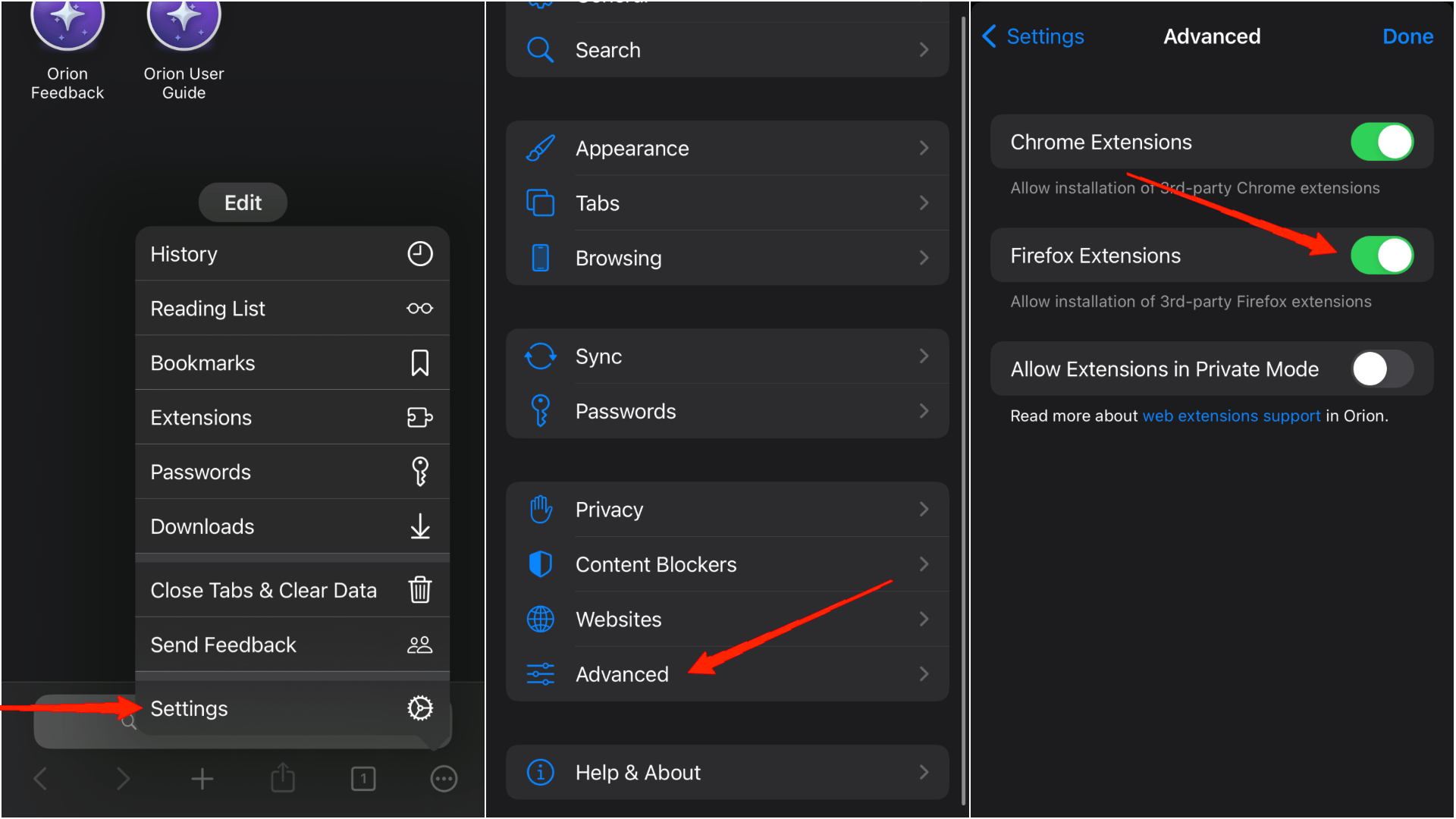
- Запустите Orion и перейдите в Настройки → Дополнительно.
- В разделе расширений включите опции для расширений Firefox и Chrome.
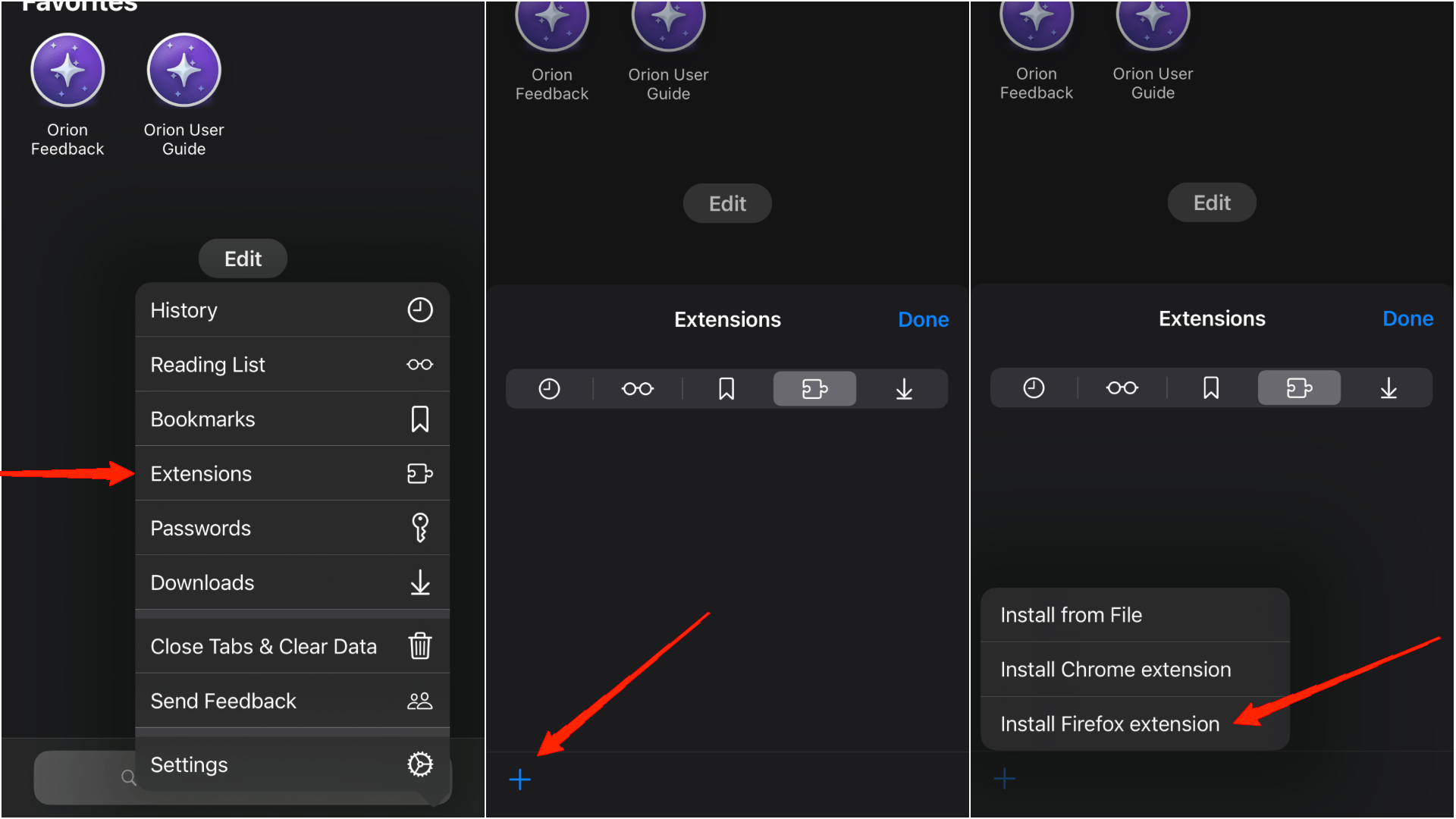
- Вернитесь на главную страницу Orion, откройте меню и выберите Расширения.
- Нажмите кнопку «+» и выберите опцию Установить расширение Firefox.
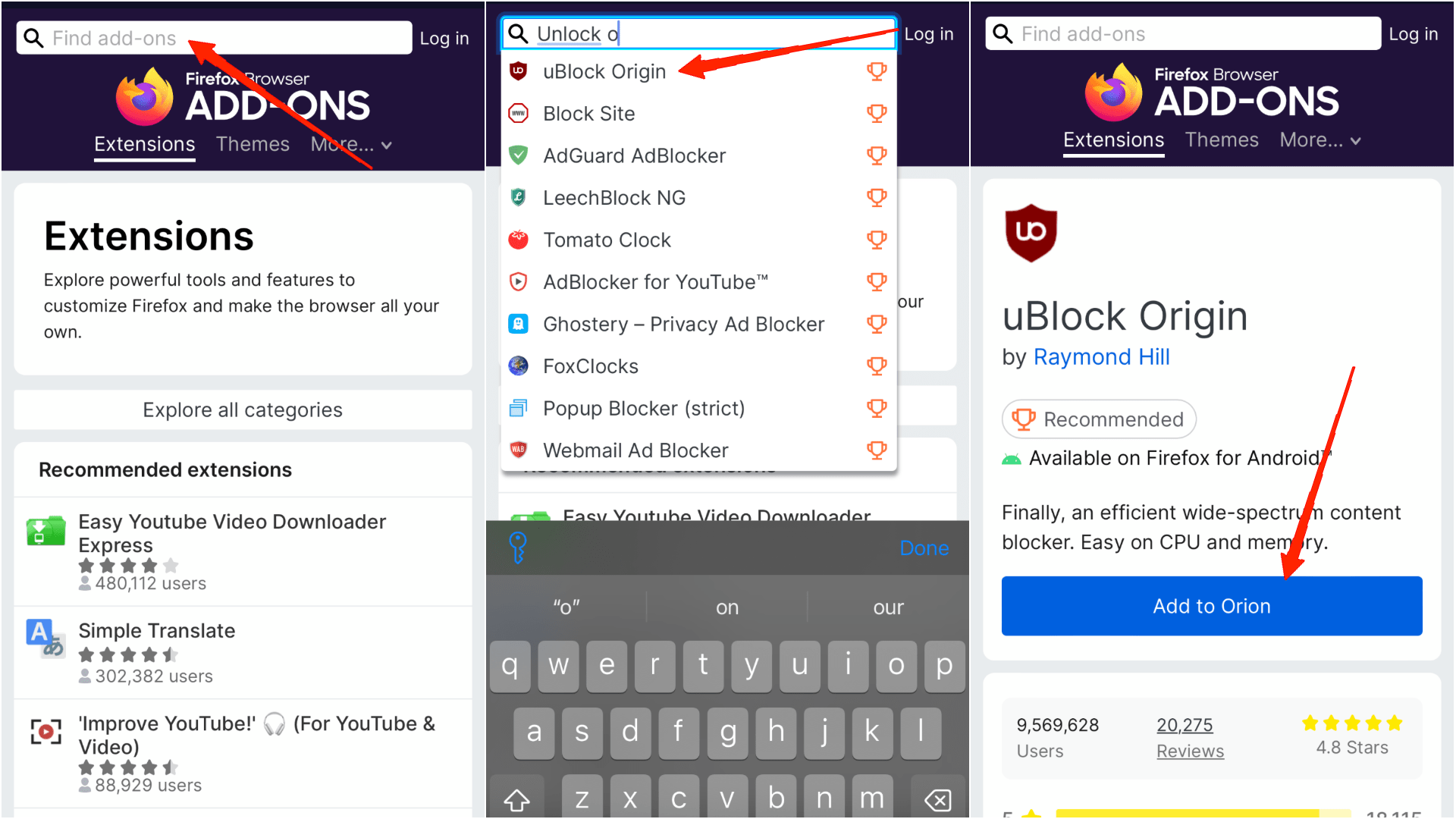
- В строке поиска найдите «uBlock Origin» и выберите Добавить в Orion.
- Активируйте добавленное расширение — переключите его в состояние «включено». После этого страницы будут загружаться с меньшим количеством рекламы.
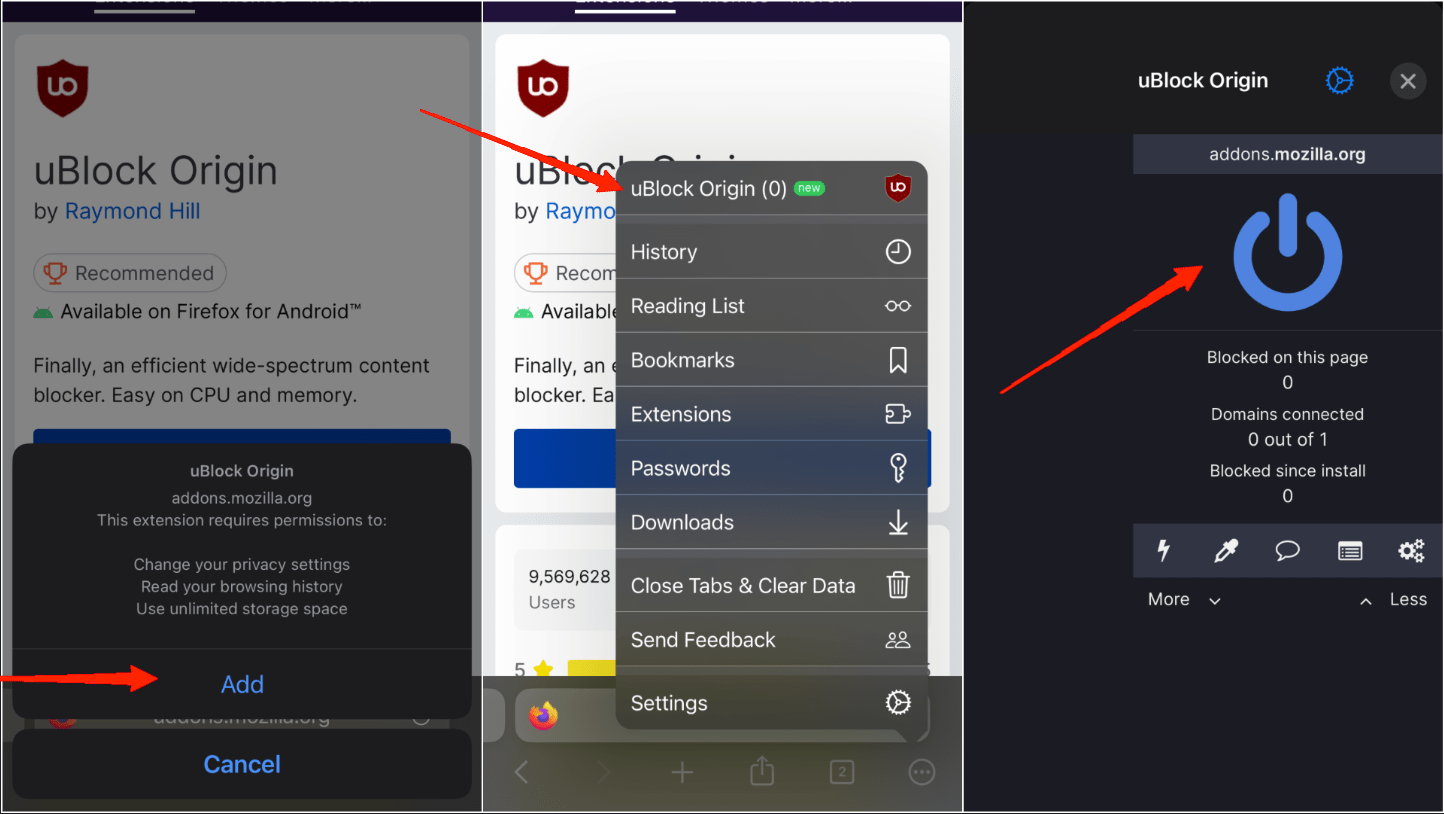
Если какие‑то шаги вызывают сложности, ищите видеоинструкции по запросу «Use uBlock Origin on iPhone (2025): uBlock Origin for iOS» — это поможет визуально пройти процесс.
Проверка и базовая отладка
- Откройте сайт, где раньше появлялась реклама, и обновите страницу.
- Если реклама всё ещё видна, откройте меню расширений Orion и убедитесь, что uBlock включён.
- Попробуйте очистить кэш страницы (обновление с удержанием кнопки обновления или через инструменты браузера).
- Проверьте настройки фильтров в uBlock — стандартные списки блокировки обычно достаточны.
Альтернативные подходы
Если вы не хотите использовать Orion или он по каким‑то причинам не подходит, есть другие варианты:
- Safari + контент‑блокеры (например, 1Blocker, Wipr). Они интегрируются с iOS и работают системно, но могут иметь платные версии.
- Firefox на iOS с поддержкой расширений (ограниченная совместимость) — иногда доступен uBlock Legacy‑вариант.
- Специальные приложения типа AdGuard (локальный VPN или профиль), которые фильтруют трафик на устройстве. Такие решения работают шире, но требуют доверия к приложению и настройки конфиденциальности.
Плюсы и минусы кратко:
- Orion + uBlock: близко к десктопному опыту, расширения работают почти одинаково.
- Safari + контент‑блокер: системная интеграция, меньше стороннего ПО, но разные фильтры.
- AdGuard/локальный VPN: фильтрация на уровне устройства, но нужен профиль или VPN‑сервис.
Когда этот способ не сработает
- Если сайт использует очень агрессивные anti‑adblock‑скрипты, часть контента может блокироваться или сайт попросит отключить блокировщик.
- Некоторые приложения (не браузеры) показывают рекламу внутри себя — расширения браузера на это не влияют.
- Сайты, которые требуют оплаты за отключение рекламы, могут ограничивать доступ при активном блокировщике.
Рекомендации по безопасности и приватности
- Скачивайте браузеры и приложения только из App Store.
- Доверьтесь только проверенным расширениям и блокировщикам с открытым исходным кодом, если это важно для вас.
- Проверьте разрешения приложений, особенно у сетевых фильтров и VPN‑решений.
Краткий чеклист по ролям
Обычный пользователь:
- Скачал Orion из App Store;
- Включил расширения в Настройках → Дополнительно;
- Добавил и активировал uBlock Origin.
Администратор/IT‑специалист:
- Оценил совместимость с корпоративными политиками;
- Проверил безопасность источников расширений;
- Настроил дополнительные фильтры при необходимости.
Мини‑глоссарий
- uBlock Origin — открытое расширение для блокировки рекламы и трекеров.
- Orion — браузер для iOS с поддержкой расширений Chromium/Firefox.
- Контент‑блокер — системный или браузерный модуль, который фильтрует рекламу.
Объявление для социальных сетей (краткая версия)
Надоело огромное количество рекламы на iPhone? В этой инструкции показано, как получить почти десктопный уровень блокировки рекламы с помощью браузера Orion и расширения uBlock Origin. Пошаговые скриншоты и альтернативы внутри — займёт не больше 10 минут.
Итог и рекомендации
Использование Orion с uBlock Origin даёт привычный опыт с меньшим количеством рекламы и более чистым интерфейсом. Если вы не готовы к сторонним браузерам, рассмотрите Safari с контент‑блокерами или приложения фильтрации трафика. В любом случае, сохраняйте бдительность: некоторые сайты зависят от рекламы, а агрессивная фильтрация может ломать функциональность страниц.
Важно: всегда проверяйте настройки и обновляйте фильт‑списки, чтобы блокировка оставалась эффективной.
Если остались вопросы или опыт, которым хотите поделиться — оставьте комментарий ниже. Подписывайтесь на канал для видео‑гайдов. Удачного и чистого серфинга!

Похожие материалы

Несколько аккаунтов Skype: Multi Skype Launcher

Журнал для работы: повысить продуктивность

Персональные звуки уведомлений на Android

Скачивание шоу Hulu для офлайн‑просмотра

Microsoft Start: персонализированная новостная лента
